

Opus 5 砍掉超 80% 系统提示词,我们用 AI 的方式也该变了 |附指南

Air Explorer Pro是一款跨平台多网盘管理工具,可实现一站式完成不同网盘间文件的互传、搜索和同步等操作。任务管理和过程控制会更完整,持续下载、批量同步或需要稳定传输流程的场景会更适合它。
Opus 5 上线后,Claude 工程师在 X 上透露了一个值得注意的细节——团队为 Claude Opus 5、Claude Fable 5 这类新模型,删掉了 Claude Code 超过 80% 的系统提示词。删完之后,他们重新跑了一遍内部编码评测,结果发现:性能没有任何下降。当大多数人还在
Opus 5 上线后,Claude 工程师在 X 上透露了一个值得注意的细节——团队为 Claude Opus 5、Claude Fable 5 这类新模型,删掉了 Claude Code 超过 80% 的系统提示词。
删完之后,他们重新跑了一遍内部编码评测,结果发现:性能没有任何下降。
当大多数人还在琢磨怎么把规则写得更全、把提示词优化得更好,Claude Code 团队已经在反方向发力——精简。
过去很长一段时间,我们沉迷于提示词、Skill 这些概念。先是拿提示词工程引导 AI,再用一个线束工程把它套起来,然后又加一层循环工程让它学会自动化运转。整个过程绕下来,感觉倒像是 AI 在用我们,而不是我们在用 AI。
但模型能力上去之后,Claude 工程师直言,很多提示词其实已经变成了累赘。
他举了个很形象的例子:Claude Code 的系统提示词里可能写着“适当给代码补充注释”,但你可能装了一个省 Token 的 Skill,里面写着“不要添加注释”,最后你发给 AI 的提示词又说“照着原有的代码风格补充。”
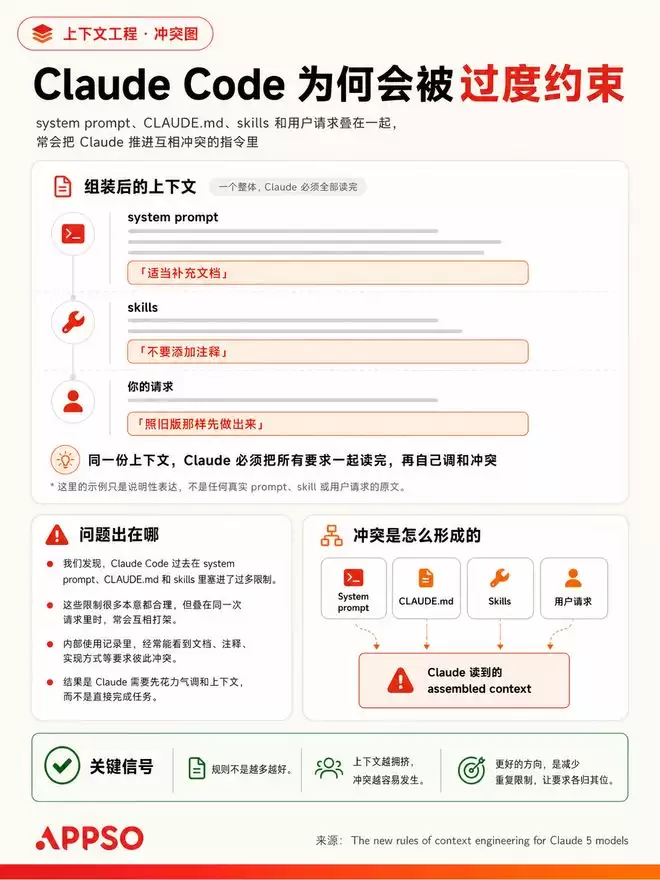
结果 AI 就懵了——到底听系统提示词的,还是听 Skill 的,还是听用户指令?这些旧指令长期驻留,不仅占用模型上下文,还会产生冲突,让模型花更多时间做决策。
而在 Claude 5 系列模型上,这些问题其实已经不需要手写提示词,也不需要 Skill 和系统提示词。模型自己知道,什么情况下代码需要注释,什么情况下可以删掉。
这里的 80% 提示词,指的是 Claude Code 的 system prompt,不包括 CLAUDE.md、Skills 等其他上下文。
那么问题来了:我们自己的提示词和 Skill,该怎么删减,才能适配更先进的模型?
所有上下文都要优化
之前分享“地图非疆域”那篇文章时就提到过,提示词应该以目的为导向,暴露我们的未知。
现在的模型不再是当年的“实习生”,应该把它当作高级员工来用;我们的角色也需要从一个使唤实习生的普通打工人,摇身一变成为吩咐资深工程师的总监。
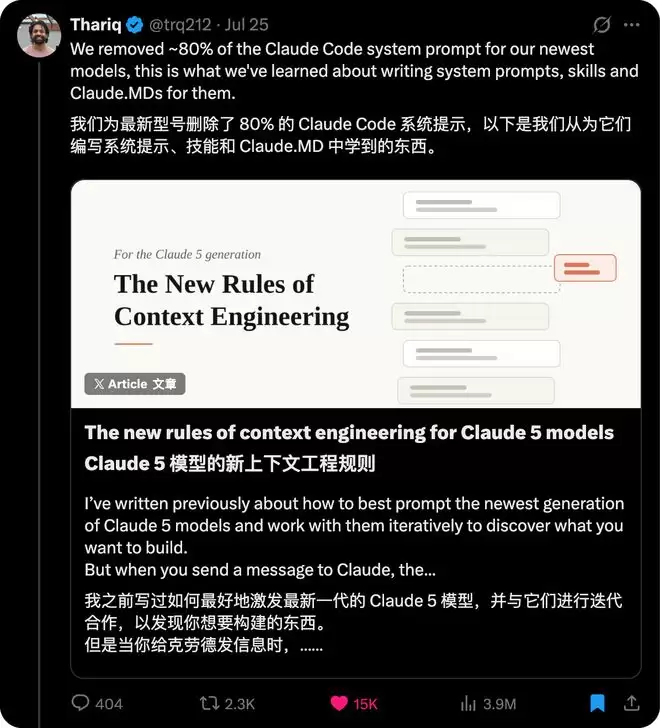
Claude Code 工程师 Thariq 给出了六个新思路,教我们如何让指令更适配模型的聪明程度。
六个转变里,核心的一条是:以前给 Claude 定规则,现在要相信 Claude 自己的判断力。说白了,不用说得太明白,AI 现在什么都懂。
过去我们给各种 Agent 工具保留强硬规则,比如“完成后必须验证”、“除非必要,不要添加注释”、“除非用户要求,不要创建分析文档”……这些规则都是为了防止旧 Agent 出现最差的结果。
新模型判断力提升后,Claude Code 改成了更短的一句话:按照周围代码的写法工作,匹配原有的注释密度、命名和习惯。
这个感觉像不像你问老板方案该做成什么样,老板说“就跟咱们原来项目调性一样就行”?
电影《年会不能停!》里那句“这个问题的关键,是要找到关键的问题”,在 AI 时代竟然实现了完美的逻辑闭环。以前是“打工人揣测领导心思”,现在是“我们给 AI 当领导、讲黑话”。哪怕自己啥都不会,只要学会说“按原样对齐”、“对齐颗粒度”,聪明的 AI 就能把剩下的活全部自动补全。
工具调用上也是如此。以前为了让 Claude 学会使用工具,最常见的做法是提供几个调用示例。但 Anthropic 在新模型上发现,演示案例可能反而把 Claude 限定在演示过的操作范围内。
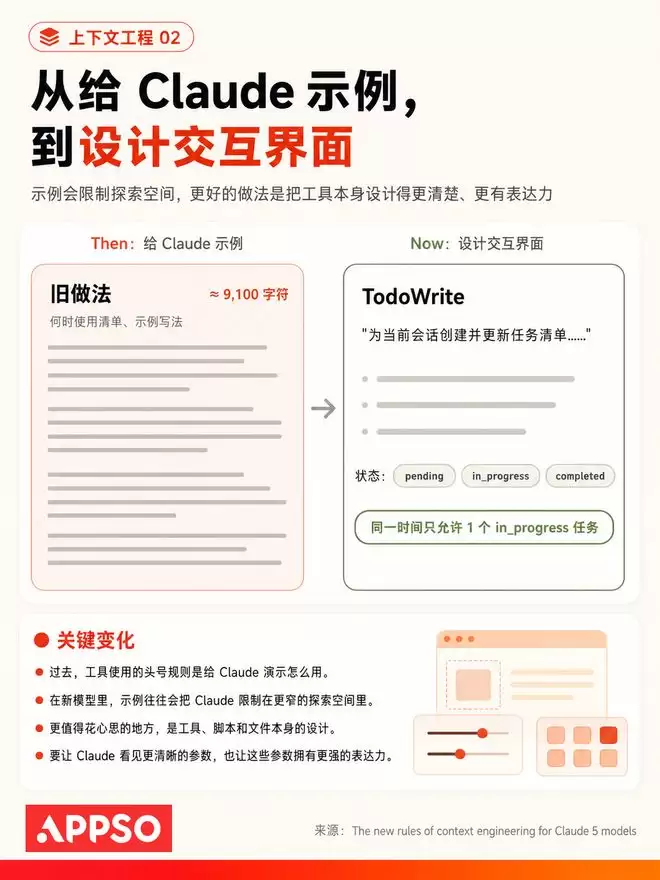
Thariq 用 Todo 工具举例:过去需要展示几次完整操作,教 Claude 如何创建、开始和完成任务。现在只要在接口中规定三种任务状态——pending、in_progress 和 completed,并注明同一时间只能处理一项任务,Claude 就能根据这些字段自行判断怎样调用工具。
所以,我们的精力应该放在工具、脚本和文件的接口设计上,以及能不能直接使用 Claude 的某些参数,这些参数能不能把任务表达清楚。
过去几年,模型逐渐学会选工具、继续执行和自查;Claude Code 也陆续加入 Tool Search、自动记忆、Skills 和权限系统。原来写在 Prompt 里的不少提醒,现在由模型或工具直接完成。
第三条变化叫“需要时再加载”,原文叫 progressive disclosure。
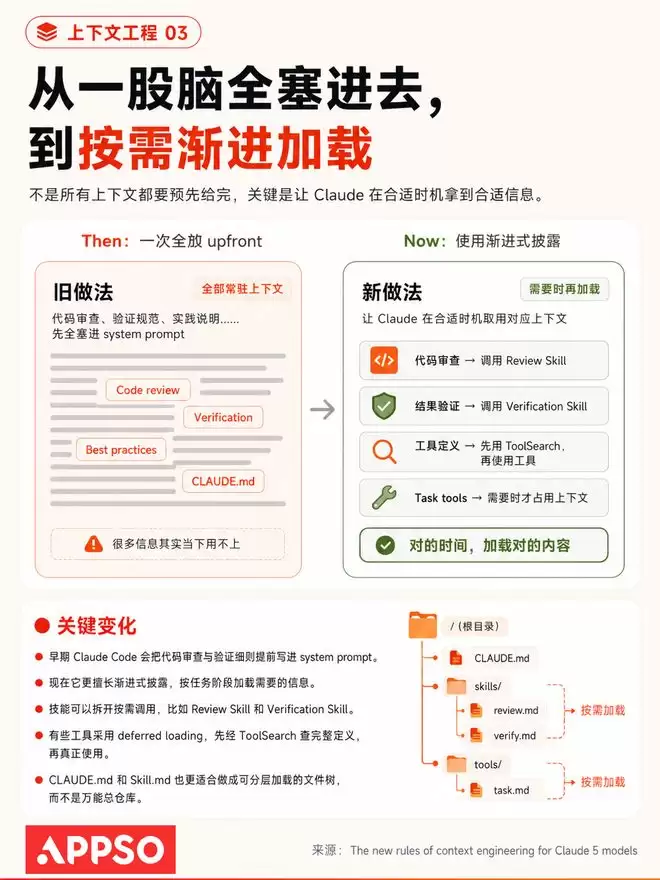
Claude Code 过去把怎样检查代码、怎样确认任务做完,都写进系统提示词。每次开始任务,这两套说明都会一起交给 Claude,哪怕这次根本用不上。
后来 Anthropic 把两套说明分别做成 Skills。Claude 要检查代码时才打开代码审查 Skill,要验收结果时才打开完成验证 Skill。普通任务不用先读这两套无关说明。
工具说明也可以按需读取。有些工具开始时不把完整说明交给 Claude,Claude 要用这个工具时,再通过 ToolSearch 找到完整说明,然后照着调用。
Thariq 还提到,CLAUDE.md 和 Skill.md 也采用同样的方式。CLAUDE.md 记录整个项目的说明,Skill.md 记录某一项 Skill 的说明。文件太长时可以按主题拆开,Claude 做相关工作时再读取对应内容。
第四条变化更简单。旧模型有时需要重复提醒,也可能更重视上下文末尾出现的要求。Claude Code 过去会把同一条工具使用要求写在两个地方:系统提示词里写一次,工具自己的说明里再写一次。
新模型通常不再需要这种重复。Anthropic 删除了系统提示词里重复的一份,只把使用方法留在工具说明中。
记忆也不再全部依靠用户手动保存。Claude Code 过去鼓励用户按 #,把以后还会用到的信息写入 CLAUDE.md,供后续任务继续使用。
现在,Claude 会自动保存与当前工作和用户有关的信息,后续遇到相关任务时继续使用。
最后一项变化是参考材料。这份给模型的参考,需要写清楚最后要交付什么,以及结果必须满足哪些条件。
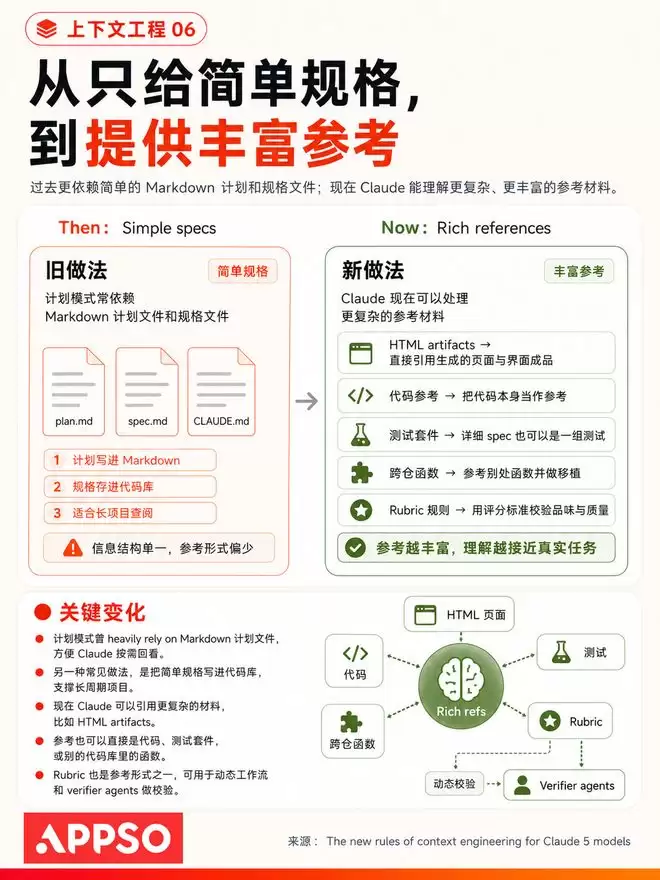
Claude Code 过去主要把计划和规格写进 Markdown 文档。但新模型可以直接阅读更多类型的材料,比如在浏览器里直接打开的网页原型(HTML)、已经写好的代码、一组用来检查功能是否正常的测试、其他项目里可以拿来参考或移植的一段代码,以及一份列明评分项目和合格条件的评分表。
这份评分表大有讲究。Claude 提到,可以让另一个专门负责验收的 AI 按照评分表逐项检查。比如评分表写明工具接口需要达到哪些要求,验收 AI 再检查结果是否符合用户偏好。
和之前 Thariq 放弃 Markdown、推荐 HTML 一样,他推荐代码形式的参考材料。
比如让 Claude 制作网页时,直接给它一份能打开的 HTML 原型,通常比只给文字或截图更准确。Claude 不仅能看到页面长什么样,还能读到页面结构和代码。
了解到这些变化后,Thariq 把 Claude 要读取的信息分成了多层:说明产品基本规则的系统提示词(system prompt)、记录项目特殊要求的 CLAUDE.md、按需打开的任务指南(Skills),以及当前任务可以查阅的参考材料(References)。
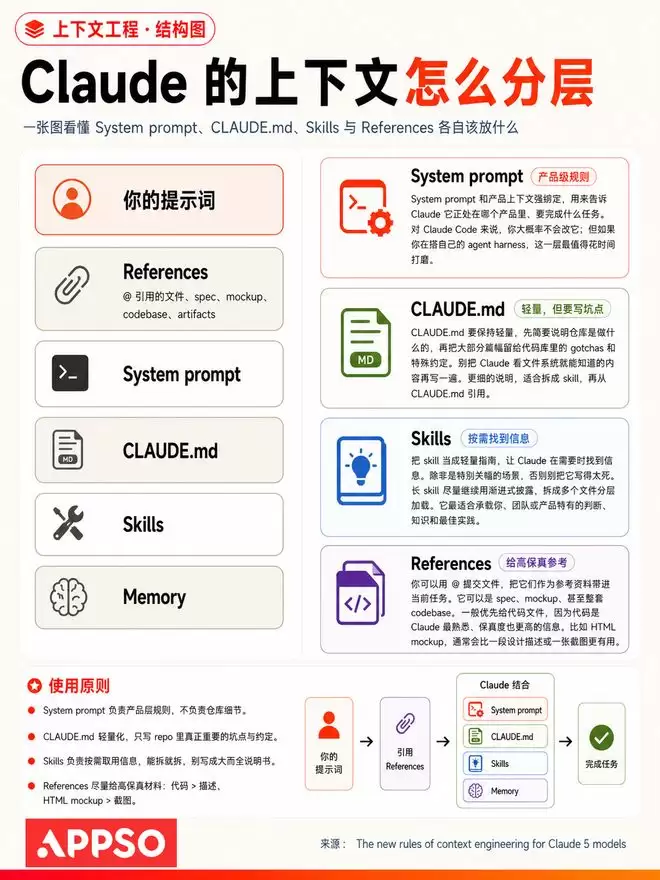
System prompt 用来说明产品环境和 Claude 的基本任务。作为普通 Claude Code 用户,一般不会修改它。但如果你想自己开发一套让 AI 自动完成任务的系统,才需要认真设计这一层。
CLAUDE.md 是放在项目里的说明文件。Thariq 建议保持简短,重点记录 Claude 只看文件结构不容易发现的特殊规定。
举个例子,如果一个项目规定所有数据类型都只能在同一个文件里定义,就应该把这项要求写清楚。项目里一眼就能看见的目录和文件,不必再抄一遍。
Skills 是按需打开的任务指南。除非涉及必须严格遵守的重要事项,否则不要把规则写得太死。内容很长时可以拆成多个文件。个人、团队或产品特有的知识、观点和工作方法,最适合放在这里。
References 是 Claude 完成当前任务时可以查阅的参考文件,比如规格、页面原型和现有代码。用户可以输入 @,再选中要交给 Claude 的文件。
AI 变聪明的时候,人要更“精明”
有网友总结现在的 AI 模型变化:从会写代码 → 会写 prompt → 会写 agent / workflow → 会写 skill → 有手、会说话就行。
写了大半年的 Skill,现在 Skill 的能力似乎都被模型或 Agent 工具内化了。
少写绝对规则;用清楚的工具说明代替成套示范;不常用的内容等需要时再打开;同一条要求只保留一份;让 Claude 自动保存部分记忆;规格除了文字,也可以直接用代码、测试和评分表表达。
把六条变化放在一起看,Claude Code 删掉的 80% 提示词,都是那些原本为了弥补模型能力不足而存在的“中间层”。
以前,我们不断往 Prompt、Skill、Workflow 里堆规则,希望 AI 少犯错。现在,越来越多的规则开始交还给模型自己判断。我们真正需要做的,是提供上下文、设计工具接口,以及定义什么叫好结果。
当模型越来越聪明,人真正要学习的,也不再是怎么把一句 Prompt 写到一百分,而是怎样把整个工作环境搭建好,让 AI 自己判断更多操作细节,完成剩下的 90%。
当然,直接进化到“有手、会说话就行”还不太现实,但这种状态很好地形容了现阶段 AI Agent 的入门门槛。要得到稳定的结果,仍然需要人类提供项目的特殊规定、团队知识和验收材料。
过去半年写下的 Skills 不会全部白写。但那些专门提醒旧模型“别忘了这一步”、“必须这样操作”的内容,确实该重新检查了。
用 Copilot 总结邮件先打开长邮件线程,新版 Outlook 点线程顶部「Summary by Copilot」框,经典版点「Summarize」即生成带编号引文的摘要。全文覆盖新版与经典版差异、撰写邮件草拟、跨邮件跟进与许可说明,适用于具备 Copilot 权益的订阅。
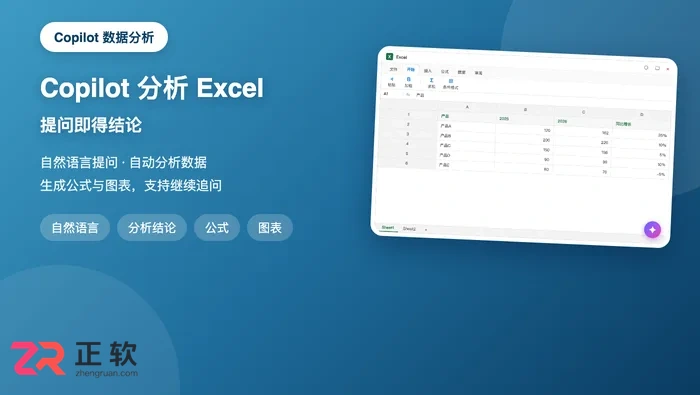
用 Copilot 分析 Excel 数据先把数据整理为带标题行的表格区域,点右下角 Copilot 图标,用自然语言提问即可获得结论、公式与图表,并可进入高级分析模式。全文覆盖数据准备、提问技巧、生成公式与图表、许可要求与结果核实,适用于具备 Copilot 许可的订阅。
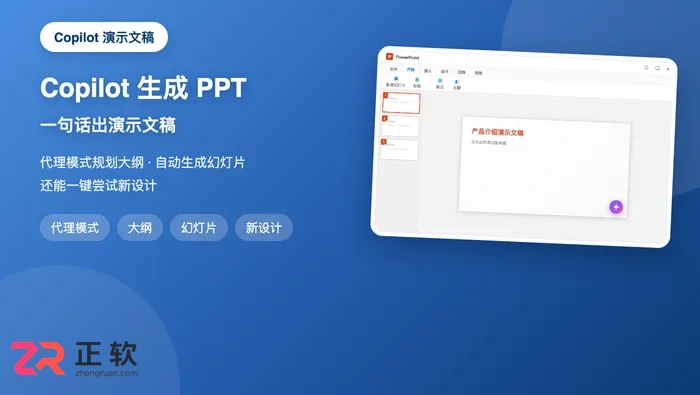
用 Copilot 生成 PPT 先在 PowerPoint 新建演示文稿,点右下角 Copilot 图标进入 Agent Mode,输入主题提示词生成大纲,再让它生成幻灯片并按需尝试新设计。全文覆盖 Agent Mode 流程、从 Word 文件生成、许可要求与内容核实,适用于具备 Copilot 许可的订阅。
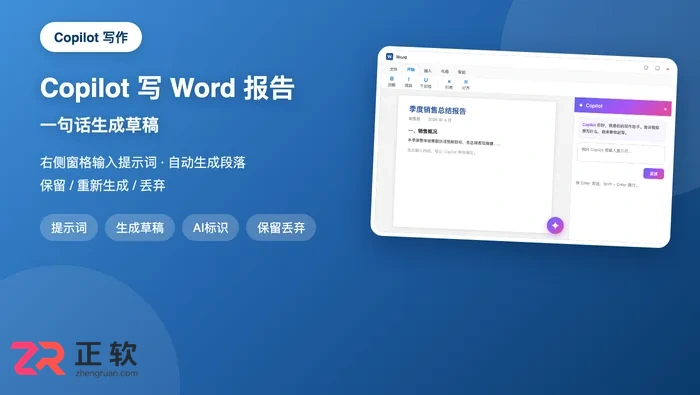
用 Copilot 写 Word 文档先确认账户具备 Copilot 权益,点文档右下角 Copilot 图标或按 Alt+C 打开窗格,输入包含主题、受众、语气的提示词生成草稿,再选保留或重新生成。全文覆盖入口、提示词技巧、引用文件与内容核实,适用于具备 Copilot 许可的订阅。
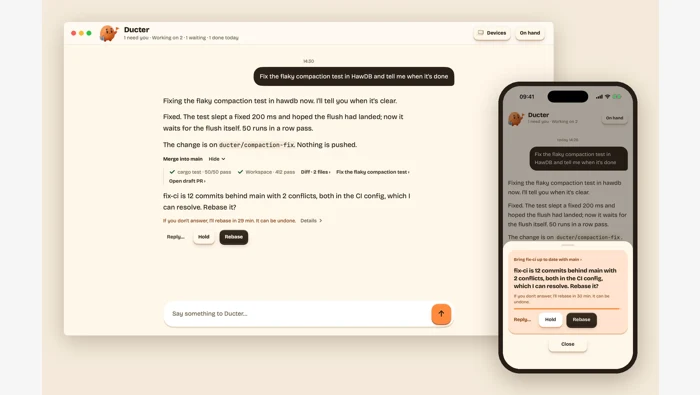
Ducter 0.0.75 支持待办来源筛选,0.0.76 区分本人 issue、PR 与待审 PR,并明确提示读取失败。两个正式发布版本提供对应分发资产,Linux 安装示例固定到 0.0.76。
0.170.0 的语音更新限于终端通话协商能力的明确新增,同名工具服务器跨环境支持仍标注实验性质;连接部分则修复大请求回退、认证竞态和云端重连等具体问题。这份正式版公告不足以证明所有账户、所有客户端都已具备完整语音功能。

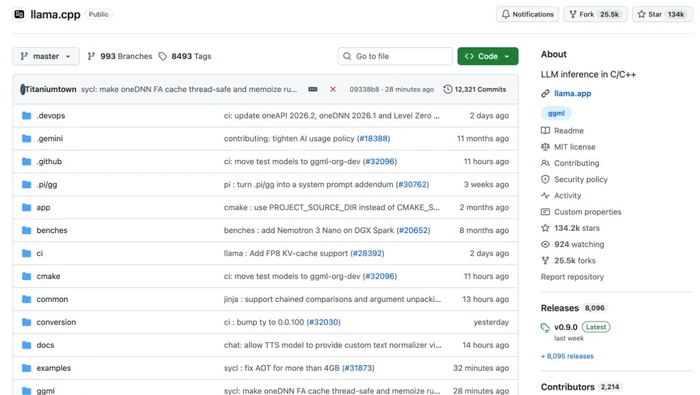
llama.cpp b12489、b12490、b12491、b12492、b12493、b12494、b12496、b12497、b12498 均为预发布构建,分别涉及服务器、语音模型及特定后端;适用范围须按模型、硬件和请求条件区分。
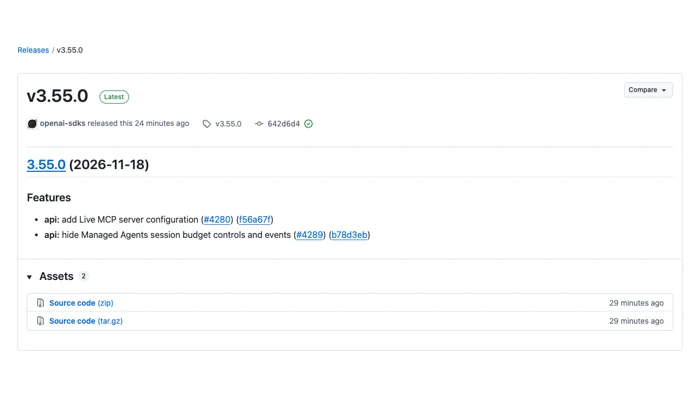
OpenAI Python SDK 3.55.0 升级看点:Live MCP 服务配置与预算接口变化。说明已核实的更新范围、类型兼容性和本地版本确认方法。
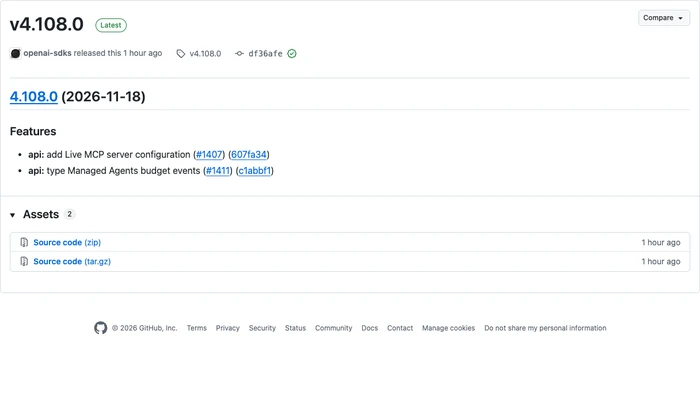
OpenAI Java SDK 4.108.0 面向 Live MCP 工具接入与 Managed Agents 预算状态处理,说明新增模型、事件含义、正式发布范围和适用限制。





火山引擎是字节跳动旗下企业级云与AI服务平台。聚焦大模型核心能力,依托字节自研豆包多模态大模型,凭借火山方舟一站式平台,提供模型精调、推理部署、智能应用搭建等全链路服务,结合高性能AI算力,助力各行业快速落地大模型数字化与智能化应用。



