

Microsoft 365 Copilot怎么生成PPT 操作教程

Air Explorer Pro是一款跨平台多网盘管理工具,可实现一站式完成不同网盘间文件的互传、搜索和同步等操作。任务管理和过程控制会更完整,持续下载、批量同步或需要稳定传输流程的场景会更适合它。
用 Copilot 生成 PPT 先在 PowerPoint 新建演示文稿,点右下角 Copilot 图标进入 Agent Mode,输入主题提示词生成大纲,再让它生成幻灯片并按需尝试新设计。全文覆盖 Agent Mode 流程、从 Word 文件生成、许可要求与内容核实,适用于具备 Copilot 许可的订阅。
更新时间:2026-11-18 | 适用:Microsoft 365(2025 年起应用更名为 Microsoft Copilot 应用)与 Word / Excel / PowerPoint / Outlook / Teams / OneDrive | 界面随版本更新,以当前显示为准
在 PowerPoint 里从哪里打开 Copilot?
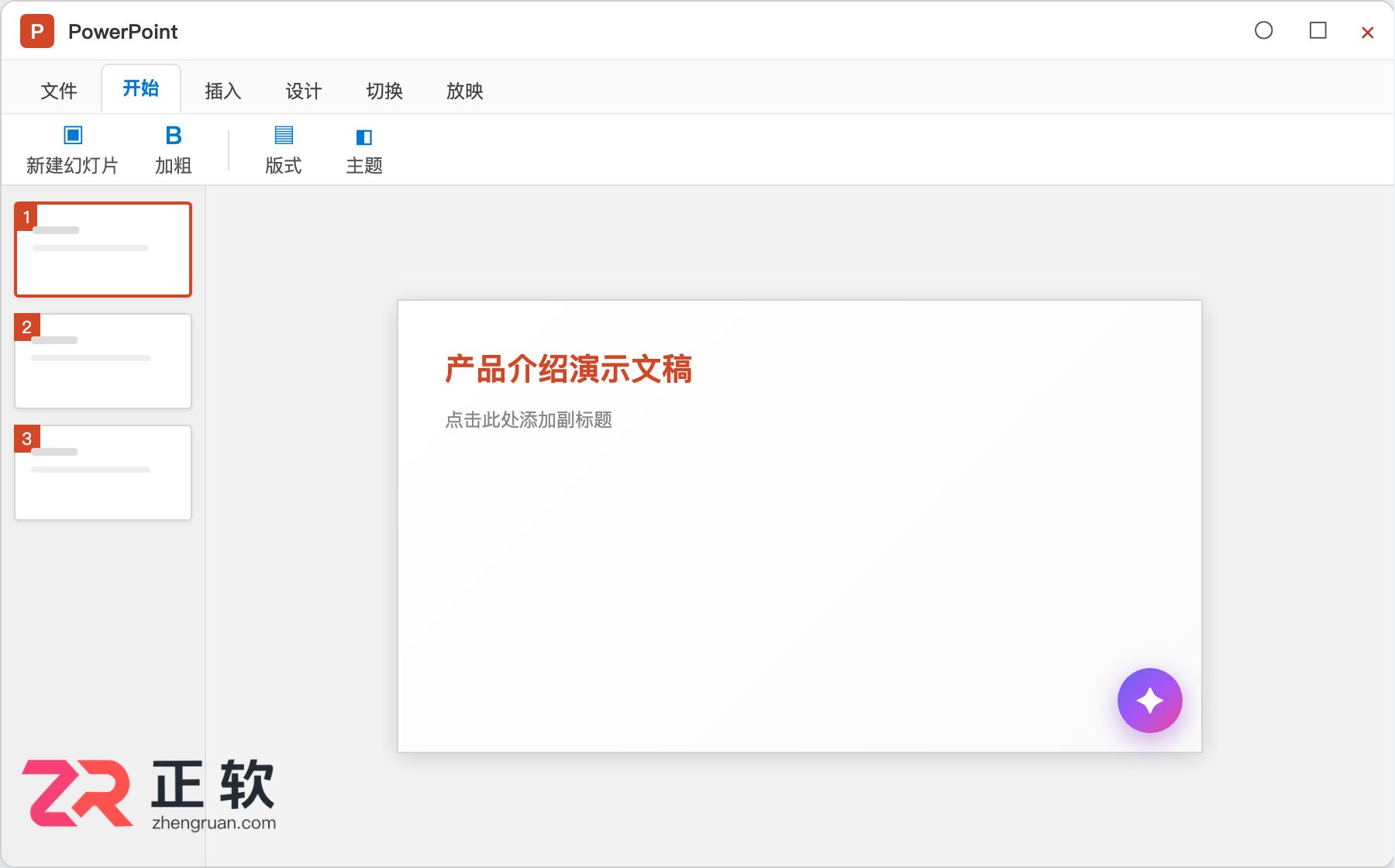
常规入口是幻灯片右下角的 Copilot 图标,点开后会在一侧出现对话窗格,功能区的 Copilot 按钮也能达到同样效果。补充一点背景:自 2025 年 1 月起 Microsoft 365(Office)应用更名为「Microsoft Copilot 应用」,网页入口是 m365.cloud.microsoft 或 copilot.cloud.microsoft,旧地址 office.com、microsoft365.com 仍可访问但会自动跳转,不同版本的按钮位置与文案以当前界面显示为准。
- 第一步:打开或新建一份 PowerPoint 演示文稿,停在任意一张幻灯片上。
- 第二步:找到幻灯片右下角的 Copilot 图标(不同版本位置略有差异)并点击,侧边会弹出 Copilot 对话窗格。
- 第三步:也可在「开始」选项卡里点 Copilot 按钮打开窗格;两种方式打开的是同一个对话区。
- 第四步:还可以从 Copilot 主页直接说「Create a presentation about ……」,它会把成品生成到 OneDrive 并返回链接。
- 第五步:确认窗格输入框能正常打字提交,即表示入口就绪,可进入大纲与幻灯片生成。
▲ Microsoft 365 界面示意图(以当前版本实际显示为准)
怎么用 Agent Mode 从一句话生成 PPT?
Agent Mode(代理模式)是较新的生成方式:先聊出大纲,再生成幻灯片,过程中你可以随时插话修改;描述里写清主题、受众、页数和风格,效果更好。按下面的顺序操作。
- 第一步:启动一份新演示文稿,点开右下角的 Copilot 图标。
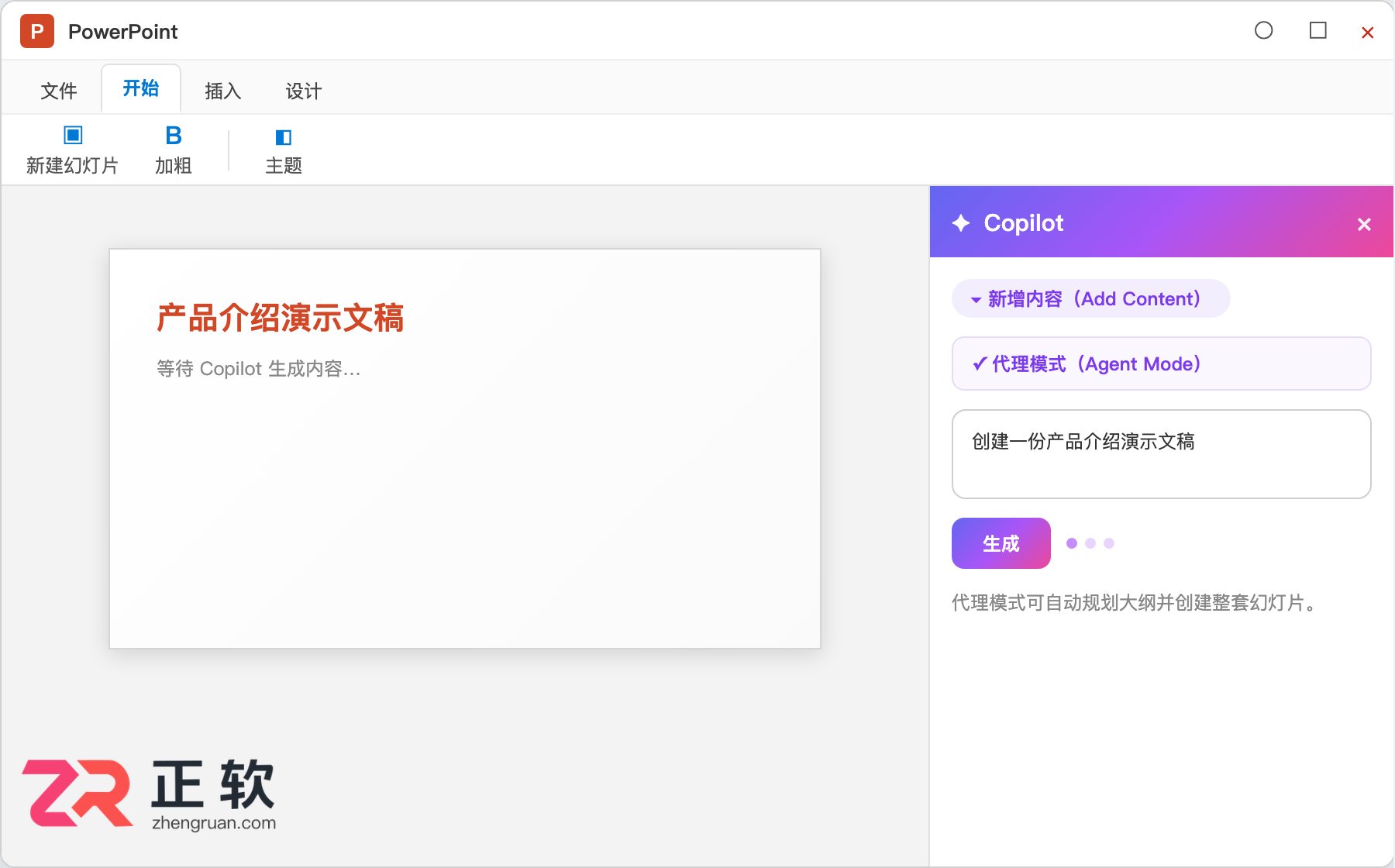
- 第二步:在 Copilot 聊天窗格的输入框里点「Add Content(新增内容)」。
- 第三步:在下拉菜单中选「Agent Mode(代理模式)」,把输入切换成生成演示文稿的模式。
- 第四步:输入描述演示文稿的提示词,例如「做一份给销售团队的季度复盘,约 10 页,风格简洁」,再点箭头按钮提交。
- 第五步:Copilot 可能先问澄清问题,如目标受众、演示风格或图片偏好,可逐项回答,也可跳过。
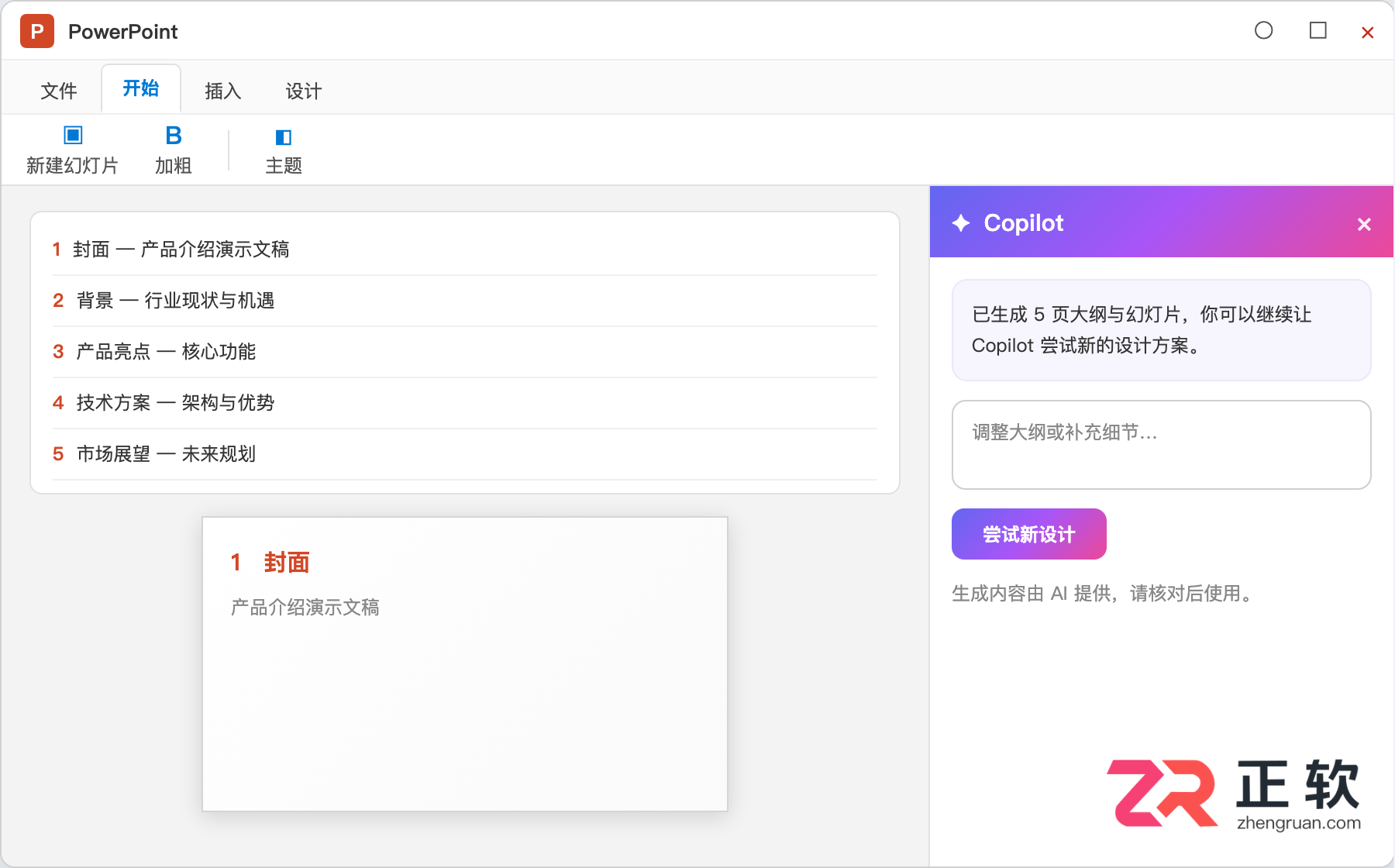
- 第六步:它先给出大纲,你可以继续在对话里要求调整章节顺序、增删要点,直到大纲满意。
- 第七步:确认大纲后让 Copilot 生成幻灯片,生成完还能继续对话编辑和优化,逐页确认无误即为完成。
需要说明的是,Agent Mode 的「引用文件」能力目前标注为即将推出,暂不能像在 Word 中那样稳定地指定资料来源;调整演示文稿长度、语气、风格和图片偏好的相关能力,正面向 Frontier 与 Microsoft 365 Insiders 推送,之后会逐步开放给更多 Copilot 订阅者。
▲ Microsoft 365 界面示意图(以当前版本实际显示为准)
生成后怎么换设计、从 Word 文件生成,以及处理旧功能?
换整套主题用「Try a new design」,从现成 Word 文档生成用「从文件创建」,而旧的「Organize this presentation」已退役不能再调用,注意区分这几种情况。
- 第一步:想换风格时,在 Copilot 窗格中说一句「Try a new design(尝试新设计)」,它会更改整个演示文稿的主题,可反复尝试到满意。
- 第二步:若使用了组织模板,Copilot 会保留现有主题与设计,并用现有版式来构建幻灯片,换设计前可先确认这一点。
- 第三步:要从已有文稿生成,在窗格中输入或选择「Create presentation from file(从文件创建演示文稿)」,搜索文件或粘贴 Word 文档链接。
- 第四步:按提示选取文件并生成;该能力仅面向 Microsoft 365 Copilot(工作)许可证用户,个人版通常看不到此入口。
- 第五步:若旧教程让你用「Organize this presentation(整理演示文稿)」,请改换其他方式:该功能已于 2025 年 7 月 14 日退役,之后再调用 Copilot 会提示无法执行,此前生成的文件不受影响。
- 第六步:最后逐页核对文字、数字和图片,确认无误再保存或演示,这一步是成稿的验证环节。
从 Word 文件生成前,先用 Word 的「样式」把标题层级理顺、放入相关图片,并从组织模板起步,通常能得到更贴合预期的结果,Word 文档建议小于 24 MB。生成内容需要你核实,可用「Keep it」栏里的点赞或点踩按钮反馈;AI 生成的图片会按 C2PA 标准加入内容凭证,并在演讲者备注中标注来源为 AI 生成。至于「Designer/设计器」按钮与 Copilot 的直接关系,官方页面未明确记录,请以当前界面实际显示为准。
▲ Microsoft 365 界面示意图(以当前版本实际显示为准)
哪些 Microsoft 365 版本能用 Copilot 生成 PPT?
能否生成取决于订阅与许可:个人/家庭版包含 Copilot 但仅所有者可用,商业/企业版需另购附加许可,而「从文件创建」还需要工作许可证。下表按常见情形对比,具体以你的帐户显示为准。
| 订阅情形 | 新建演示文稿 | 从 Word 文件创建 |
|---|---|---|
| Microsoft 365 Personal / Family | 包含 Copilot,仅订阅所有者可用、不可共享 | 通常不支持,该能力面向工作许可证 |
| Microsoft 365 Premium / Pro | 包含更高 AI 用量,权益仍不可共享 | 通常不支持,该能力面向工作许可证 |
| 商业版 / 企业版另购 Microsoft 365 Copilot 附加许可 | 支持完整体验 | 支持,需 Microsoft 365 Copilot(工作)许可证 |
工作或学校帐户可在 Copilot 应用主页底部查看许可标签:Copilot Chat (Basic) 没有附加许可,无法在 PowerPoint 中使用 Copilot;M365 Copilot (Basic) 没有附加许可,应用内对话功能有限;M365 Copilot (Premium) 才有附加许可,可在 PowerPoint 等应用中获得完整体验。部分体验也会按许可证、组织设置、应用版本和平台逐步推出。
用 Copilot 生成 PPT 需要额外付费吗?
看订阅类型。个人/家庭版已包含 Copilot,无需另买附加许可,但仅限订阅所有者使用;商业/企业版需在符合条件的基础订阅上另购 Microsoft 365 Copilot 附加许可,才能有 PowerPoint 中的完整体验。
个人/家庭版能在 PowerPoint 里用 Copilot 吗?
可以用基础生成能力,但仅限订阅所有者,AI 权益不可共享。此外「从文件创建演示文稿」面向 Microsoft 365 Copilot(工作)许可证,个人版通常没有这个入口。
旧的 Office 名称和 office.com 网址还能用吗?
还能用。应用自 2025 年 1 月起更名为「Microsoft Copilot 应用」,网页入口改为 m365.cloud.microsoft 或 copilot.cloud.microsoft,旧地址 office.com、microsoft365.com 仍可访问,只是会自动跳转到新地址。
Agent Mode 和普通 Copilot 对话生成 PPT 有什么不同?
Agent Mode 更偏分步协作:先用「Add Content > Agent Mode」进入,Copilot 先给大纲、可能追问受众和风格,确认后才生成幻灯片,过程中可随时插话修改。普通对话则更适合一次性提出生成要求。
能用已有的 Word 文档直接生成 PPT 吗?
可以,但需 Microsoft 365 Copilot(工作)许可证。在窗格里选「从文件创建演示文稿」并搜索文件或粘贴文档链接;建议先用 Word 样式理顺结构、配好图片,文档大小最好小于 24 MB。
生成后能换整套设计风格吗?
能。在 Copilot 窗格说一句「Try a new design(尝试新设计)」即可更改整个演示文稿的主题,可多次尝试。若使用组织模板,Copilot 通常会保留现有主题和设计、沿用现有版式。
听说有个「Organize this presentation」整理功能,怎么找不到?
因为它已退役。该功能于 2025 年 7 月 14 日停止服务,之后调用 Copilot 会提示无法执行,此前已生成的文件不受影响,建议改用其他方式整理幻灯片。
生成的 PPT 内容和图片能直接用吗?
需要核实后再用。文字与数字可能出错,应逐页审查;AI 生成图片会按 C2PA 标准加入内容凭证,并在演讲者备注中标注 AI 生成来源,可用「Keep it」栏的点赞或点踩按钮反馈质量。
- 已从幻灯片右下角 Copilot 图标或功能区打开对话窗格。
- 通过 Add Content > Agent Mode 输入提示词,确认过大纲并生成了幻灯片。
- 按需使用了「Try a new design」换主题,并确认从文件创建所需的许可证条件。
- 已逐页核实内容,清楚「Organize this presentation」已于 2025-07-14 退役及本帐号的许可类型。
数据来源:微软官方支持文档(support.microsoft.com);Microsoft Learn;Microsoft 365 官方产品页
用 Copilot 写 Word 文档先确认账户具备 Copilot 权益,点文档右下角 Copilot 图标或按 Alt+C 打开窗格,输入包含主题、受众、语气的提示词生成草稿,再选保留或重新生成。全文覆盖入口、提示词技巧、引用文件与内容核实,适用于具备 Copilot 许可的订阅。
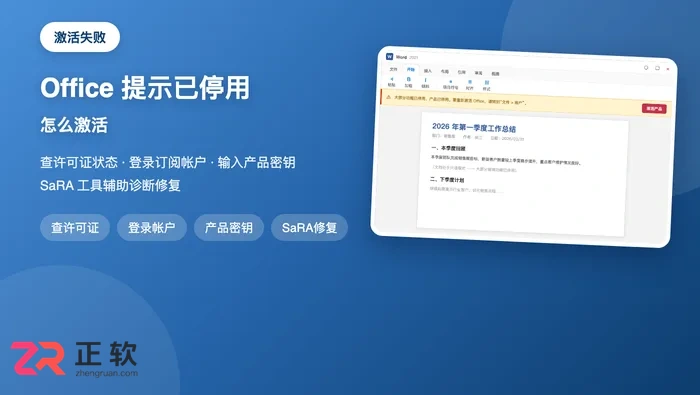
Microsoft 365 激活失败先确认用订阅关联账户登录,再依次检查许可证是否分配、同时登录设备数是否超限、密钥是否有效,最后用 SaRA 工具排查。全文覆盖未登录、许可证缺失、设备超限与密钥问题等常见原因,适用于个人版与企业版。
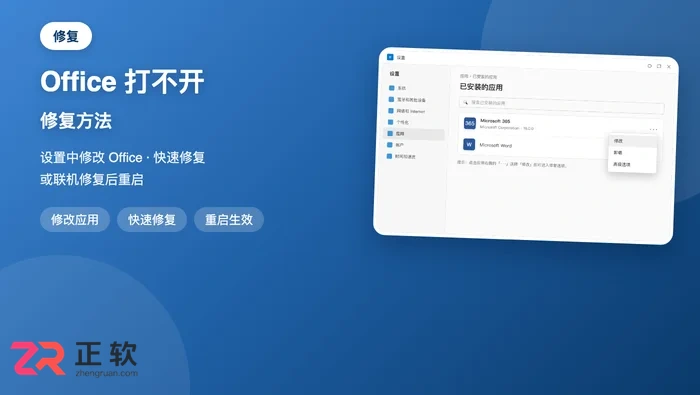
修复打不开的 Microsoft 365 应用先用系统「设置 > 应用」找到 Microsoft 365 点「修改」,再按情况选快速修复或联机修复,完成后重启计算机。全文覆盖 Win10 与 Win11 入口、快速与联机修复区别、SaRA 恢复助手与修复后仍失败的处理,适用于 Windows 端。
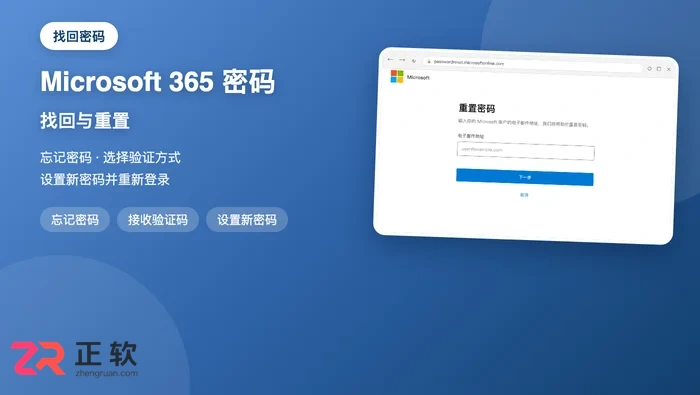
找回 Microsoft 365 密码先看账户类型:个人 Microsoft 账户到 account.live.com/password/reset 用邮箱或手机验证码重置,工作或学校账户走自助重置或联系组织 IT 管理员。全文覆盖个人与组织账户的重置流程、收不到验证码的处理与安全等待期说明。
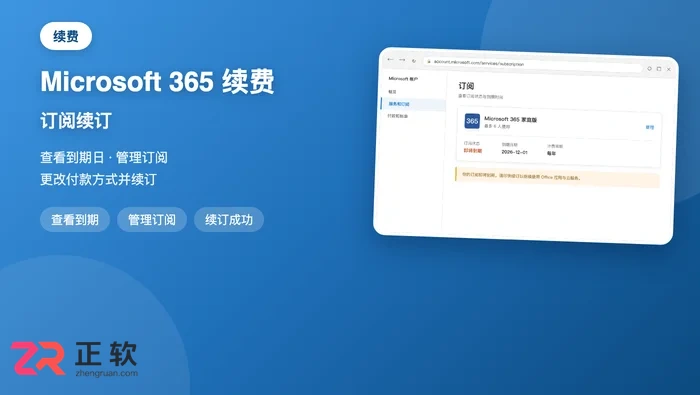
续费 Microsoft 365 先登录购买订阅所用的 Microsoft 账户,进入 account.microsoft.com/services 打开订阅点「管理」,选择续订或开启定期计费并确认付款方式。全文覆盖在线购买、密钥续订、第三方渠道差异与企业版续费,适用于个人版、家庭版与企业版。
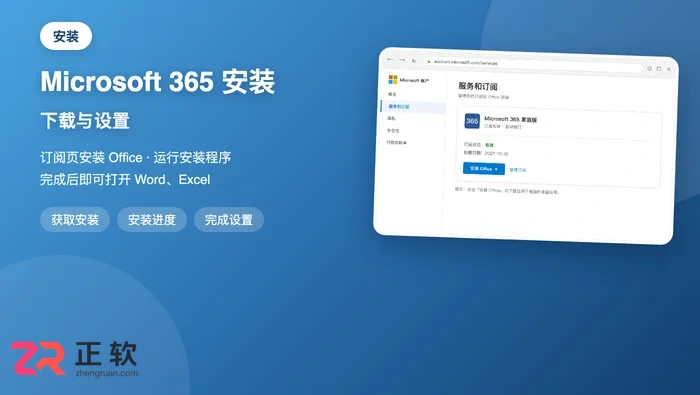
安装 Microsoft 365 先登录 Microsoft 账户,在订阅页点「安装 Office」,按浏览器提示下载运行安装程序,最后打开 Word 用订阅账户登录即完成激活。全文覆盖下载入口、Windows 与 Mac 安装、激活与安装失败排查,适用于个人版与家庭版。
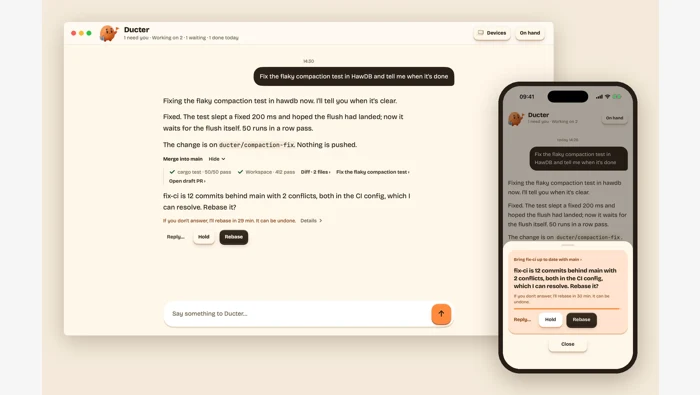
Ducter 0.0.75 支持待办来源筛选,0.0.76 区分本人 issue、PR 与待审 PR,并明确提示读取失败。两个正式发布版本提供对应分发资产,Linux 安装示例固定到 0.0.76。
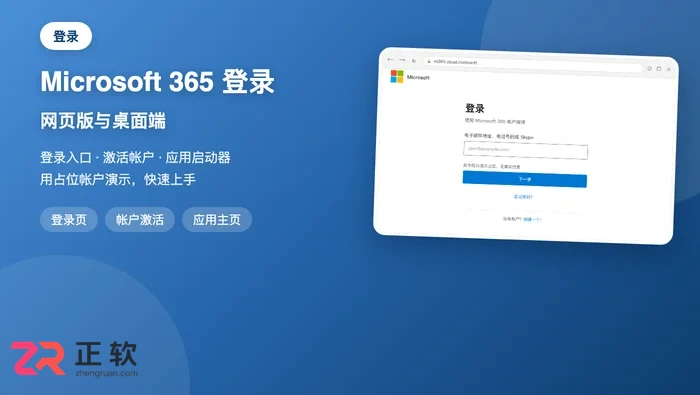
登录 Microsoft 365 先区分个人 Microsoft 账户与工作或学校账户,网页版打开 m365.cloud.microsoft 点登录,桌面版在 Word 的「文件 > 帐户」登录;旧 office.com 会自动跳转。全文覆盖网页版与桌面版入口、账户类型区别与常见登录故障,适用于 Windows、Mac 与网页端。

0.170.0 的语音更新限于终端通话协商能力的明确新增,同名工具服务器跨环境支持仍标注实验性质;连接部分则修复大请求回退、认证竞态和云端重连等具体问题。这份正式版公告不足以证明所有账户、所有客户端都已具备完整语音功能。






火山引擎是字节跳动旗下企业级云与AI服务平台。聚焦大模型核心能力,依托字节自研豆包多模态大模型,凭借火山方舟一站式平台,提供模型精调、推理部署、智能应用搭建等全链路服务,结合高性能AI算力,助力各行业快速落地大模型数字化与智能化应用。



