

Visual Studio如何运行c程序

Visual Studio Code 是微软提供的免费代码编辑器,支持 macOS,并为 Intel 与 Apple 芯片 Mac 提供适配版本。软件集代码编辑、调试、Git 源代码管理、集成终端和扩展市场于一体。
先说一个实用场景:需要在Visual Studio里跑一段C程序,但又不想折腾复杂的项目配置?其实流程比你想象中简单得多。下面直接走一遍标准操作——从创建项目到运行结果,一步一步来。 打开Visual Studio,看到开始界面后,直接选择“创建新项目”。这一步没什么好犹豫的,就像打开一个新笔记本一
先说一个实用场景:需要在Visual Studio里跑一段C程序,但又不想折腾复杂的项目配置?其实流程比你想象中简单得多。下面直接走一遍标准操作——从创建项目到运行结果,一步一步来。
打开Visual Studio,看到开始界面后,直接选择“创建新项目”。这一步没什么好犹豫的,就像打开一个新笔记本一样自然。
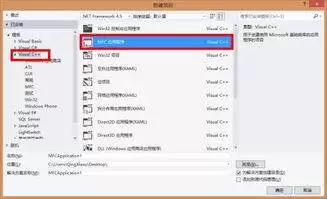
进入创建项目页面,在左侧语言筛选里找到“Visual C++”,然后选中“空项目”。给项目起个顺手的名字,比如“HelloWorld”,再选一个你找得到的保存路径,点击“确定”。整个过程不到十秒。
项目建好之后,真正的重头戏来了:添加C源文件。在右侧的“解决方案资源管理器”里,右键点击项目名称,选择“添加”->“新建项”。弹出来的窗口里,选择“C++文件(.cpp)”——别被这个后缀名吓到,C++编译器完全兼容C代码,只要你把文件取名成“main.cpp”或者“hello.c”都行,但为了省事,建议直接用.cpp。文件命名后点击“添加”,编辑器就会打开一个空白页。
现在就可以写代码了。举个例子,最经典的“Hello World”程序:
#include
int main() {
    std::cout << "Hello World!" << std::endl;
    return 0;
} 代码写完后,按下快捷键F5,或者从菜单栏选择“调试”->“开始调试”。Visual Studio会立刻开始编译和运行。在底部的“输出”窗口中,你能看到编译器的反馈信息——如果语法有误,它会精准地告诉你哪一行、哪个位置出了问题,根据提示修改代码再按F5,直到编译通过。
编译成功后,程序会自动运行,并弹出一个控制台窗口,输出“Hello World!”。运行结束后,通过“调试”->“停止调试”或者直接关闭控制台窗口,就能结束程序。
如果只是想快速测试一小段代码,不想每次都创建完整项目,怎么办?其实有个更省事的办法:直接在Visual Studio里新建一个临时的C++文件(比如通过“文件”->“新建”->“文件”),写入代码后同样按F5运行。运行完毕直接关闭文件,无需保存项目。这种方式适合验证小逻辑或快速实验,效率很高。
以上就是在Visual Studio中运行C程序的完整流程。记住,核心就三步:建项目、加文件、写代码按F5。熟练之后,整个过程不超过一分钟。
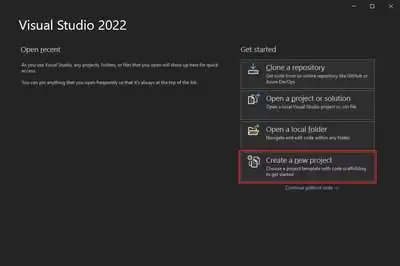
在使用visual studio进行开发时,新建空项目是一个常见的操作。以下将详细介绍其具体步骤。打开visual studio双击桌面上的visual studio图标,启动该软件。创建新项目1. 在启动界面中,选择“创建新项目”。若已进入visual studio界面,可通过菜单栏中的“文件”-
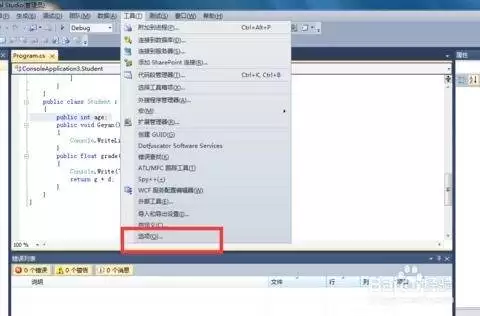
在visual studio中打印代码是一项常见需求,掌握正确的方法能方便我们获取清晰的代码文档。首先,打开需要打印的文件。确保代码已完整无误且格式符合预期,这样打印出来的效果才更理想。然后,进行打印设置。点击菜单栏中的“文件”选项,在下拉菜单中选择“打印”。这会弹出打印设置窗口。在打印设置窗口中,
visual studio code是一款功能强大的开源代码编辑器,它支持同时编辑多处代码,这对于提高开发效率非常有帮助。以下是关于如何在visual studio code中同时编辑多处的方法。首先,打开visual studio code并打开你要编辑的项目。如果你有多个文件需要同时编辑,可以在
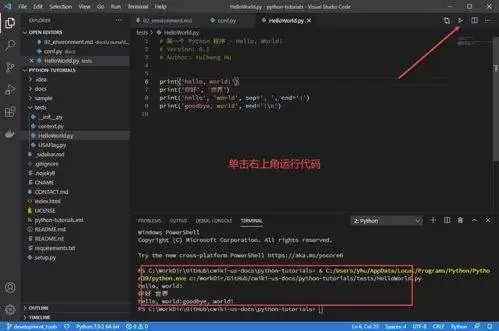
在使用visual studio code编译python代码时,画布闪现是一个常见的困扰。当运行包含图形绘制等操作的python脚本时,窗口可能瞬间出现又消失,无法正常展示绘制结果。先来说说,这有可能是脚本执行完就自动把窗口给关了。咱可以在代码结尾处加点暂停的语句,像用`input()`函数就行。
在visual studio开发环境中,垂直滚动条缩略图模式为开发者提供了一种方便浏览长文档或代码文件的方式。下面将详细介绍如何开启和关闭此模式。开启垂直滚动条缩略图模式要开启visual studio的垂直滚动条缩略图模式,可以按照以下步骤操作:步骤一:打开visual studio启动visua
visual studio code(简称vs code)是一款广受欢迎的开源代码编辑器,它为开发者提供了丰富的功能和便捷的开发体验。其中,内置浏览器功能更是为开发者带来了极大的便利。那么,如何安装并使用vs code的内置浏览器呢?首先,确保你已经安装了vs code。如果还没有安装,可以前往官方
在visual studio开发的网页中显示登录用户的昵称,能为用户带来更个性化的体验。以下从几个关键方面来实现这一功能。一、用户登录信息的存储用户一旦完成登录,昵称这类基础资料就得顺手保存下来,后续页面展示、状态识别都会用到。比较常见的做法,是借助会话(session)先把这些信息临时存起来。也就
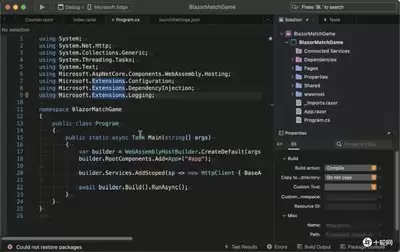
在使用 Visual Studio Code 英文版写代码的时候,行号这个小东西,实际上对定位和阅读代码帮助不小。问题来了——怎么把它显示出来,或者干脆藏起来呢? 先说显示行号,操作其实很简单。打开 VS Code 后,点一下菜单栏里的“View”(查看)。下拉菜单里有个“Show Line Num
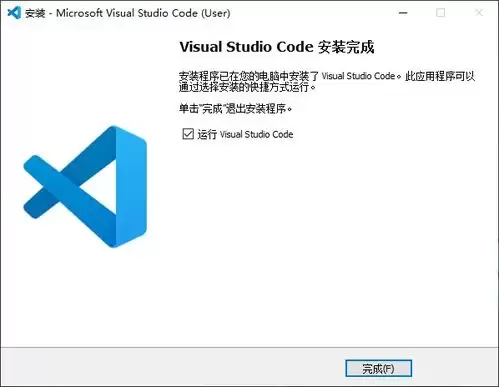
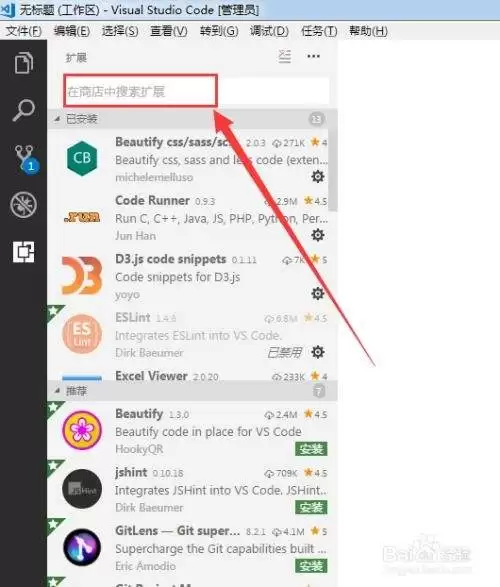
聊到VS Code,很多人只知道它是写代码的神器,但其实,配合几个扩展,它也能变成轻量级的流程图绘制工具。今天就来聊聊怎么用VS Code搞定这件事,整个过程比想象中要顺滑得多。 先做准备工作:打开VS Code,在扩展商店里搜一下“draw.io integration”,找到那个由hediet开
在VisualStudio中,通过“工具”菜单进入“选项”,在“文本编辑器”下选择对应编程语言,找到“突出显示”设置,为同名变量或函数指定醒目颜色,即可实现高亮显示。也可通过悬停或快捷键临时高亮,提升代码可读性与开发效率。





火山引擎是字节跳动旗下企业级云与AI服务平台。聚焦大模型核心能力,依托字节自研豆包多模态大模型,凭借火山方舟一站式平台,提供模型精调、推理部署、智能应用搭建等全链路服务,结合高性能AI算力,助力各行业快速落地大模型数字化与智能化应用。



