

pr视频如何进行分屏
在使用 Adobe Premiere Pro(简称 PR)进行视频编辑时,分屏效果绝对算得上是提升画面层次感和表现力的“杀手锏”。无论是做对比画面、多视角展示,还是搞点创意玩法,分屏都能让作品瞬间高级起来。那么,具体该怎么操作?其实并不复杂,跟着下面的步骤来就行。 首先,打开 PR 软件,把需要编辑
在使用 Adobe Premiere Pro(简称 PR)进行视频编辑时,分屏效果绝对算得上是提升画面层次感和表现力的“杀手锏”。无论是做对比画面、多视角展示,还是搞点创意玩法,分屏都能让作品瞬间高级起来。那么,具体该怎么操作?其实并不复杂,跟着下面的步骤来就行。
首先,打开 PR 软件,把需要编辑的素材一股脑儿导入进来。素材准备齐全,这是所有操作的基础,别偷懒。
接下来,把时间指针定位到你想添加分屏效果的位置,然后从项目面板里把视频素材拖到时间轴上。通常情况下,视频素材会放在视频轨道 1 上。这一步很简单,但位置要对,不然后面还得调整。
创建分屏布局
选中时间轴上的视频素材,然后切换到“效果”面板。在搜索框里输入“裁剪”,找到“裁剪”效果后直接拖到视频素材上。接着,在“效果控件”面板里展开“裁剪”效果,你会看到“顶部”“底部”“左侧”“右侧”四个参数。通过调整这些参数,就能把视频画面裁剪成你想要的形状,从而创建出分屏的各个区域。举个例子,把视频画面的上半部分裁剪掉,那下半部分就露出来了,再配合其他轨道上的素材,分屏布局的雏形就出来了。
调整分屏比例
布局搭好了,比例可能还得微调。继续在“效果控件”面板里,找到“运动”选项。这里有个“缩放”参数,通过修改它就能调整视频画面的大小,从而精确控制分屏的比例。比如,把画面缩小到原来的一半,再稍微移动一下位置,两个相同大小的视频就能并排显示了。当然,你也可以根据创意自由组合,大小不一的分屏同样有味道。
添加转场效果(可选)
分屏之间的切换如果太生硬,视觉效果会打折扣。这时候可以加个转场效果来过渡。在“效果”面板里找到合适的转场,比如“交叉溶解”,然后拖到两个分屏视频素材的衔接处。这样一来,播放时画面切换就会更流畅,观众看着也更舒服。
以上几步走下来,分屏效果基本就搞定了。无论是做产品对比、多机位剪辑,还是搞点创意混剪,分屏都能让作品更有看点。赶紧打开 PR 试试吧,说不定会有意外惊喜。
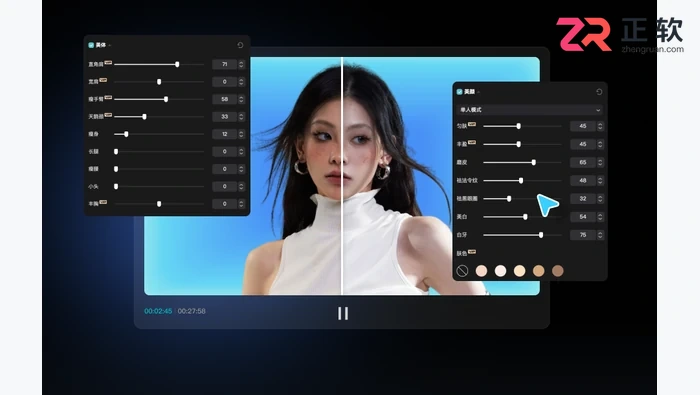
顺序是亮度对比度、白平衡、曲线、色轮,先校正再风格化。曲线只动暗部中间亮部三个点,色轮做分区染色,移动不超过半径三分之一,调完回看人物肤色。
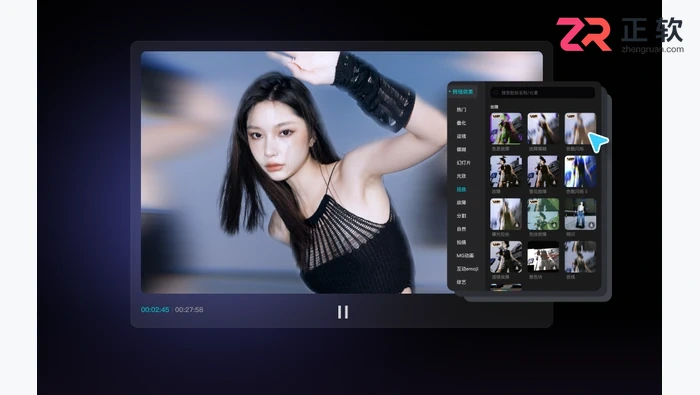
把素材拖到主轨上方就自动新建一条轨道,选中上层在「画面 → 基础」把缩放到 30%–40%,预览里拖位置。需要圆角或异形就加蒙版,想去背景就用智能抠像。
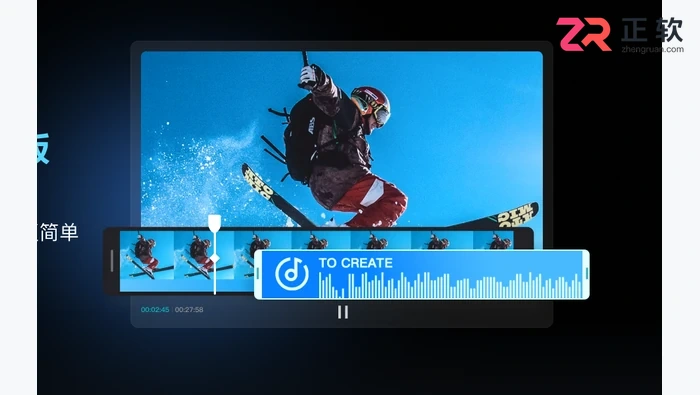
先把音乐放到时间线并选中音频轨,右侧点「踩点」自动生成标记,开吸附后把素材接缝对齐标记。密度按内容选:vlog 1.5–2 秒一段,混剪 0.5–1 秒,快节奏 0.25–0.4 秒。
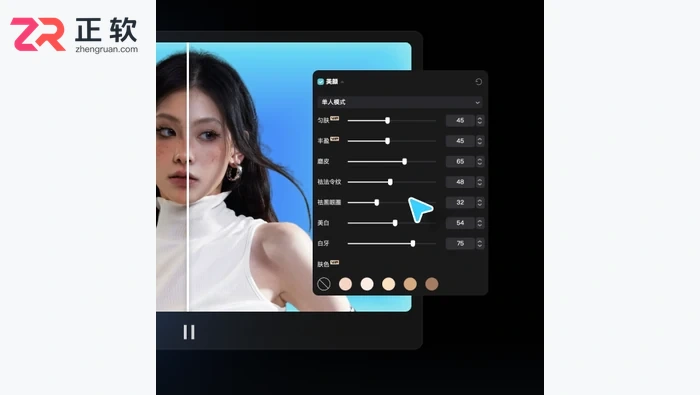
选中素材后在「画面 → 蒙版」选形状,预览区拖控制点定范围,再拉「羽化」。人物叠背景用 5–15,渐变过渡用 30–50;锯齿明显时把边界往外多放几像素。
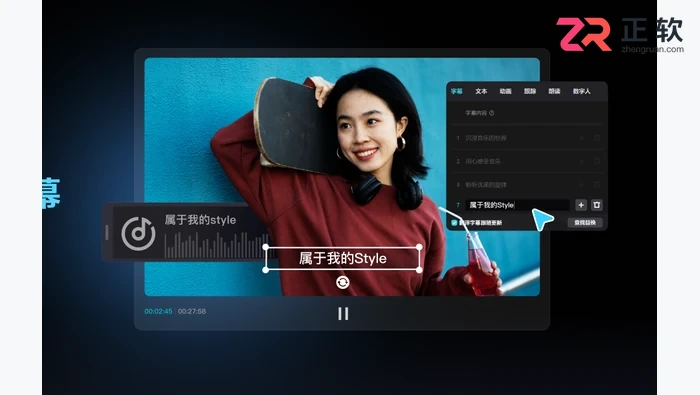
「文本 → 智能字幕」点开始识别即可生成。准确率主要靠前置处理:给人声降噪、把音乐轨静音再识别、长素材按 2–3 分钟分段。术语与品牌名识别后需人工替换。
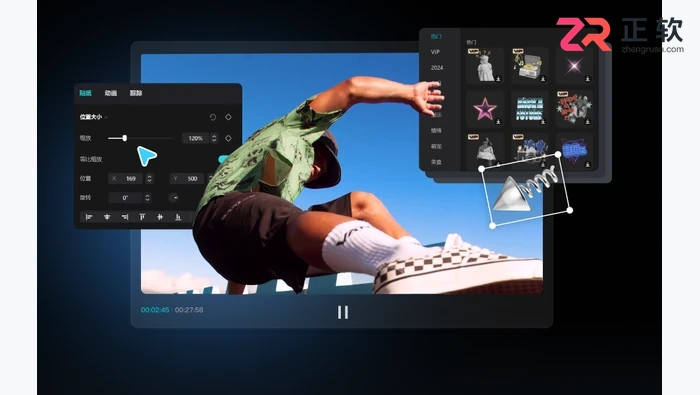
选中人物素材,右侧「抠像 → 智能抠像」一键识别。边缘硬就加 2–5 的羽化,背景残留就把边缘收缩 1–3 像素;拍摄时背景越干净、对比越强,抠出来越干净。
选中卡顿素材右键找「代理」并生成 720p 副本,剪辑时读副本、导出用原片,画质不受影响。找不到入口就先把预览分辨率降到 1/2,并开启硬件加速,同样能缓解卡顿。
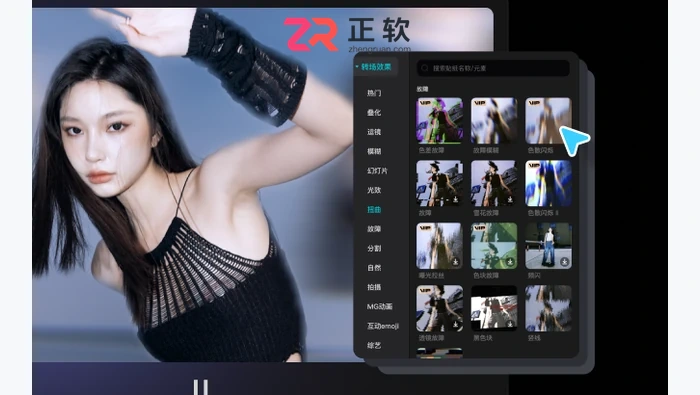
顶部「转场」面板把效果拖到两段素材的接缝上,点接缝可改时长。快剪 0.2–0.4 秒、口播 0.3–0.5 秒、旅拍 0.6–1 秒;转场挂不上通常是两段素材没贴紧。
框选要打包的素材,右键「新建复合片段」,多条轨道会合成一条,双击可进去继续改。适合片头复用和清理杂乱轨道;打包后外层可整体变速调色,但不能单独改内部某一条。
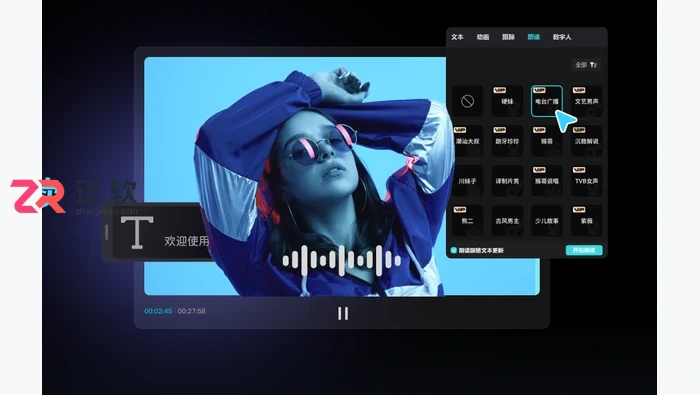
选中带声音的素材右键「分离音频」,音轨会独立成一条,之后可单独调音量、裁切、加淡入淡出。注意它分离的是整条混音,人声与伴奏要拆开得用外部工具处理后再导入。





火山引擎是字节跳动旗下企业级云与AI服务平台。聚焦大模型核心能力,依托字节自研豆包多模态大模型,凭借火山方舟一站式平台,提供模型精调、推理部署、智能应用搭建等全链路服务,结合高性能AI算力,助力各行业快速落地大模型数字化与智能化应用。



