

vegas进行项目设置的方法
一款功能强大的目前最新版本视频处理软件,内置丰富的视频转场特效供用户选择使用,支持多种主流音视频编码的转换功能。
启动Vegas 后,需建立一个新的项目文件,默认创建的项目设置并不适合我们使用,因此有必要进行调整。
启动Vegas 后,需建立一个新的项目文件,默认创建的项目设置并不适合我们使用,因此有必要进行调整。
Vegas项目设置方法:
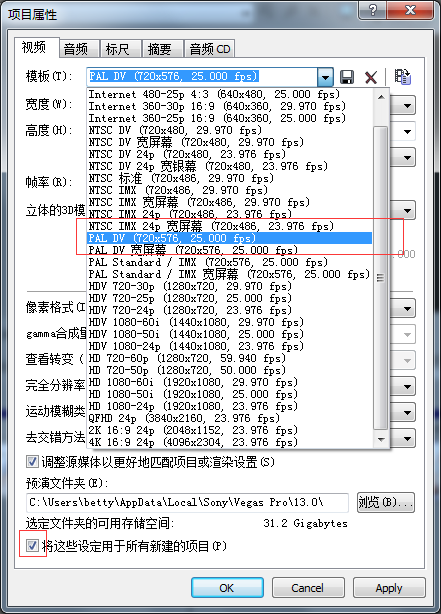
1、打开视频制作软件vegas,选择文件菜单,点击“属性”,打开项目属性窗口。
2、点击“视频/模板”,选中“PAL DV(720X576,25.000fps)”。这是常用的格式,也是符合我国PAL 制式的格式。建议勾选下方的“将这些设定用于所有新建的项目”,以后就不用每次都修改。
图示中,模板大致就这几种类型:“DV”是标清格式,“HD”是高清格式,现在非常流行。这里我们以DV 标清格式来讲解。
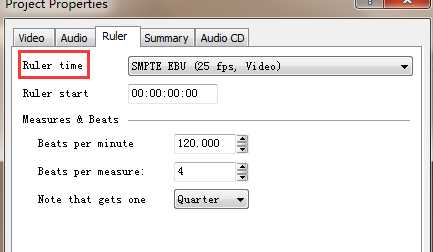
3、击“标尺”选项卡,选择“SMPTE EBU(25 fps,Video)”,这是和PAL 制相对应的时间码标准。如果采用默认“SMPTE Drop(29.97 fps,Video)”,则应该对应NTSC 制式,这显然不符合我国的实际使用情况,因此应该改过来。修改以后,最明显的变化就是时间线上的标尺会以“秒”为单位显示。
4、勾选“将这些设定用于所有新建的项目”。另外,过去老版本的Vegas 是将轨道放在顶部的,对于老用户来说,可能已经习惯了这种形式,新版本中是放在底部。如果想改回去,则应该点击菜单“选项”,接着选择其中的“参数选择”,之后出现如图所示窗口,取消勾选其中的“显示时间线在主窗口底部”。
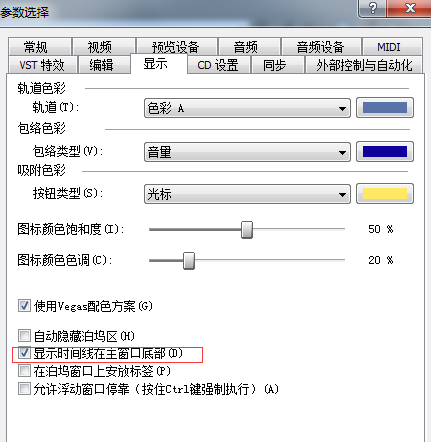
5、新版本的Vegas 迎合现代潮流,界面配色采用黑色调,如果个人觉得太暗的话,也可以在这里调整。取消勾选“使用Vegas 配色方案”,则会变为亮色调界面风格。
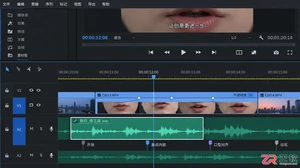
解决哔哩哔哩投稿后音频与画面不同步的问题。区分本地文件故障与平台播放异常,检查剪辑时间线偏移、可变帧率影响及转码状态,提供实用的排查步骤与修复建议。
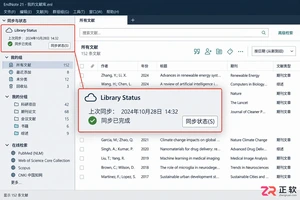
遇到EndNote同步失败或状态不更新?本教程引导你通过Library Status和偏好设置检查账号、库路径及冲突,提供安全的备份与手动同步步骤,避免数据丢失。
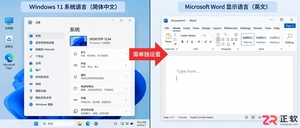
不知道 Microsoft 怎么设置中文界面?本文分步讲解 Windows 11 系统、Microsoft 365 Office 套件及 Edge 浏览器的语言切换方法。明确区分显示语言与键盘输入语言,解决菜单未变中文的问题,操作简便,即刻生效。
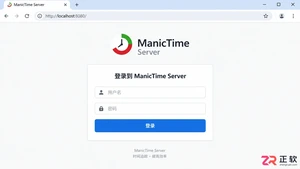
遇到ManicTime Server网页无法加载?本教程提供从本机localhost测试、服务状态检查、防火墙端口放行到外网路由配置的完整排查步骤,助你快速恢复访问。

想知道白猫扫描怎么在iPhone上下载和使用?本文详解从App Store正规安装、权限配置到首次扫描测试的全流程,教你高效识别文档并保护个人隐私。
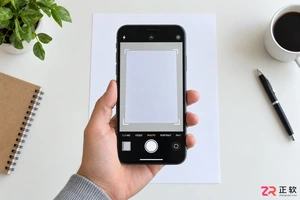
详解白猫扫描从拍摄到识别的全流程,包括光线控制、边缘调整、结果校对及隐私注意事项,帮助新手快速掌握高效的文字提取方法。
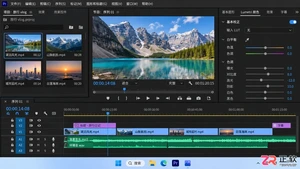
剪辑软件在 Windows 11 和 Windows 10 下的表现有何不同?本文从 GPU 驱动、内存管理、编码支持及旧插件兼容性四个维度,提供升级前后的具体验证步骤,帮助视频创作者平稳过渡系统环境。
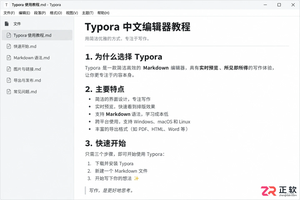
Typora安装后双击.md文件仍用记事本打开?本文详解Windows下通过“打开方式”设置默认应用的方法,确认文件扩展名,并提供Mac和Linux的关联思路,确保双击即可进入Typora编辑。
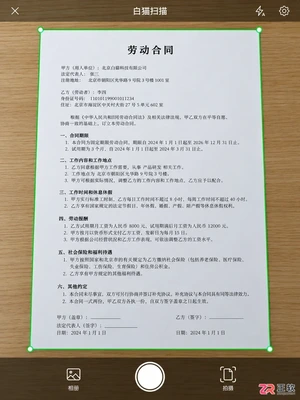
想知道白猫扫描怎么用最顺手?本文从拍照取景、识别入口选择、关键信息校对到最终导出格式,一步步拆解操作流程,帮你避开常见坑,让文字提取更准确、工作流更顺畅。

学习如何在 Typora 中显示左侧文件树和右侧大纲。掌握侧栏切换文件、点击标题快速定位章节的技巧,优化 Markdown 长文档的管理与阅读体验。




Photoshop 2026 是 Adobe 推出的专业图像处理与视觉设计软件,支持 Windows、macOS 和 iPad 等平台,广泛应用于摄影修图、电商设计、平面海报、数字绘画及视觉合成等创作场景。

Blender 是一款免费开源、跨平台的专业 3D 创作软件,集建模、动画、渲染、视频编辑与视觉合成等功能于一体,广泛应用于影视动画、游戏设计和建筑可视化等领域。软件支持 Cycles 物理渲染器与 Eevee 实时渲染引擎,并提供多边形建模、骨骼绑定、物理模拟等专业工具。Blender 兼容 Windows、macOS 和 Linux 系统,安装包轻巧、运行流畅,依托活跃的全球开发者社区持续更新,是从初学者到专业创作者都值得选择的正版 3D 创作工具。


Photoshop 2026 是 Adobe 推出的专业图像处理与视觉设计软件,支持 Windows、macOS 和 iPad 等平台,广泛应用于摄影修图、电商设计、平面海报、数字绘画及视觉合成等创作场景。
Blender 是一款免费开源、跨平台的专业 3D 创作软件,集建模、动画、渲染、视频编辑与视觉合成等功能于一体,广泛应用于影视动画、游戏设计和建筑可视化等领域。软件支持 Cycles 物理渲染器与 Eevee 实时渲染引擎,并提供多边形建模、骨骼绑定、物理模拟等专业工具。Blender 兼容 Windows、macOS 和 Linux 系统,安装包轻巧、运行流畅,依托活跃的全球开发者社区持续更新,是从初学者到专业创作者都值得选择的正版 3D 创作工具。