

premiere如何给字幕添加扭曲效果
在Premiere中,选中字幕素材后,在效果控件搜索“扭曲”,可应用“波纹变形”效果,调整波纹数量、大小和方向实现动态扭曲;也可使用“边角固定”手动拖动四角,或结合“变换”的缩放与旋转辅助制造扭曲效果。
在Premiere里给字幕加个扭曲效果,其实是个挺有意思的活儿——能让画面一下子活起来,不再那么板正。下面直接说怎么操作。
先把要做效果的字幕拖到时间轴上,记得确认一下它所在的轨道别被其他素材挡着,否则后面调参数的时候容易看不清。
选中字幕素材,到“效果控件”面板里找效果。面板右上角有个搜索框,直接输入“扭曲”,相关效果组就会列出来,非常方便。
说到扭曲,“波纹变形”是大家用得比较多的一个。把它拖到字幕上之后,“效果控件”面板里就会出现对应的参数。这时候你就可以开始玩了:
“波纹数量”控制的是波纹的疏密——数值越大,波纹越密集,像湖面被风吹起细碎的涟漪;数值越小,波纹越稀疏,更像大浪翻涌之后留下的余波。
“波纹大小”管的是波纹的幅度。调大一点,字幕会扭得比较夸张,调小一点则更含蓄。这个就看你想达到什么效果了。
“波纹方向”可以选水平或垂直,字幕就会沿着相应的方向产生波纹扭曲,比如让文字像在风中飘动一样左右摇摆。
除了波纹,还有个“边角固定”效果也能做出很独特的扭曲。它相当于让你能手动去拽字幕的四个角,实现不规则变形。在“效果控件”面板里点一下四个角的定位点,然后在节目监视器里直接拖动,字幕的形状就能跟着你的鼠标走,想怎么扭就怎么扭。
其实“变换”效果里的某些参数也能辅助制造扭曲感。比如调整“缩放”比例,把字幕缩小或放大,可能会产生拉伸变形的视觉效果;再配合“旋转”参数,让字幕转动起来,又是一种动态的扭曲感觉。
说到底,这些效果没有一个固定的“标准答案”,完全取决于你视频的风格和创意。多试几个参数组合,边调边看预览,直到字幕呈现出你想要的那种感觉。这样一来,字幕就不再是冷冰冰的文字,而是真正融入了画面,成了吸引观众视线的一部分。
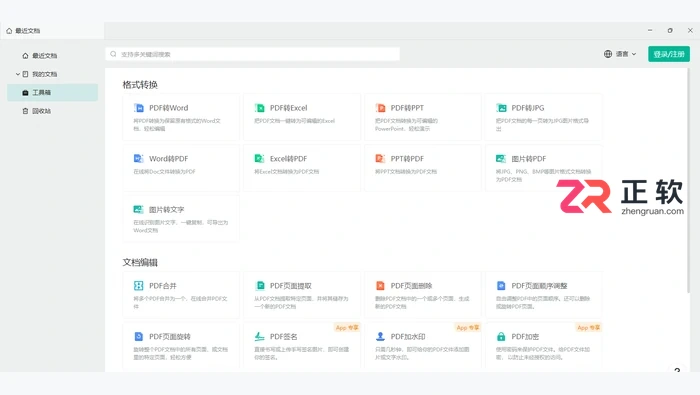
OCR 次数以应用内「我的→会员中心」实时显示的额度为准;判断够不够用只需把月扫描页数乘 1.2 再对比会员权益。另附计费口径说明、三档用量对照与五个省额度技巧。
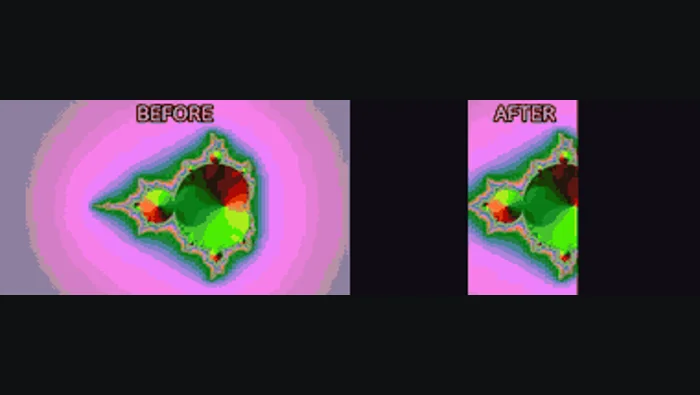
FFmpeg Skill 3.10.2、3.11.0、3.11.1 分别修复叠词断行、增加大幅变速提醒和调整测试夹具。以 3.11.1 的命令说明裁剪与变速,避免混淆技能包和 FFmpeg 版本。

解读CapCut iOS 20.1.0已知问题处理与修剪体验改善,说明iOS 15.0要求、片段编辑、AI效果和导出之间的区别,不补写性能数字或新增功能。
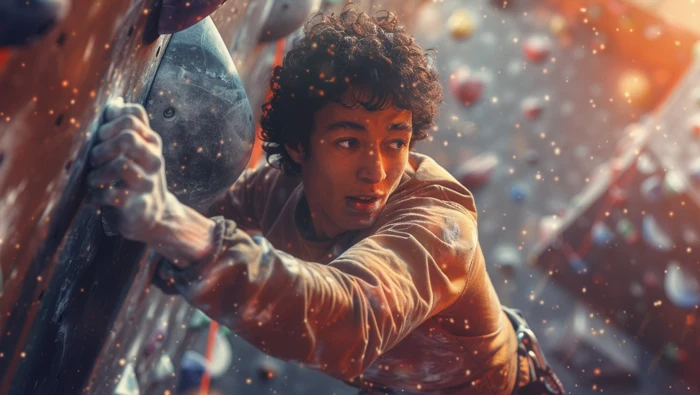
解释Synthesia Syren的Seedance 2.5电影模式,区分付费自助方案、企业管理员开关、模型可用性和额外Credits,避免把模式名称当作模型保证。
WorkBuddy 的模板不在独立菜单里,而在「新建任务」页:标题下方选办公、开发、设计场景,场景标签下方那一排按钮就是模板。悬停输入框显示灰色预览,点击才真正填入,改完发送即可。本文用真实界面截图讲清模板位置、预览机制、场景与胶囊的差别、六步操作流程,以及找不到模板时的五条排查方法。
WorkBuddy 高效使用的关键在于给足上下文、选对工作模式、把重复流程固化为技能与定时任务。本文用 8 张真实界面截图演示工作空间设置、三种模式切换、「+」菜单里调用技能与专家、定时任务配置,并附 8 个高频坑清单与一周上手路线。
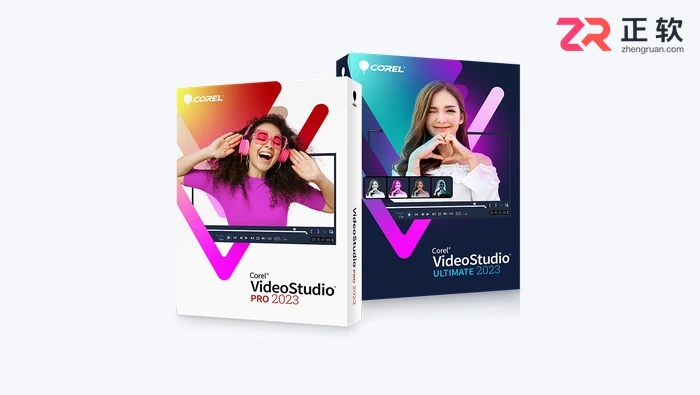
会声会影给视频局部打马赛克,可选中片段进入“追踪运动”,启用马赛克并把区域覆盖到人物或物体上,再分析运动并逐段复查。大小基本不变的目标可用普通追踪,靠近镜头或角度变化明显的目标适合多点追踪;任何自动结果都要检查是否漏出敏感信息。
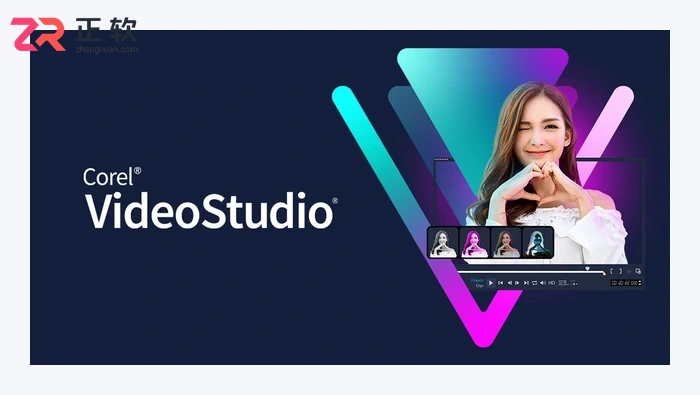
会声会影制作电子相册,可把照片导入素材库后按顺序放入视频轨,调整每张照片时长,再添加适量转场和独立配乐。照片比例、主体取景与音乐结尾需要分别检查;想快速完成时可使用即时项目模板,但替换素材后仍应复查顺序、文字和输出范围。
会声会影预览卡顿可先确认源视频正常,再启用智能代理,为高分辨率素材生成较轻的工作副本,并等待代理任务完成。工程帧率、素材存放位置和硬件解码也需要检查;智能代理主要改善编辑与预览,最终导出仍会使用原始素材,不能把代理画质当作成片画质。
会声会影调整视频速度,可使用速度预设快速套用效果,也可进入“速度/时间流逝”输入固定速度或新时长。只让某一段变快、变慢时,应使用可变速度或时间重映射,并在确认前检查声音处理与后续轨道位置;变速后的时长不能只看原片长度推断。





火山引擎是字节跳动旗下企业级云与AI服务平台。聚焦大模型核心能力,依托字节自研豆包多模态大模型,凭借火山方舟一站式平台,提供模型精调、推理部署、智能应用搭建等全链路服务,结合高性能AI算力,助力各行业快速落地大模型数字化与智能化应用。



