

premiere如何制作视频大头效果
在Premiere中制作大头效果,需先复制视频轨道,用裁剪工具分离头部并添加关键帧跟踪,再通过缩放属性放大头部,调整位置与身体对齐,最后用关键帧控制不透明度实现自然融合。
在Premiere里做出那种夸张的大头效果,其实比想象中简单,而且能给视频带来不少有趣的视觉冲击。下面就把这套流程拆开来聊一聊。
首先得准备好素材——一段有清晰人物的视频,你希望让他的脑袋变得特别突出。把这段素材导入Premiere,拖到时间轴上,这是基本功。
接下来是关键的一步:复制视频轨道。在时间轴上右键点击原视频轨道,选择“复制”,这样就有了两个完全相同的视频层。为什么要复制?因为我们要让头变大,而身体保持原样,所以需要分开处理。
然后就是分离头部了。用Premiere的裁剪工具,仔仔细细地把人物的头部从原始画面中切出来。这里需要点耐心,因为要保证头部边缘干净利落。如果人物在动,还得用关键帧来跟踪裁剪范围,确保头部始终被完整框住。切出来的头部片段,放到新复制的那个视频轨道上。
现在进入最爽的环节——让头变大。选中头部所在轨道的视频,在效果控件面板里找到“缩放”属性。直接拉大缩放比例,头就会膨胀起来。具体放大多少?看你的创意需求,比如放大到占据画面较大比例,产生一种漫画式的夸张感。调整完大小后,别忘了用“位置”属性把大头移到合适的位置,让它和身体部位对上,看起来像自然长出来的。
想让效果更生动?加个关键帧动画吧。比如在视频开头,大头从正常大小逐渐放大;在结尾再慢慢缩回去。只需要在“缩放”属性上打上不同时间点的关键帧,就能实现这种动态变化,很讨巧。
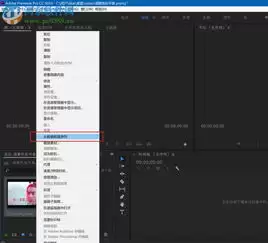
最后一个细节是融合。适当调整大头视频轨道的不透明度,让它和原始视频中的人物身体部分自然过渡。同样可以用关键帧控制不透明度的变化,比如在头部移动时轻微变淡,营造出更逼真的视觉效果。
整套流程走下来,一个创意十足的大头效果就成型了。无论是做搞笑视频还是创意短片,这招都能让画面瞬间抓住眼球。
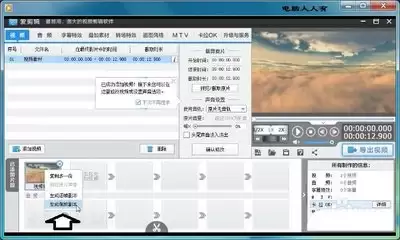
在爱剪辑中制作视频倒带效果,只需导入素材并分割目标片段,右键选择“生成倒放”即可。还可添加杂色、电视扫描线效果及倒带音效,并加入闪白过渡,模拟复古质感,操作简单易上手。
倒带效果在视频创作里一直是个挺有意思的小技巧,能让画面瞬间多出几分复古感和戏剧张力。很多朋友可能觉得做起来会很复杂,其实用爱剪辑就能轻松搞定,操作路径非常直接。下面就把具体步骤拆开来说。 第一步,先把素材导进去。打开爱剪辑,点击“添加视频”按钮,选中你打算做倒带效果的那段视频,导入软件就行。 第二步
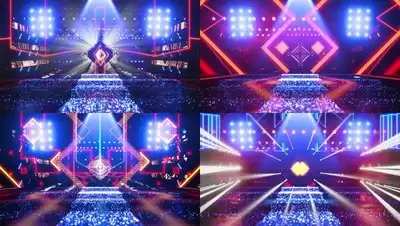
在视频剪辑这块,闪屏特效算是比较讨巧的一种手法——用得好,几秒钟就能把观众注意力牢牢拽住。很多人觉得这玩意儿得靠插件或者复杂的调色才能实现,其实不然,PR自带的工具就能搞定,而且操作起来并不复杂。下面就把这套流程拆开来讲讲。 第一步,先把PR打开,把你要加闪屏的那段视频素材拖进来。丢到时间轴上之后,
做视频这件事,现在确实越来越日常了,很多人想记录生活、分享创意,但往往卡在第一步——不知道用什么工具、怎么下手。秒剪这款软件,倒是个不错的切入点,操作门槛低,功能也挺全。今天索性就把秒剪做视频的整个流程掰开揉碎讲一遍,从素材导入到成品导出,一步步来,看完基本能上手。 一、导入素材 打开秒剪,别犹豫,
在那个网络不发达、信息传播速度慢的年代,每天晚上雷打不动的七点半的天气预报,成为了当时我们了解天气情况的唯一途径,更也成为了我们这一代人的记忆。
近些年小视频越来越盛行了,随着智能手机的不断进化与普及,小视频的风潮也吹遍了全国,小视频软件几乎是每个人手机上都会安装的软件,看小视频的人多,拍小视频的人也多,很多人都挤挠脑袋想点涨粉,除了要有好的点子,以内容吸引人意外。
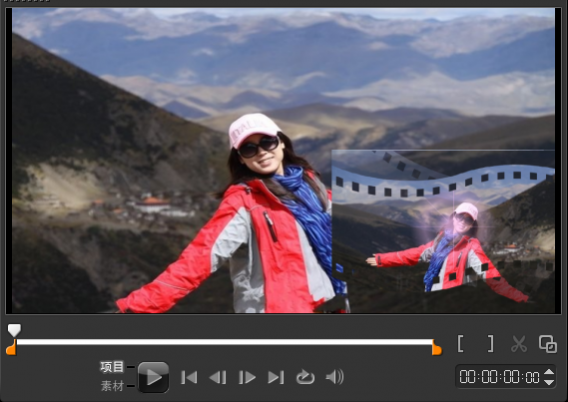
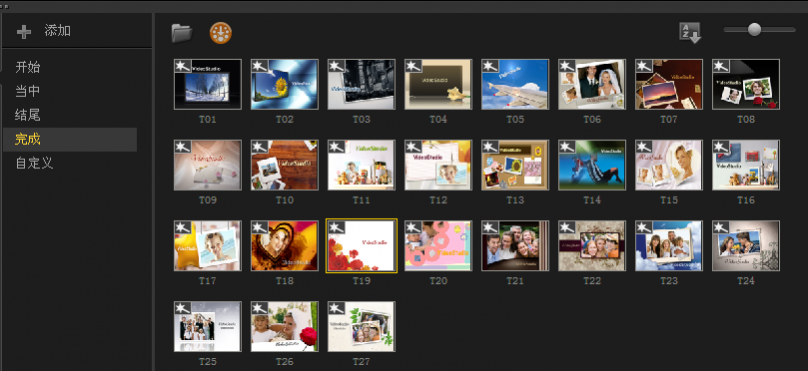
在会声会影X5中,添加了许多即时效果,比原本的更加完整丰富,效果各式各样,令人爱不释手! 下面就拿几个即时效果来举例,教大家视频剪辑软件会声会影下载以后,如何利用即时效果的操作步骤。
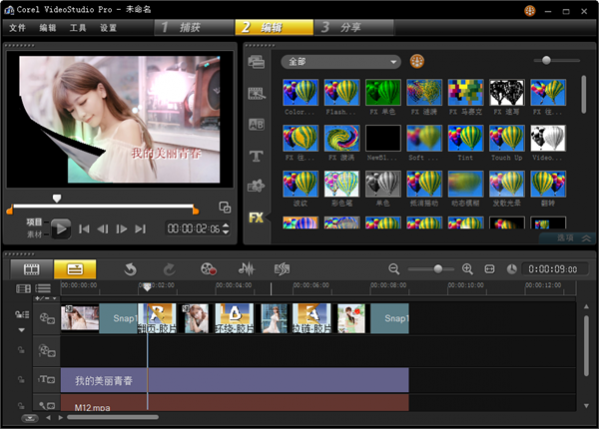
“你想成为一个著名的大导演吗?”当他看到这句话,就感觉很搞笑,莫非大导演是想当就可以当的呀?后来,他才发现,有了会声会影视频制作软件,当上导演不是梦!
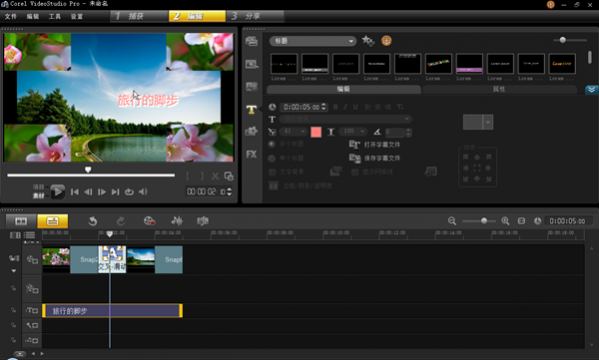
就目前所有的视频编辑软件来讲,会声会影软件是用户最多,功能最全,效果最佳的软件之一了。 下载以后该怎么利用呢?随后我们就来看看会声会影是怎么下载并编辑视频的。





火山引擎是字节跳动旗下企业级云与AI服务平台。聚焦大模型核心能力,依托字节自研豆包多模态大模型,凭借火山方舟一站式平台,提供模型精调、推理部署、智能应用搭建等全链路服务,结合高性能AI算力,助力各行业快速落地大模型数字化与智能化应用。



