

Camtasia制作天气预报版视频
Camtasia2019是一款专业的屏幕录像软件。该软件有着强大的编辑功能,能够帮助用户编辑音频、缩放局部画面、插图、设置过渡效果及画中画效果等等,用户还可以可以将影片播放速度功能从视频FX选项拖放到时间轴上,然后来进行相关控制,更多功能可以亲自体验!
在那个网络不发达、信息传播速度慢的年代,每天晚上雷打不动的七点半的天气预报,成为了当时我们了解天气情况的唯一途径,更也成为了我们这一代人的记忆。
在那个网络不发达、信息传播速度慢的年代,每天晚上雷打不动的七点半的天气预报,成为了当时我们了解天气情况的唯一途径,更也成为了我们这一代人的记忆。
在我使用Camtasia一段时间,并对剪辑视频有了一定程度的了解之后,我突然想起了天气预报播放时的场景,那我们是不是也可以尝试自己制作合成这种效果的视频呢?让我们一起来试试吧。
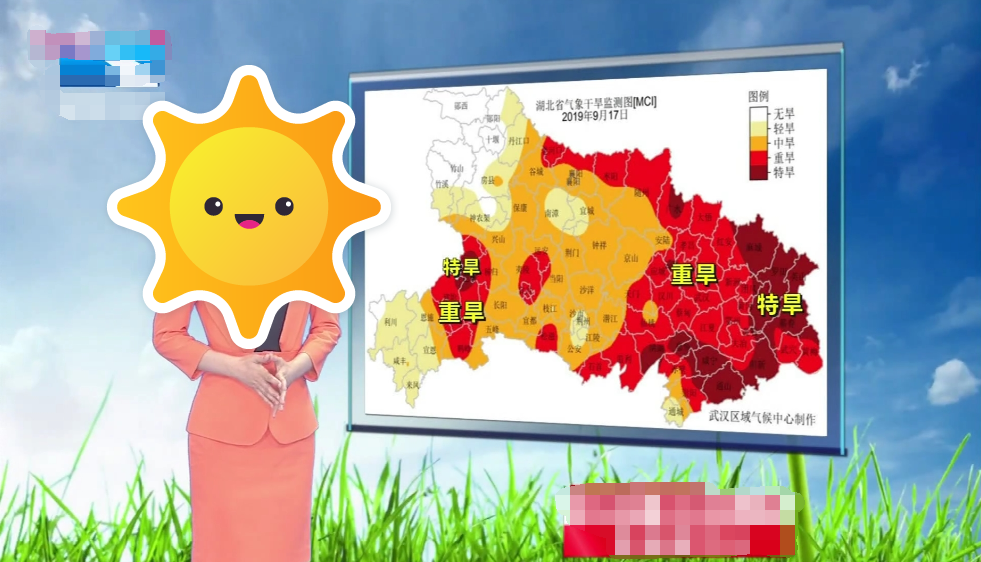
图1:天气预报场景
1.打开软件Camtasia主界面,导入事先准备好的素材视频。导入素材有三种操作方法,可以直接点击绿色的“导入媒体”,也可以点击加号导入,或者单击右键选择“导入媒体”,任选其一即可。
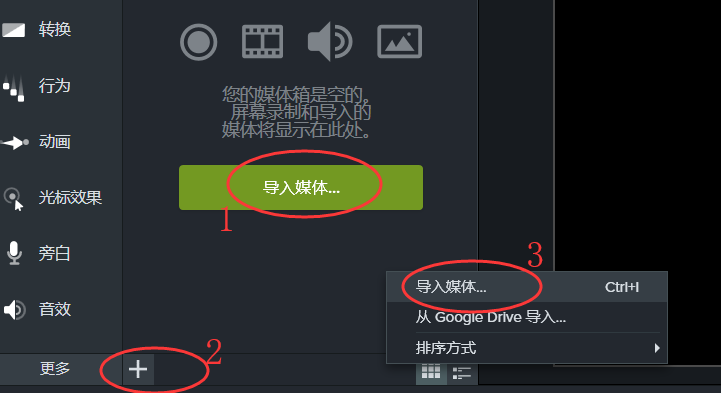
图2:导入素材方法
2.现在我们要给视频添加一个另外的背景图片,在Camtasia的“库”中选择展开“运动背景”,从所展示的图片里面选择一个合适的图片拖放到下面的轨道中,同时把主讲人视频也放到轨道中。
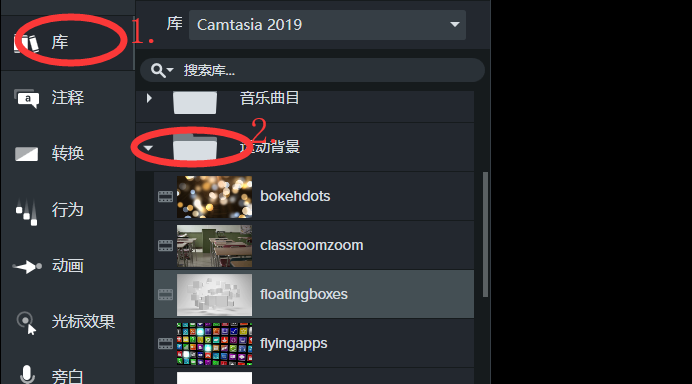
图3:视频的背景图片
3.在Camtasia的“视觉效果”中选择“移除颜色”,这个视觉效果使主讲人人像与原本的背景分离。
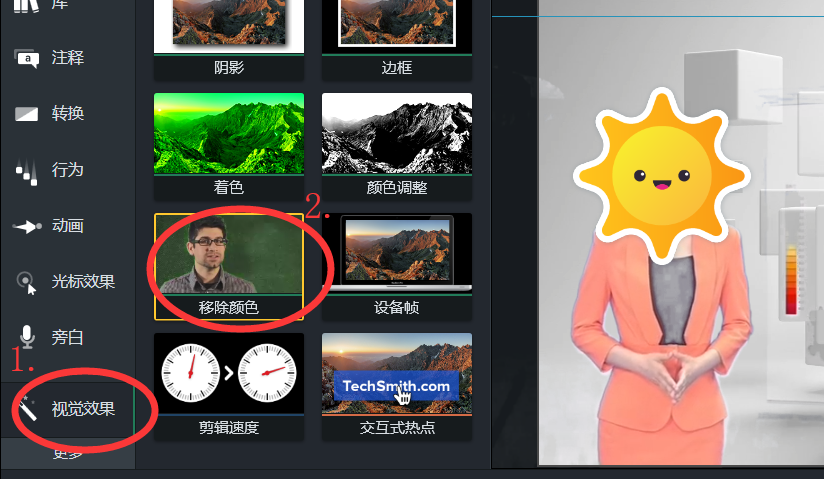
图4:分离背景
4.用“颜色”中的取色笔将原来视频中的背景颜色消除,将“容差”调到合适大小,只留下人物,再适当的缩小原视频大小,缩小人像,再把扣出来的人物放在左下角的位置,仿照天气预报时人物站位。
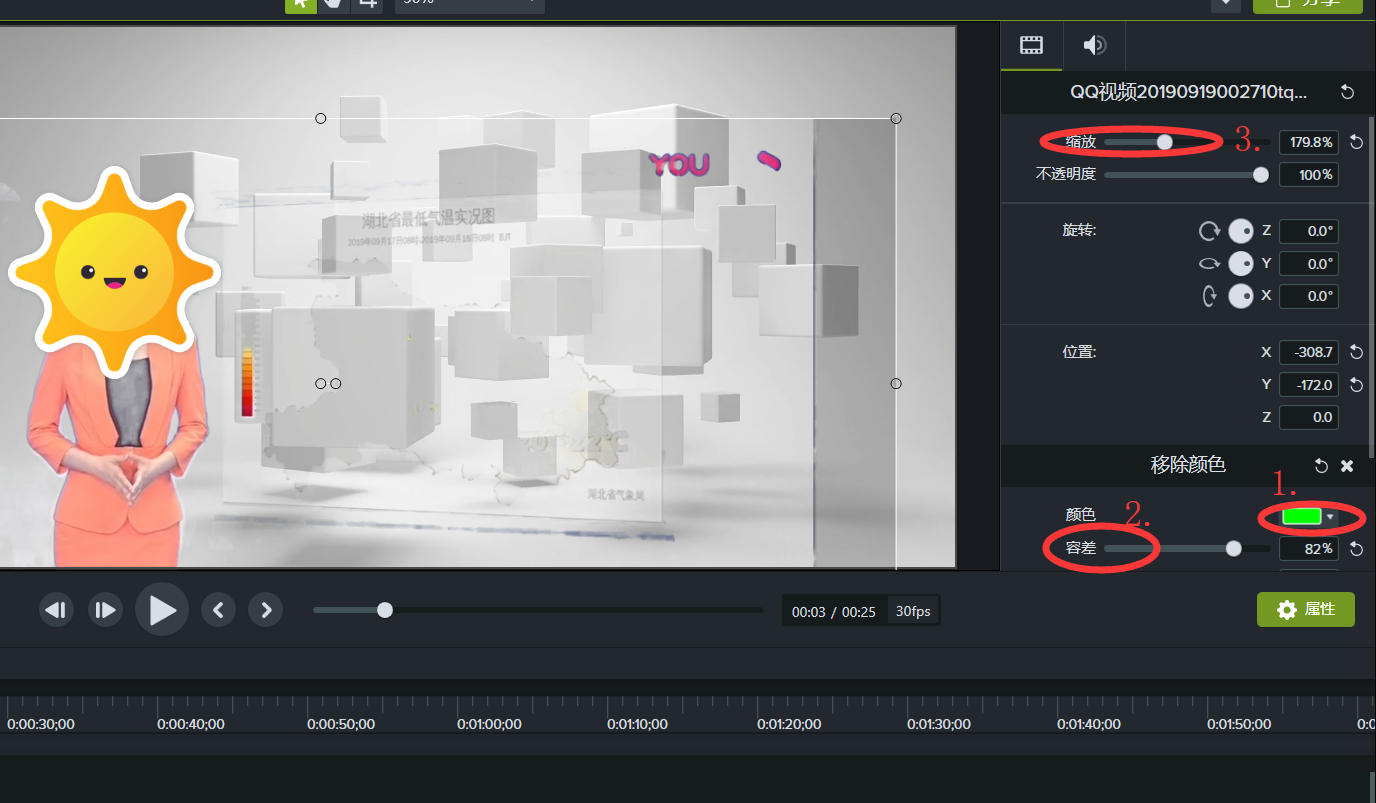
图5:调节人物大小
5.这时将我们的另一个素材视频拖放到另一个轨道上,同时选中这个素材视频,在右边出现的操作栏中适当的修改Y轴的值,使素材视频靠里倾斜,这样会和背景更加的贴合。
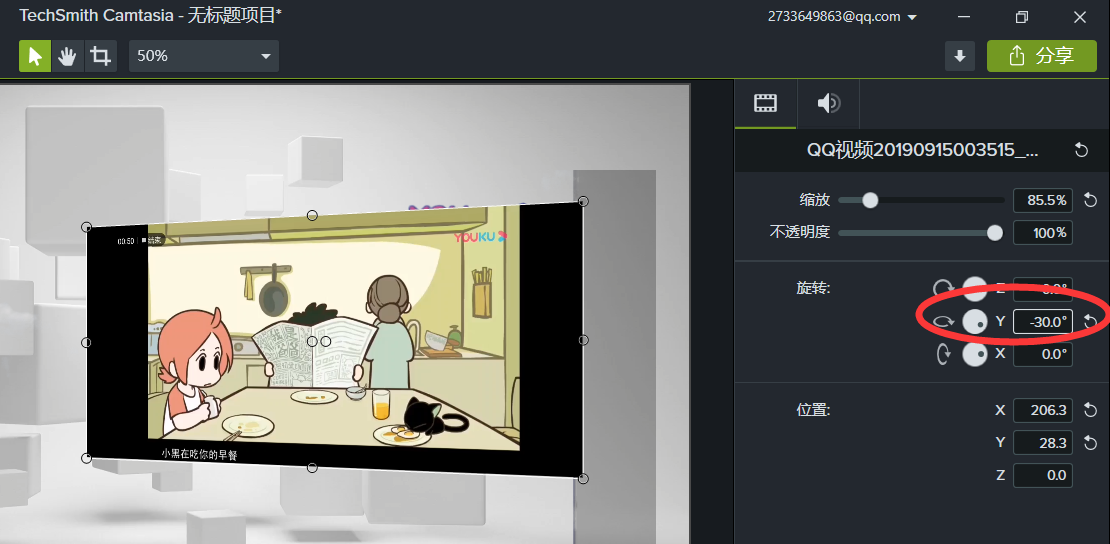
图6:调节Y轴值
6.我们还可以在Camtasia的“视觉效果”中再选择“边框”这个效果,拖放到第二个素材视频上,让插入的视频更加的贴合背景。在右边的操作栏中选取边框颜色,更改边框的粗细,完成后就可以从Camtasia中导出视频了。
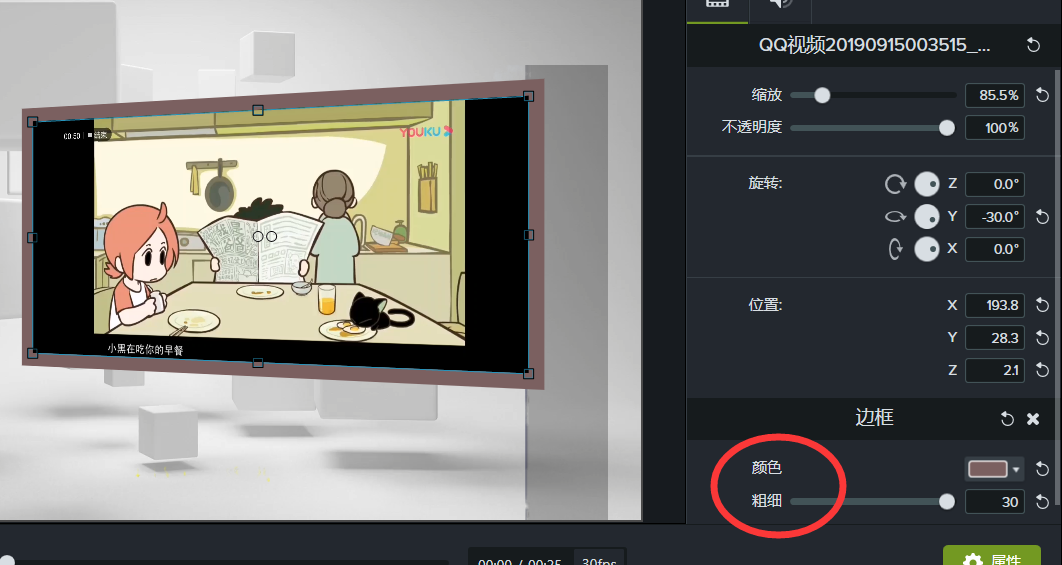
图7:添加边框效果
那这样我们就用Camtasia做成了一个类型与天气预报的排版的视频,操作起来也没有想象中的困难,这一套操作也适合制作网络课程的视频。那更多的用法,就等我们自己操作Camtasia的时候再去发现吧!
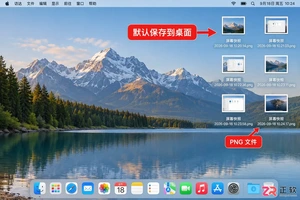
想知道Mac电脑怎么截图?掌握Command+Shift+3/4/5组合键,轻松实现全屏、选区及窗口截图。了解操作时的光标反馈及截图文件默认存储在桌面的位置,提升工作效率。
想在iPhone 11上记录精彩瞬间?其自带的录屏功能就能轻松搞定,通过控制中心一键开启,系统声音和你的现场解说都能清晰收录。 一、iPhone11录屏功能简介 说到iPhone 11的实用工具,自带的屏幕录制功能绝对排得上号。它直接集成在iOS系统里,这意味着你完全不用费心去寻找和下载第三方App
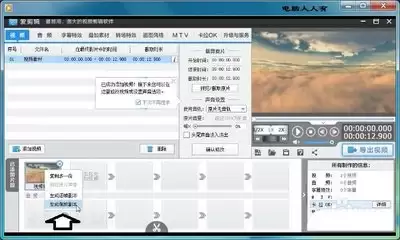
在爱剪辑中制作视频倒带效果,只需导入素材并分割目标片段,右键选择“生成倒放”即可。还可添加杂色、电视扫描线效果及倒带音效,并加入闪白过渡,模拟复古质感,操作简单易上手。
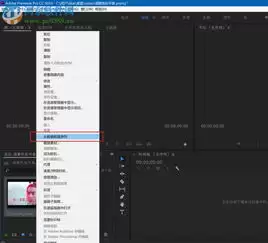
在Premiere中制作大头效果,需先复制视频轨道,用裁剪工具分离头部并添加关键帧跟踪,再通过缩放属性放大头部,调整位置与身体对齐,最后用关键帧控制不透明度实现自然融合。

先说说《屏幕录制》这款。它本质上是个“录屏+投屏”二合一工具,思路很直白:系统级录屏开着,顺手把画面甩到大屏上。低配老机型也能跑,因为走的是底层画面抓取,能绕过不少app的投屏封锁,同时把过程存成视频留底。免费版支持1080P录制,导出也不强制加水印,家里长辈学手机操作、上班族存会议投影都挺合适。严
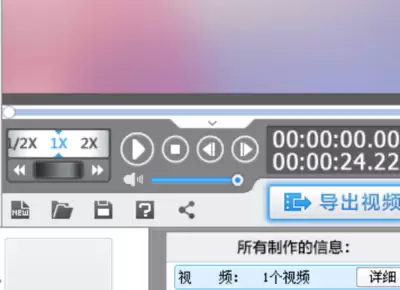
倒带效果在视频创作里一直是个挺有意思的小技巧,能让画面瞬间多出几分复古感和戏剧张力。很多朋友可能觉得做起来会很复杂,其实用爱剪辑就能轻松搞定,操作路径非常直接。下面就把具体步骤拆开来说。 第一步,先把素材导进去。打开爱剪辑,点击“添加视频”按钮,选中你打算做倒带效果的那段视频,导入软件就行。 第二步
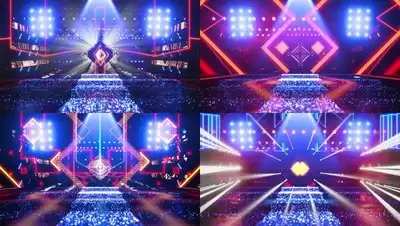
在视频剪辑这块,闪屏特效算是比较讨巧的一种手法——用得好,几秒钟就能把观众注意力牢牢拽住。很多人觉得这玩意儿得靠插件或者复杂的调色才能实现,其实不然,PR自带的工具就能搞定,而且操作起来并不复杂。下面就把这套流程拆开来讲讲。 第一步,先把PR打开,把你要加闪屏的那段视频素材拖进来。丢到时间轴上之后,

做视频这件事,现在确实越来越日常了,很多人想记录生活、分享创意,但往往卡在第一步——不知道用什么工具、怎么下手。秒剪这款软件,倒是个不错的切入点,操作门槛低,功能也挺全。今天索性就把秒剪做视频的整个流程掰开揉碎讲一遍,从素材导入到成品导出,一步步来,看完基本能上手。 一、导入素材 打开秒剪,别犹豫,
要在电脑上录屏,可以使用OBSStudio、Bandicam或Windows自带的Xbox录制工具。1.选择合适的软件:OBSStudio免费且功能强大,适合各种需求;Bandicam界面友好但需付费;Xbox录制工具免费但功能有限。2.设置和开始录屏:以OBS为例,下载并安装,添加“显示捕获”源,设置音频输入,点击“开始录制”。3.后期处理:使用DaVinciResolve或AdobePremierePro进行剪辑和编辑,保持原文件备份。4.解决常见问题:音频不同步可降低录制质量或调整设置;录制失败需确
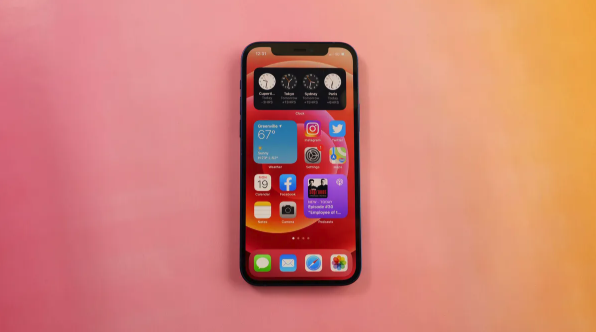
苹果XR录屏可同时录制系统声音和解说,需在控制中心开启麦克风权限。先在设置中将屏幕录制添加到控制中心,长按录屏按钮并开启麦克风(显示红色)即可录制环境音或说话声;关闭麦克风则仅录内部声音。点击录屏按钮启动,3秒倒计时后开始,结束时点击红色状态栏或再次点击按钮,视频自动保存至照片App。




汽水音乐提供个性化推荐、场景电台及抖音音乐收藏衔接,适合发现歌曲和管理日常听歌内容。这里说明播放、一起听及多平台入口,并提醒区分曲目版权与会员权益。

LibreOffice桌面版提供Writer、Calc、Impress等办公组件,可本地处理文档并交换Office格式。了解实际功能、商用许可、兼容性检查和企业支持的区别。

Numbers macOS版用于预算、数据整理和可视化报告,支持公式、图表、数据透视表及iCloud协作。了解Excel文件交换、Mac安装条件和多端使用差异。
汽水音乐提供个性化推荐、场景电台及抖音音乐收藏衔接,适合发现歌曲和管理日常听歌内容。这里说明播放、一起听及多平台入口,并提醒区分曲目版权与会员权益。

微信Windows版适合电脑聊天、会话查找和文件传送。本页说明登录与文件管理、电脑办公优势,以及大文件失败、版本差异和本地记录的核对方法。
LibreOffice桌面版提供Writer、Calc、Impress等办公组件,可本地处理文档并交换Office格式。了解实际功能、商用许可、兼容性检查和企业支持的区别。


