

PhotoColors怎么批量处理照片?高效修图操作流
PhotoColors是一款面向单图沉浸式编辑的安卓工具,不支持批量处理照片。但可通过复用同一张图快速生成多版卡片、利用琉璃色盘提取色值外导复用、以及系统相册预处理后再导入三种变通方法提升效率。同时需避免尝试拷贝目录、依赖自动同步或授予无障碍权限等无效操作。
PhotoColors确实不支持批量处理照片。这一点需要从一开始就说明白:它是一款面向单图沉浸式创作的安卓移动端工具,主打灵动卡片、琉璃色盘与气泡印章三类轻量交互玩法,并不是给需要一次处理几十张图片的用户准备的。如果你误以为它能像Photoshop那样批量操作并自动保存结果,那现在就得调整预期——它没有文件夹扫描、动作录制或批导出功能。

为什么PhotoColors不能批量处理照片
PhotoColors的设计逻辑是“一图一卡一色盘”:每次点击“+”只加载一张图,所有编辑——拖拽构图、换字体、调色盘取色——都绑定在当前画布上。软件没有开放后台任务、多图队列或脚本接口,所有操作必须手动逐张完成。试图长按多选相册图片、或拖入文件夹到App界面,系统会直接忽略或报错。
它不读取Android媒体库的批量权限,也不缓存历史编辑参数供复用。昨天为风景图做的琉璃色盘,无法一键套用到今天的新图上。
变通实现“类批量”效率提升的3种方式
不过,对于希望提高效率的用户,有三种变通方法值得一试。
方法一:复用同一张图快速生成多版卡片
打开一张基础图→进入编辑页→点击右上角设置图标→切换至「灵动卡片」模式→修改标题文字→更换字体/大小→滑动切换滤镜→点击保存→返回相册再点“+”→选择同一张图→重复上述步骤。这比重新选图省去3秒,适合做AB测试或社交平台多尺寸分发。
方法二:利用琉璃色盘提取主色后外导复用
在「琉璃色盘」模式下导入任意一张典型图→等待自动识别6~8个关键色块→长按任一色块复制HEX值→将该值粘贴至手机备忘录或微信收藏→后续编辑其他图时,手动在「气泡印章」中粘贴该HEX值填色。这避免了每张图都重新取色,但需要你主动记忆和搬运颜色。
方法三:用系统相册“快速编辑”预处理再导入
先在安卓原生相册里对整批图做统一基础操作:全选→点击“编辑”→应用“增强”或“黑白”滤镜→批量保存。此时每张图已带基础色调,再逐张导入PhotoColors仅做微调(如加标题、换比例),大幅减少其内部调色工作量。注意:PhotoColors不会继承相册的滤镜效果,必须提前保存覆盖原图。
哪些操作千万别试
有一些操作是徒劳的,甚至可能带来麻烦。不要尝试用文件管理器把PhotoColors的/data/data/com.photocolors/目录拷贝迁移——该路径下没有用户编辑记录,所有卡片数据存在云端加密数据库,本地只有临时缓存;不要在设置里开启“自动同步”后指望它批量上传——它只同步最近5张手动点击“分享”过的卡片;不要给App授予“无障碍服务”权限——它不支持UI自动化点击,授予权限毫无作用。
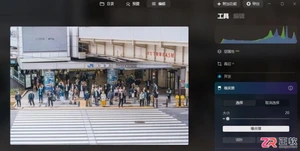
面向摄影后期新手及需要高效处理多张照片的用户,解决风景或人像照片中多余路人干扰画面、以及单张修图效率低下的痛点。本文基于Luminar Neo 1.24.0版本,详细介绍利用AI橡皮擦工具自动识别并移除路人、配合仿制工具精细修复背景的操作步骤;同时讲解如何通过目录功能创建相册,利用“复制调整”与“粘贴调整”实现色彩、光效等参数的批量应用,帮助用户快速完成照片的清洁与统一风格化处理。
本文提供基于极轻PDF在线工具的扫描件转Word完整操作流程,涵盖从工具入口选择、文件上传、范围设置到结果下载的全步骤。重点解析转换后文件的编辑可行性:通过尝试选中文字判断是否生成可编辑层,并指出数字、人名及表格是OCR识别的高风险区,建议批量转换前进行单页测试并人工校对关键信息。
PhotoshopCC的图像处理器能批量处理图片。用户需在“文件-脚本”中启动该工具,选择源文件夹和存储位置。核心设置包括转换为JPEG格式、转换为sRGB色彩空间以及调整图片尺寸。设置完成后点击运行,处理后的图片将自动保存在指定文件夹中,极大提升效率。

处理大量图片时,最头疼的莫过于重复劳动。一张张调整尺寸,不仅效率低下,还容易出错。好在Photoshop内置了强大的自动化工具——动作与批处理,能将繁琐的操作打包成一个指令,轻松应对上百张图片的批量修改。下面就来拆解这个高效的工作流程。 一、创建并录制“调整尺寸”动作 动作,就像是给Photosho

Adobe Acrobat Pro DC提供三种独立批量处理PDF的方法:一、用“动作向导”创建自定义动作;二、调用预置动作或导入Acrobat XI脚本;三、通过Ja vaScript控制台执行定制化脚本。 面对一堆需要执行相同操作的PDF文件——比如添加水印、压缩体积或者加密保护——如果还在一份

答案:Golang数据库性能优化需从连接池、预编译、批量处理、索引、缓存等多方面入手。1.合理配置连接池参数以提升连接复用效率;2.使用预编译语句减少SQL解析开销;3.采用事务结合批量插入或驱动特有方法(如CopyFrom)降低交互次数;4.通过索引优化、分页策略调整提升查询效率;5.利用缓存减少数据库负载;6.谨慎使用ORM,避免额外开销,如GORM中关闭日志、控制BatchSize;7.防范SQL注入,优先使用预编译语句;8.在更新、删除、查询等场景也应用批量处理;9.结合APM工具或自定义指标监控

《dedecms中高效的批量替换方法,需要具体代码示例》在dedecms网站开发中,经常会遇到需要对网站中大量内容进行批量替换的情况,比如更新链接地址、修改页面文字等。而在处理大量数据时,高效的批量替换方法尤为重要,可以节省开发人员大量的时间和精力。在本文中,将介绍dedecms中高效的批量替换方法,并提供具体的代码示例。方法一:使用dedecms自带的批量
标题:使用Java开发仓库管理系统的批量处理功能在现代物流管理中,仓库管理是非常重要的一环。为了提高仓库的运营效率和减少操作人员的工作量,开发一个具备批量处理功能的仓库管理系统就显得尤为重要。本文将介绍如何使用Java开发一个具备批量处理功能的仓库管理系统,并附上相应的代码示例。Java是一种跨平台的面向对象编程语言,它的简洁性、可靠性和安全性使得它成为开发
Java数据库搜索优化策略与技巧实际落地解读摘要:数据库的搜索是应用中常见的操作之一,而如何高效地进行数据库搜索是开发人员需要面临的一个挑战。本文介绍了一些Java数据库搜索的优化策略和技巧,并提供了具体的代码示例来实现这些优化策略。引言:如今,数据库中存储了海量的数据,而对这些数据进行搜索是应用程序中常见的操作之一。然而,数据库搜索操作通常涉及到大量的数据





火山引擎是字节跳动旗下企业级云与AI服务平台。聚焦大模型核心能力,依托字节自研豆包多模态大模型,凭借火山方舟一站式平台,提供模型精调、推理部署、智能应用搭建等全链路服务,结合高性能AI算力,助力各行业快速落地大模型数字化与智能化应用。



