

解决Conda虚拟环境中PyTorch调用系统CUDA的配置指南
1. 从一次典型的“CUDA不可用”报错说起 在Conda创建的PyTorch虚拟环境里跑深度学习代码,十有八九会遇到那个让人血压飙升的错误:RuntimeError: CUDA error: no kernel image is available for execution on the dev
1. 从一次典型的“CUDA不可用”报错说起
在Conda创建的PyTorch虚拟环境里跑深度学习代码,十有八九会遇到那个让人血压飙升的错误:RuntimeError: CUDA error: no kernel image is available for execution on the device,或者更直白的torch.cuda.is_available()返回False。这感觉就像你明明给电脑装上了顶级显卡,系统却告诉你“找不到显示器”。问题往往不在于PyTorch没装对,也不一定是CUDA驱动版本不匹配,而是埋藏得更深的一个环节——虚拟环境与系统全局CUDA之间的“断联”。
不少教程会推荐用conda install pytorch torchvision torchaudio cudatoolkit=11.3 -c pytorch这样的命令,在虚拟环境里装一个“全家桶”。这确实能解决一部分问题,因为Conda渠道会安装一个特定版本的CUDA Toolkit到你的虚拟环境里。但这种方式有两个明显的短处:一是浪费磁盘空间——每个虚拟环境都要单独装一份CUDA Toolkit;二是当你需要用到系统级CUDA库时(比如某些需要nvcc编译的定制化算子,或者TensorRT这类与系统CUDA深度绑定的推理引擎),这个虚拟环境内的“阉割版”CUDA Toolkit就捉襟见肘了。
更常见的场景是:你的宿主机(比如Ubuntu系统)已经通过官方渠道安装了完整版的CUDA Toolkit(例如/usr/local/cuda-11.8),你希望虚拟环境里的PyTorch能直接调用这个功能完整的系统级CUDA环境。这时候,仅仅在虚拟环境里安装PyTorch是不够的,你需要为这个虚拟环境“指路”——告诉它:“嘿,系统CUDA在那边,去那里找你要的库和编译器。”这个“指路”的过程,就是配置环境变量。
2. 为什么虚拟环境会“看不见”系统CUDA?
要理解这个问题,先拆解一下PyTorch调用CUDA的完整链条。当你执行import torch; torch.cuda.is_available()时,背后发生了这几件事:
- Python解释器加载PyTorch的
torch模块。 torch模块(通常是C++扩展)会尝试动态链接到CUDA的运行时库,最主要的就是libcudart.so(CUDA Runtime库)和libcublas.so(CUDA基础线性代数子程序库)等。- 动态链接器(在Linux上是
ld.so)会按照一套既定的规则去磁盘上寻找这些库文件。这套规则的搜索路径,由一系列环境变量决定,其中最关键的当属LD_LIBRARY_PATH。
当你激活一个Conda虚拟环境后,Conda会做一件重要的事:它修改了当前Shell会话的PATH环境变量,将虚拟环境下的bin目录置于系统路径之前。这意味着,当你输入python或pip时,会优先使用虚拟环境里的版本。但Conda默认不会去修改LD_LIBRARY_PATH这类库路径变量。
结果就是:你的PyTorch是在虚拟环境里通过pip或conda安装的,它编译时可能链接了某个版本的CUDA。但当你运行它时,动态链接器只会在系统默认的库路径(如/usr/lib、/lib)和当前LD_LIBRARY_PATH指向的路径里找CUDA库。如果你的系统CUDA安装在/usr/local/cuda-11.8/lib64,而这个路径又不在默认的LD_LIBRARY_PATH里,链接器就会找不到库,导致CUDA不可用。
所以,核心任务就是:将系统CUDA库的路径,添加到虚拟环境的“可见范围”内。这里有几种不同粒度的方法。
3. 方法一:临时生效——在激活环境时手动导出
这是最直接、最灵活,也最“临时”的方法。每次激活虚拟环境后,在同一个终端会话中手动设置环境变量。
# 1. 激活你的PyTorch虚拟环境
conda activate your_pytorch_env

# 2. 手动设置CUDA相关环境变量
# 假设你的系统CUDA安装在 /usr/local/cuda-11.8
export CUDA_HOME=/usr/local/cuda-11.8
export PATH=$CUDA_HOME/bin:$PATH
export LD_LIBRARY_PATH=$CUDA_HOME/lib64:$LD_LIBRARY_PATH
逐行解释一下:
export CUDA_HOME=/usr/local/cuda-11.8:设置一个变量,指明CUDA的根目录。很多构建工具(如setuptools)和软件包会查找这个变量。export PATH=$CUDA_HOME/bin:$PATH:将CUDA的bin目录(包含nvcc等编译器)添加到PATH的最前面。这样在虚拟环境里也能直接调用系统nvcc。export LD_LIBRARY_PATH=$CUDA_HOME/lib64:$LD_LIBRARY_PATH:这是最关键的一步。将CUDA的库目录(通常是lib64)添加到LD_LIBRARY_PATH的最前面。动态链接器会优先从这里搜索CUDA库。
验证是否成功:完成设置后,打开Python验证:
import torch
print(torch.cuda.is_available()) # 应该输出 True
print(torch.version.cuda) # 输出PyTorch构建时对应的CUDA版本,如 11.8
# 可以进一步测试一个简单的CUDA操作
print(torch.cuda.get_device_name(0)) # 输出你的GPU型号
实操心得与避坑点:
- 路径一定要确认:
/usr/local/cuda-11.8只是一个例子。请用ls /usr/local/cuda*或which nvcc来确认你的系统CUDA实际安装路径。可能是cuda-12.1、cuda(一个指向默认版本的软链接)等。- 顺序很重要:在
PATH和LD_LIBRARY_PATH的赋值中,我们把CUDA路径放在$PATH和$LD_LIBRARY_PATH之前(即$CUDA_HOME/bin:$PATH)。这确保了优先使用系统CUDA的工具和库,避免与虚拟环境内可能存在的旧版本冲突。- 临时性:这种方式设置的环境变量只在当前终端窗口有效。关闭终端或新开一个终端,都需要重新执行一遍这些
export命令。适合临时调试或确定性的单次任务。
4. 方法二:半永久生效——修改Conda环境的激活/停用脚本
如果你厌倦了每次手动输入,可以一劳永逸地将这些命令“植入”到你的虚拟环境中。Conda为每个环境提供了激活(activate)和停用(deactivate)的钩子脚本。
具体操作如下:
- 找到你的虚拟环境目录。可以通过
conda info --envs查看环境列表及其路径。假设你的环境名叫pytorch_gpu,路径可能是~/miniconda3/envs/pytorch_gpu/或~/anaconda3/envs/pytorch_gpu/。 - 进入该环境的目录,并创建必要的脚本目录和文件。
# 进入你的虚拟环境目录
cd ~/miniconda3/envs/pytorch_gpu
# 创建 etc/conda/activate.d 目录(如果不存在)
mkdir -p ./etc/conda/activate.d
# 创建 etc/conda/deactivate.d 目录(如果不存在)
mkdir -p ./etc/conda/deactivate.d
- 创建激活脚本。在
activate.d目录下创建一个脚本文件,例如set_cuda_vars.sh。# 编辑激活脚本 nano ./etc/conda/activate.d/set_cuda_vars.sh
在文件中写入以下内容(同样,请替换/usr/local/cuda-11.8为你的实际路径):#!/bin/bash # 此脚本在conda activate时自动执行 export OLD_CUDA_HOME=$CUDA_HOME export OLD_PATH=$PATH export OLD_LD_LIBRARY_PATH=$LD_LIBRARY_PATH export CUDA_HOME=/usr/local/cuda-11.8 export PATH=$CUDA_HOME/bin:$PATH export LD_LIBRARY_PATH=$CUDA_HOME/lib64:$LD_LIBRARY_PATH echo "CUDA environment variables set for $CONDA_DEFAULT_ENV"
- 创建停用脚本。在
deactivate.d目录下创建对应的脚本文件,例如unset_cuda_vars.sh。# 编辑停用脚本 nano ./etc/conda/deactivate.d/unset_cuda_vars.sh
在文件中写入以下内容:#!/bin/bash # 此脚本在conda deactivate时自动执行 export CUDA_HOME=$OLD_CUDA_HOME export PATH=$OLD_PATH export LD_LIBRARY_PATH=$OLD_LD_LIBRARY_PATH unset OLD_CUDA_HOME unset OLD_PATH unset OLD_LIBRARY_PATH echo "CUDA environment variables restored."
原理与好处:
- 激活时:脚本先备份了当前的环境变量值(
OLD_*),然后设置指向系统CUDA的新值。 - 停用时:脚本将环境变量恢复为激活之前的状态。这是一个非常好的实践,它避免了环境变量在不同环境间发生污染和冲突。比如,你停用
pytorch_gpu环境后,再激活一个只做CPU计算的tensorflow_cpu环境,后者就不会被错误的CUDA路径干扰。 - 半永久性:一旦设置好,以后每次
conda activate pytorch_gpu,CUDA路径会自动配置;conda deactivate后会自动清理。无需手动干预。
实操心得与避坑点:
- 脚本权限:创建脚本后,确保它们有可执行权限:
chmod +x ./etc/conda/activate.d/set_cuda_vars.sh ./etc/conda/deactivate.d/unset_cuda_vars.sh。 - 路径验证:脚本中的CUDA路径务必准确。一个快速验证方法是,在系统终端(不在任何Conda环境中)执行
echo $CUDA_HOME或which nvcc,看看默认的系统CUDA路径是什么。 - 环境隔离:这种方法是环境级别的配置,只影响特定的虚拟环境,不会污染你的基础环境或其他环境,非常干净。
- 调试:如果激活后CUDA仍然不可用,可以在激活环境后,执行
echo $LD_LIBRARY_PATH和echo $PATH,检查路径是否按预期添加到了最前面。
5. 方法三:系统级配置——修改用户Shell配置文件(谨慎使用)
如果你希望所有环境(包括基础环境)都能默认找到系统CUDA,或者你使用虚拟环境的方式比较固定,可以考虑在用户级别的Shell配置文件(如~/.bashrc或~/.zshrc)中设置CUDA环境变量。
# 打开你的shell配置文件,例如对于bash
nano ~/.bashrc
# 在文件末尾添加以下行
export CUDA_HOME=/usr/local/cuda-11.8
export PATH=$CUDA_HOME/bin:$PATH
export LD_LIBRARY_PATH=$CUDA_HOME/lib64:$LD_LIBRARY_PATH
添加后,执行source ~/.bashrc或重新打开终端使配置生效。
这种方法的风险与考量:
- 全局影响:这会影响你所有的终端会话和程序,包括那些不需要CUDA甚至可能与特定CUDA版本冲突的程序。
- 路径冲突:如果你后续通过Conda在某个环境里安装了另一个版本的
cudatoolkit,可能会因为LD_LIBRARY_PATH的优先级问题,导致库版本冲突,引发难以调试的运行时错误。 - 不够灵活:当你需要切换不同版本的CUDA(例如为不同的项目测试CUDA 11.8和12.1)时,这种方式就很笨拙。
因此,强烈建议优先使用【方法二】。除非你确定你的机器上只有一个CUDA版本,并且所有开发工作都基于它,否则不推荐在~/.bashrc中永久设置CUDA路径。方法二提供了更好的隔离性和可控性。
6. 进阶排查:当配置了环境变量仍不生效时
有时候,即使LD_LIBRARY_PATH设置正确,torch.cuda.is_available()还是返回False。别慌,我们可以进行系统化的排查。
6.1 检查PyTorch与CUDA版本的兼容性
PyTorch的预编译版本是与特定的CUDA版本绑定的。你需要确认你安装的PyTorch版本支持你系统安装的CUDA驱动版本。
查询系统CUDA驱动版本:
nvidia-smi
在输出右上角,可以看到
CUDA Version: 12.4这样的信息。这表示你的驱动支持的最高CUDA运行时版本是12.4。你的系统CUDA Toolkit版本(/usr/local/cuda-xx.x)必须小于等于这个值。查询系统CUDA Toolkit版本:
# 进入你配置的CUDA_HOME路径下的bin目录
cd $CUDA_HOME/bin
./nvcc --version
输出末尾会显示
release xx.x,这就是你系统安装的CUDA Toolkit版本。查询PyTorch构建的CUDA版本:在你的虚拟环境中启动Python:
import torch
print(torch.version.cuda) # 输出PyTorch构建时使用的CUDA版本
兼容性规则:
torch.version.cuda(PyTorch构建版本)必须 ≤ 系统CUDA Toolkit版本 ≤nvidia-smi显示的驱动支持版本。- 理想情况:三者一致(例如都是11.8)。
- 常见可工作情况:PyTorch构建版本(11.8)≤ 系统Toolkit版本(11.8)≤ 驱动支持版本(12.4)。
- 必然失败的情况:PyTorch构建版本(12.1)> 系统Toolkit版本(11.8)。
6.2 使用ldd进行深度库依赖检查
如果版本兼容,但PyTorch仍找不到CUDA,可能是动态链接本身出了问题。我们可以用ldd命令检查PyTorch的CUDA扩展库到底链接了哪些文件。
首先,找到PyTorch的CUDA核心库文件。它通常在虚拟环境的
site-packages/torch/lib下。# 激活环境后,找到libcudart的链接 find $CONDA_PREFIX -name "libc10_cuda.so" 2>/dev/null # 或者直接列出torch的lib目录 ls -la $CONDA_PREFIX/lib/python3.9/site-packages/torch/lib/
你会看到类似
libc10_cuda.so、libcudart-xxxx.so的文件。使用
ldd检查其动态链接情况:ldd $CONDA_PREFIX/lib/python3.9/site-packages/torch/lib/libc10_cuda.so | grep cuda
观察输出。如果看到
libcudart.so.xxxx => not found,那就证实了动态链接器确实找不到对应的CUDA运行时库。这时,再检查你的LD_LIBRARY_PATH:echo $LD_LIBRARY_PATH
确认路径中包含的
lib64目录下,是否存在那个找不到的.so文件(例如libcudart.so.11.0)。可能需要用find命令在系统里搜索一下这个文件的确切位置。
6.3 处理“CUDA Error: no kernel image is available”
这个错误通常意味着PyTorch编译的算子在当前GPU架构上无法运行。PyTorch的CUDA版本(torch.version.cuda)不仅是一个数字,其预编译的二进制包(cu118)还包含了针对一系列GPU计算能力(Compute Capability)的编译代码。
检查你的GPU架构:
import torch
if torch.cuda.is_available():
    device = torch.cuda.current_device()
    print(torch.cuda.get_device_capability(device)) # 输出如 (8, 6)
    print(torch.cuda.get_device_name(device)) # 输出GPU型号
记下
get_device_capability返回的元组,如(8, 6)代表计算能力8.6(对应RTX 30系列等)。与PyTorch二进制包支持架构对比。你需要去查阅你下载的PyTorch版本(如
torch-2.2.0+cu118-cp39-cp39-linux_x86_64.whl)的官方说明,看它预编译支持了哪些计算能力。较新的GPU(如计算能力8.9, 9.0)可能不被旧的PyTorch版本支持。解决方案:
- 方案A(推荐):升级PyTorch到支持你GPU架构的版本。通常,使用最新稳定版的PyTorch和对应的CUDA版本能获得最广泛的架构支持。
- 方案B(从源码编译):如果必须使用特定版本的PyTorch,你可以从源码编译,并在编译时指定你的GPU计算能力。但这过程复杂,仅推荐高级用户。
- 方案C:使用
conda安装PyTorch。Conda渠道的PyTorch包有时会包含比PyPI的wheel文件更广泛的架构支持。可以尝试conda install pytorch torchvision torchaudio pytorch-cuda=11.8 -c pytorch -c nvidia。
7. 最佳实践总结与配置模板
经过以上分析,对于“Conda虚拟环境中配置环境变量以调用系统CUDA”这个需求,推荐实践是:
首选【方法二】:使用Conda环境的激活/停用钩子脚本。它实现了环境级别的、自动化的、干净隔离的配置。
这里提供一个增强版的配置模板,增加了更多的环境变量和健壮性检查:
激活脚本 (etc/conda/activate.d/set_cuda_vars.sh):
#!/bin/bash
# 设置系统CUDA路径,请根据实际情况修改
SYS_CUDA_HOME="/usr/local/cuda-11.8"
# 检查路径是否存在
if [ ! -d "$SYS_CUDA_HOME" ]; then
    echo "[WARNING] 配置的CUDA路径不存在: $SYS_CUDA_HOME"
    echo "[WARNING] 请检查并修改脚本中的 SYS_CUDA_HOME 变量。"
    # 可以尝试自动查找
    if [ -d "/usr/local/cuda" ]; then
        SYS_CUDA_HOME="/usr/local/cuda"
        echo "[INFO] 自动使用软链接路径: $SYS_CUDA_HOME"
    else
        return 0 # 不设置,避免错误
    fi
fi
# 备份旧变量
export CONDA_BACKUP_CUDA_HOME="$CUDA_HOME"
export CONDA_BACKUP_PATH="$PATH"
export CONDA_BACKUP_LD_LIBRARY_PATH="$LD_LIBRARY_PATH"
# 设置NVIDIA相关环境变量,某些库(如TensorRT)会用到
export CONDA_BACKUP_NVCC_PREPEND_FLAGS="$NVCC_PREPEND_FLAGS"
# 设置新变量
export CUDA_HOME="$SYS_CUDA_HOME"
export PATH="$CUDA_HOME/bin:$PATH"
export LD_LIBRARY_PATH="$CUDA_HOME/lib64:$CUDA_HOME/extras/CUPTI/lib64:$LD_LIBRARY_PATH"
# 可选:为nvcc编译器添加包含路径,如果你需要编译CUDA代码
export NVCC_PREPEND_FLAGS="-I$CUDA_HOME/include $NVCC_PREPEND_FLAGS"
echo "[INFO] 已为环境 '$CONDA_DEFAULT_ENV' 设置系统CUDA路径: $CUDA_HOME"
停用脚本 (etc/conda/deactivate.d/unset_cuda_vars.sh):
#!/bin/bash
# 恢复环境变量
if [ -n "$CONDA_BACKUP_CUDA_HOME" ]; then
    export CUDA_HOME="$CONDA_BACKUP_CUDA_HOME"
    unset CONDA_BACKUP_CUDA_HOME
else
    unset CUDA_HOME
fi
export PATH="$CONDA_BACKUP_PATH"
unset CONDA_BACKUP_PATH
export LD_LIBRARY_PATH="$CONDA_BACKUP_LD_LIBRARY_PATH"
unset CONDA_BACKUP_LD_LIBRARY_PATH
if [ -n "$CONDA_BACKUP_NVCC_PREPEND_FLAGS" ]; then
    export NVCC_PREPEND_FLAGS="$CONDA_BACKUP_NVCC_PREPEND_FLAGS"
    unset CONDA_BACKUP_NVCC_PREPEND_FLAGS
else
    unset NVCC_PREPEND_FLAGS
fi
echo "[INFO] 已恢复CUDA相关环境变量。"
这个模板增加了路径存在性检查,并备份/恢复了更多可能相关的变量(如NVCC_PREPEND_FLAGS),更加健壮。将脚本中的/usr/local/cuda-11.8替换为你的实际路径,并赋予可执行权限,就能享受到自动化、无感的CUDA环境切换了。这套方法在管理多个需要不同CUDA版本的深度学习项目时非常可靠,它完美地平衡了灵活性和隔离性。

SemiAnalysis先指出英伟达CUDA护城河遭侵蚀,后又点赞其vLLM推理性能,认为AMD在部分模型支持上仍有差距。推理时代软件生态深度比硬件更关键,英伟达在推理软件栈的积累正成为持久竞争壁垒。

在实际操作中,用QLoRA+PEFT微调大模型时,因CUDA上下文丢失触发的设备断言错误,是不少人都踩过的坑。下面这份排查与修复方案,希望能帮你一次性解决它。 在实际工作中,用QLoRA对Gemma、Llama、Qwen这类大模型做高效微调时,可能会遇到一个颇具迷惑性的报错: RuntimeErro
升级pip至24.0及以上版本,即可自动解决PyTorchCUDA版wheel重复下载问题,缓存机制自动生效,无需任何手动配置,多环境安装时效率显著提升,避免反复下载同一文件。
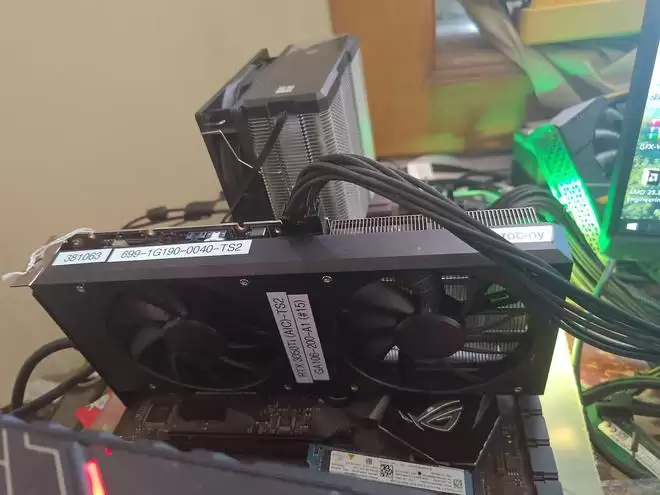
最近,有消息人士在社交平台上放出了一组实物照片和测试数据,主角是一款从未正式推向市场的桌面显卡——NVIDIA GeForce RTX 3050 Ti。说实话,这块卡在RTX 30系产品线里一直是个“只闻其声不见其人”的角色,如今终于露出真容,倒是很有意思。 ▲ 图源:@白给的盖欧卡 从照片和识别信

QLoRA微调Gemma模型时CUDA设备断言失败的完整解决方案 本文详解QLoRA+PEFT微调Gemma等大模型时,因CUDA上下文未正确初始化导致的device >= 0 && device < num_gpus断言错误,提供从环境重置、配置修正到稳健训练的全流程避坑指南。 如果你正在使用QL
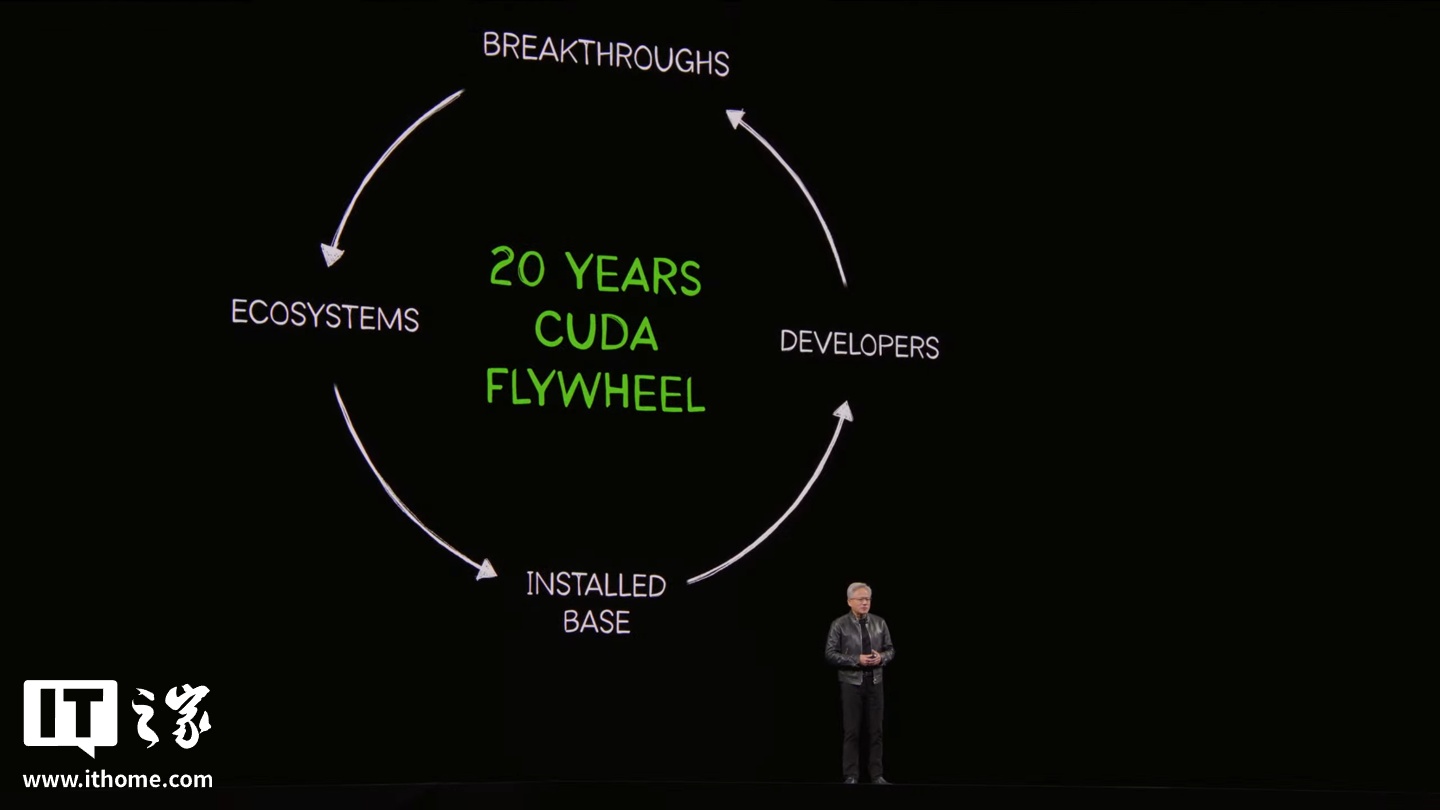
Token:新AI时代的基础构建单元 GPU技术大会(GTC)于3月17日在美国圣何塞正式开幕,英伟达首席执行官黄仁勋在主题演讲中抛出一个重要论断:当下AI时代最基础的构建单元,既不是算法也不是算力,而是看似微小的"Token"(词元)。这一观点为整个行业提供了全新的认知视角。 站在CUDA架构诞生
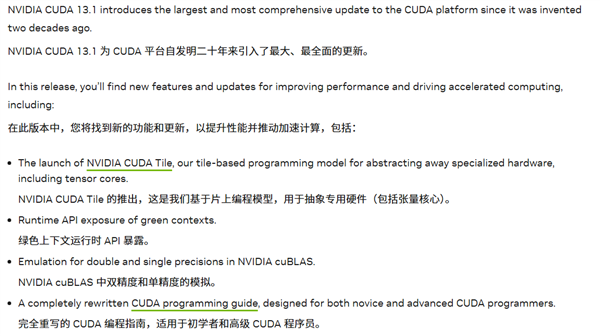
12月7日快讯,NVIDIA近日正式发布CUDA13.1版本,官方宣称这是自2006年CUDA平台问世以来规模最宏大、覆盖最广泛的升级。本次更新最具突破性的特性,是首次引入划时代的CUDATile编程范式,标志着GPU开发正迈向更高层级的抽象化新纪元。长期以来,GPU编程普遍采用SIMT(单指令多线程)架构,开发者需深度介入线程管理、内存访问策略及同步机制等底层细节。而CUDATile则以tile(即数据块或瓦片)为核心单元进行建模,开发者只需聚焦于如何划分数据块并定义其上的计算逻辑,至于线程分发、

无需任何修改转换,AMD显卡也跑起原版CUDA程序了!英国一家初创公司,推出了针对AMD的CUDA程序编译工具,而且免费商用。工具一经发布就引发了网友们的广泛热议,并登顶了HackerNews热榜。该工具名为SCALE,开发者给它的定位是一个GPGPU(通用GPU)编程工具包。目前已有大模型框架llama-cpp等9个程序通过测试,实现了正常运行。与其他实现方式不同,SCALE直接模拟CUDA工具包的安装,不需要转换成其他语言就能源到源地完成编译。因此,像内联PTX这种英伟达专用的中间语言,SCALE同样

本站3月6日消息,近日,网络上出现了对于英伟达CUDA(并行计算平台)兼容相关的报道,被认为是“禁止第三方公司兼容CUDA”。据外媒Tom'sHardware报道,英伟达CUDA11.6及更高版本的EULA(最终用户许可协议)中的某条款提到,“您不能逆向工程、反编译或反汇编使用此SDK生成的任何结果,并在非英伟达平台上进行转译。”对此,国产GPU厂商摩尔线程官方发布声明,表示其MUSA/MUSIFY不涉及英伟达EULA相关条款,开发者可放心使用。摩尔线程表示,MUSA是摩尔线程自主研发、拥有全部知识产权、

遇到OpenCode Skills无法加载或配置无效?本文手把手教你完成Skills的安装、环境变量设置及本地调试,避开常见坑点,让AI助手更懂你的代码习惯。





火山引擎是字节跳动旗下企业级云与AI服务平台。聚焦大模型核心能力,依托字节自研豆包多模态大模型,凭借火山方舟一站式平台,提供模型精调、推理部署、智能应用搭建等全链路服务,结合高性能AI算力,助力各行业快速落地大模型数字化与智能化应用。



