

AE怎么制作背景矩阵方格抖动效果-AE背景矩阵方格抖动效果制作教程
在潮流风动态海报、科技类短视频转场,以及创意UI动效这些场景里,矩阵方格抖动效果凭借利落的视觉层次和灵动的科技感,一直很受设计师青睐。其实这事儿没那么玄乎,不用复杂第三方插件,AE自带功能就能快速搞定,新手跟着操作也能直接出成品。 搭建整齐的矩阵方格基底 先打开AE,新建一个1920×1080px、
在潮流风动态海报、科技类短视频转场,以及创意UI动效这些场景里,矩阵方格抖动效果凭借利落的视觉层次和灵动的科技感,一直很受设计师青睐。其实这事儿没那么玄乎,不用复杂第三方插件,AE自带功能就能快速搞定,新手跟着操作也能直接出成品。
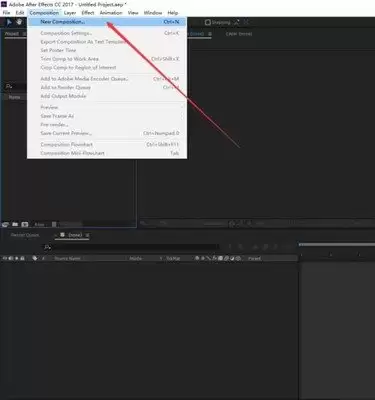
搭建整齐的矩阵方格基底
先打开AE,新建一个1920×1080px、帧速率25fps的合成。如果做背景用,时长设个5到10秒就够了。接下来新建一个深色纯色层作为背景,再新建一个浅色纯色层,给这个浅色层加上AE自带的「生成-网格」效果。在效果控件里把网格填充关掉,边框宽度调到3px左右,然后根据需求调整网格大小——单个方格边长设为80px左右,就能得到疏密适中的整齐矩阵。调整好整体效果后,把网格层预合成,命名为「矩阵基底」,方便后续调整动态属性。当然,你也可以根据设计风格换背景渐变色,或者给背景加个浅景深模糊,这样方格和背景的对比更突出,层次也更分明。
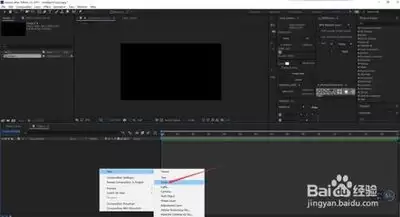
添加自然随机的抖动动态
如果只需要整体网格抖动,操作非常简单:选中「矩阵基底」预合成,按P键调出位置属性,按住Alt键点击位置属性前的秒表图标,打开表达式输入框,输入抖动表达式:wiggle(3,5)。这里第一个参数代表抖动频率,第二个参数代表抖动幅度。想要抖动更剧烈就增大第二个参数,想要抖动更频繁就提高第一个数值,调整到符合需求的状态即可。那如果想让每个方格独立抖动,呈现出更细碎的动态效果呢?可以换一种操作:用矩形形状工具画出单个方格,复制出整齐的多行多列矩阵,全选所有方格图层后打组,给每个方格的位置添加随机抖动表达式:wiggle(random(1,4),random(2,6))。系统会自动给每个方格生成不同的抖动参数,这样就能得到错落自然的独立抖动效果。
优化细节适配不同场景
最后调整细节提升质感。如果是做发光科技风背景,可以给矩阵层添加「发光」效果,微调发光阈值和强度,让方格边缘更柔和;如果是用在转场中,可以给抖动幅度添加关键帧——开头设置抖动幅度为0,1秒内逐渐增加到目标数值,这样就能得到自然的动态入场效果。整个制作过程不超过10分钟,修改参数就能得到不同风格的矩阵效果,适配绝大多数设计场景。

Monica7.9.1版本构建多模型调度台,集成Claude3.7Sonnet、PerplexitySearch和DeepClaudeSystem,支持按任务类型灵活选择模型。模型矩阵增强提升效率,但用户需建立使用规范,注意模型差异,不直接采用AI结果,并应使用最新版本确保安全。

标准三层循环本身并不关心多核,它只会老老实实按顺序把每个 C[i][j] 算出来。要利用多核,就得把“计算任务”按逻辑切开,每个线程负责一部分独立子任务,最后合并结果。这里面最重要的原则是:避免数据竞争、减少同步开销、保持缓存友好。下面展开讲几种实用的拆分方式。 按输出矩阵 C 的行或块分配任务 这

矩阵旋转操作中,顺时针90°通过先转置再每行反转实现;逆时针则先上下翻转再转置。任意角度先归一化为90°倍数,配合边界与空值校验确保健壮性。此方法高效简洁,适用于图像处理与矩阵变换。

在NumPy中计算矩阵某列元素的倒数时,必须显式指定dtype=float以避免整数除法截断,利用向量化索引(如arr[:,col])进行高效替换,同时提前检查零值(如使用np.where或条件过滤)防止生成inf或nan,从而保证计算的准确性和性能。

矩阵乘法(*)要求前矩阵列数等于后矩阵行数,结果维度为[行数,列数];点乘(.*)要求两矩阵维度完全相同,结果保持原维度。 在MATLAB里处理数据,乘法操作出错是新手常踩的坑。很多时候,程序报错“维度不一致”,根源就在于混淆了星号(*)和点星号(.*)这两个看似相似的运算符。其实,它们背后代表的是

数据透视表可将原始数据汇总为干净的数值表格,这是制作散点图矩阵的基础。需将数据整理为成对的变量列,并为每对变量单独创建散点图,添加趋势线与R²值。最后将所有图表统一尺寸、对齐排列成矩阵,并确保坐标轴范围一致以增强可比性。通过标注强相关关系,使图表信息更清晰专业。
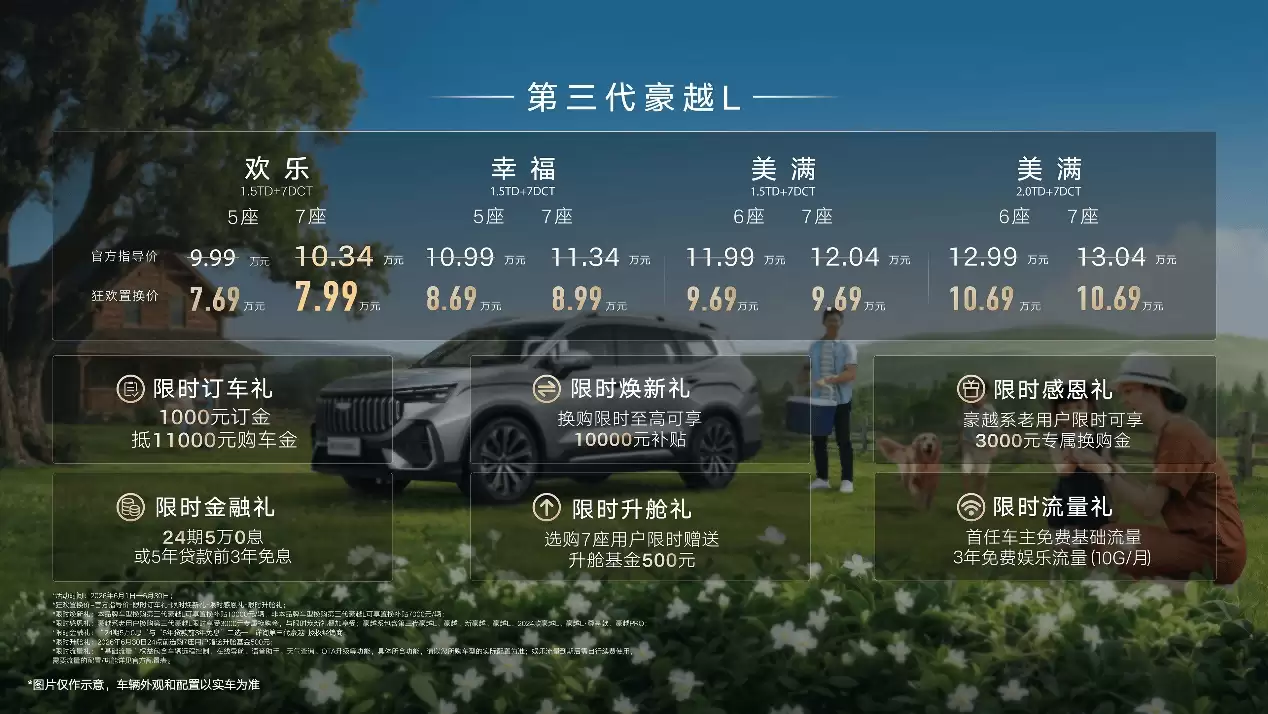
吉利豪越L新增欢乐七座版,限时置换价7.69万元起。车身延续“天地美学”设计,长宽高4865/1910/1770mm,轴距2825mm。内饰配备10.2英寸液晶仪表与14.6英寸中控屏,搭载FlymeAuto系统。高配车型提供L2级智驾辅助,动力可选1.5T或2.0T,匹配7速湿式双离合变速箱。

面对货架上琳琅满目的葡萄酒,怎么挑才能不踩雷?这大概是很多人的共同困惑。前不久,长城葡萄酒在青岛办了一场叫“五星宴中国”的主题晚宴,从品质把控到餐酒搭配,给这个问题提供了一个实实在在的参照。青岛是“五星宴中国”到访的第十座城市,在潮声涛韵中,长城五星演绎了一出“中国风土,中国味道”的餐酒美学。晚宴上
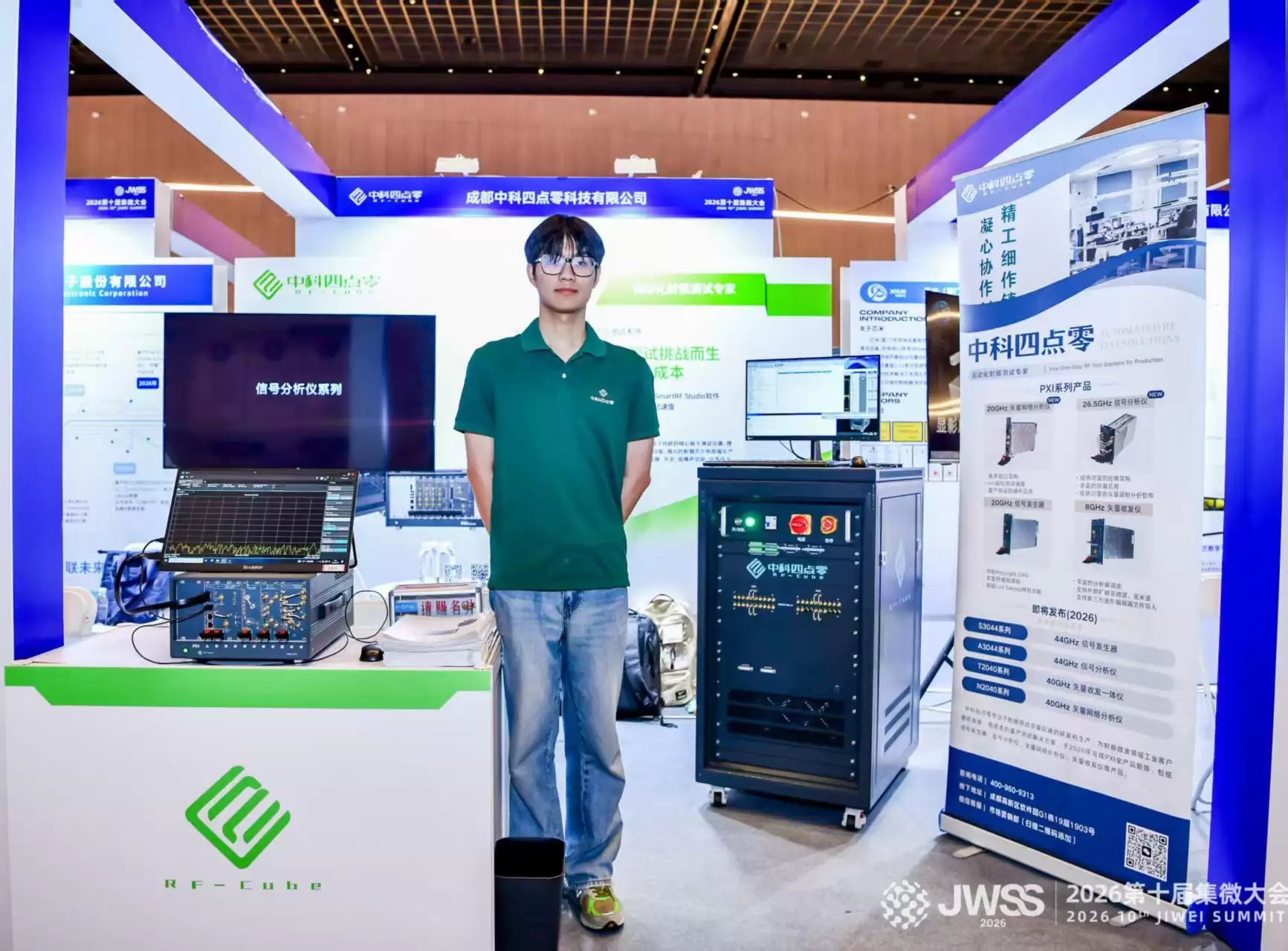
5月底的上海,集微大会如期而至,地点选在了张江科学会堂。这届大会同期举办的“集微半导体展”,直接把展区划分成两大主题板块,从材料、设备到设计、终端,几乎把整个产业链的技术图谱摊开在了观众面前。对于想快速摸清行业风向的人来说,确实是个高效的对接场合。展会上,有一家公司的展台值得单独拎出来说——成都中科

汽车营销面临信息过载,注意力稀缺。困境核心在于大量内容沦为无效噪音,难以触达用户。从业者常被流量数据捆绑,却忽视流量本质是手段而非目的。其真正价值在于转化为信任,缺乏信任的流量无法持久。营销应聚焦于构建认知与信任的长期工程。




汽水音乐提供个性化推荐、场景电台及抖音音乐收藏衔接,适合发现歌曲和管理日常听歌内容。这里说明播放、一起听及多平台入口,并提醒区分曲目版权与会员权益。

LibreOffice桌面版提供Writer、Calc、Impress等办公组件,可本地处理文档并交换Office格式。了解实际功能、商用许可、兼容性检查和企业支持的区别。

Numbers macOS版用于预算、数据整理和可视化报告,支持公式、图表、数据透视表及iCloud协作。了解Excel文件交换、Mac安装条件和多端使用差异。
汽水音乐提供个性化推荐、场景电台及抖音音乐收藏衔接,适合发现歌曲和管理日常听歌内容。这里说明播放、一起听及多平台入口,并提醒区分曲目版权与会员权益。

微信Windows版适合电脑聊天、会话查找和文件传送。本页说明登录与文件管理、电脑办公优势,以及大文件失败、版本差异和本地记录的核对方法。
LibreOffice桌面版提供Writer、Calc、Impress等办公组件,可本地处理文档并交换Office格式。了解实际功能、商用许可、兼容性检查和企业支持的区别。


