

Keil5怎么创建工程-Keil5创建工程的方法
Keil5工程创建全流程指南 Keil5,也就是Keil uVision5或MDK-ARM,是ARM官方那边专门为嵌入式开发打造的一套集成环境。它主攻ARM Cortex系列单片机,像STM32这些主流芯片都能完美兼容,还支持C、C++和汇编语言的编译调试。简单来说,从项目管理、代码编写、编译链接,
Keil5工程创建全流程指南
Keil5,也就是Keil uVision5或MDK-ARM,是ARM官方那边专门为嵌入式开发打造的一套集成环境。它主攻ARM Cortex系列单片机,像STM32这些主流芯片都能完美兼容,还支持C、C++和汇编语言的编译调试。简单来说,从项目管理、代码编写、编译链接,到硬件仿真、程序烧录,整个开发流程它都能包揽。内置的高速编译内核和精准的断点调试工具,再加上器件库管理和协议组件,让它在物联网、工控、智能硬件这些领域都相当吃得开。接下来,就为大家一步步拆解,看看Keil5里怎么创建一个工程。
第一步:启动新建工程
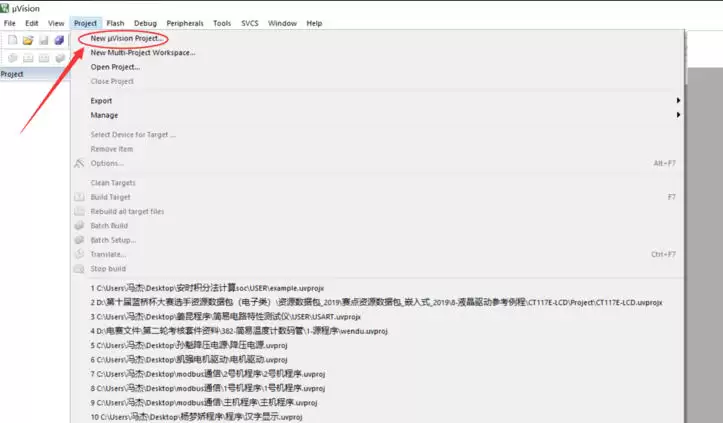
先打开Keil5,在顶部的菜单栏里找到Project,点一下,然后选择New μVision Project,新建工程的向导就会弹出来。
第二步:创建工程文件夹
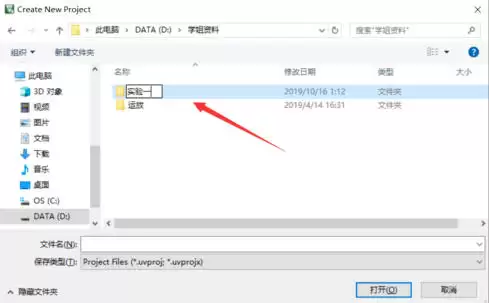
保存对话框跳出来之后,先新建一个文件夹,专门用来放这个工程的文件。说白了,一个工程里会有各种关联文件,堆在一起找起来肯定头疼,所以单独建个文件夹,规规矩矩放着,以后维护起来也顺手。
第三步:命名工程文件
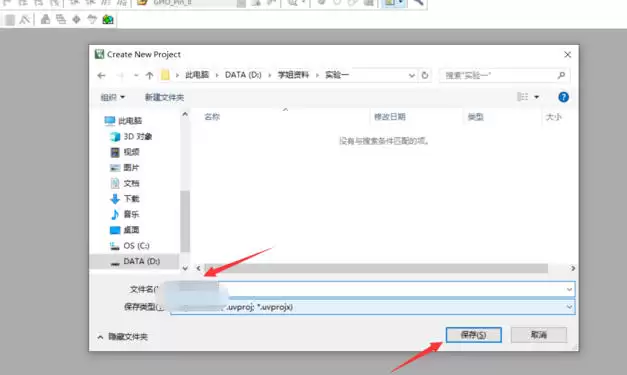
进入刚才建好的文件夹,给工程起个名字。建议用英文或数字,比如LED_Test,这样不容易出乱子。弄好之后,点保存就行。
第四步:选择芯片厂商
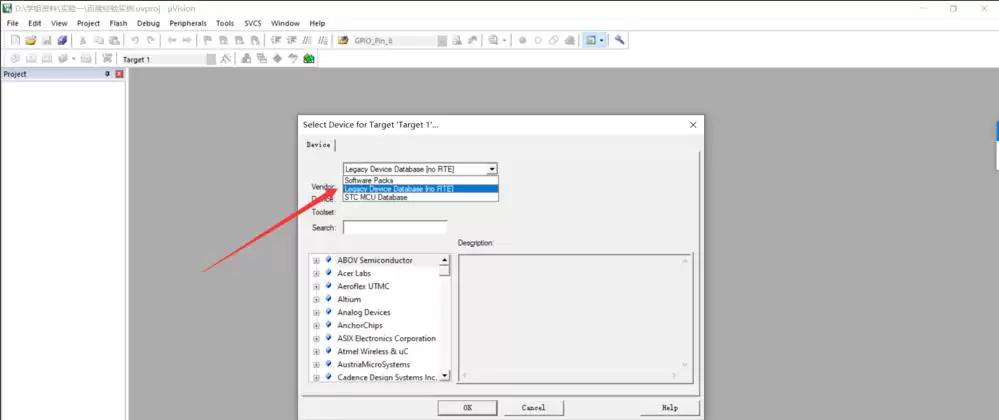
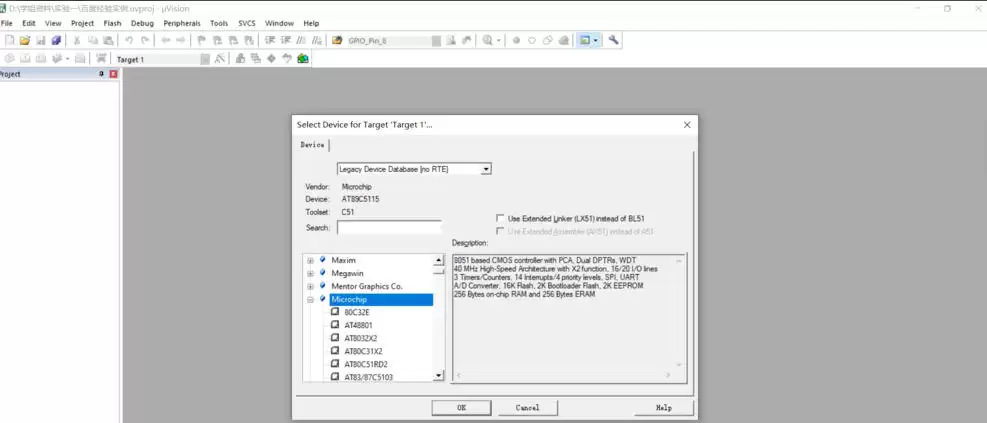
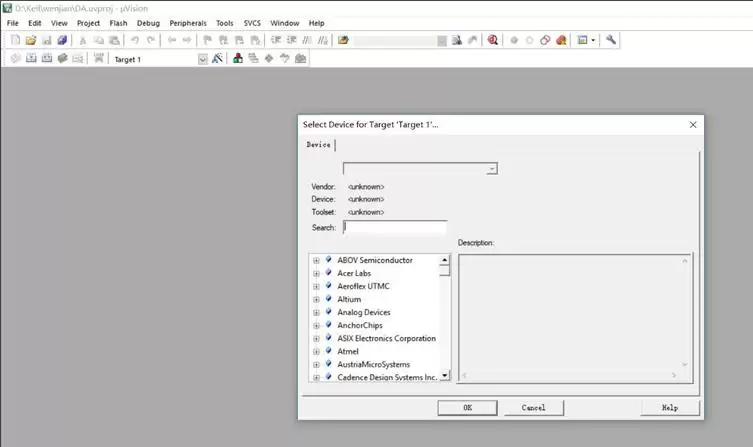
接下来会弹出一个芯片选择窗口,找到你要用的芯片厂商,点前面的加号,展开列表。这里官方提供的芯片包为例,方便大家操作。
第五步:展开芯片型号
点上一步里Microchip左侧的加号,这个厂商旗下所有的芯片型号就全列出来了。
第六步:选定具体芯片
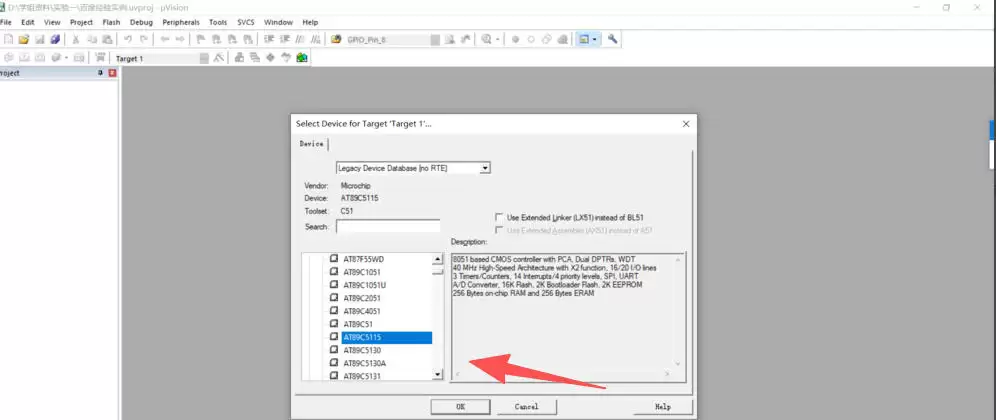
在展开的列表里找到AT89C51,选中它,然后点窗口右下角的OK,确认选择。
第七步:确认添加启动文件
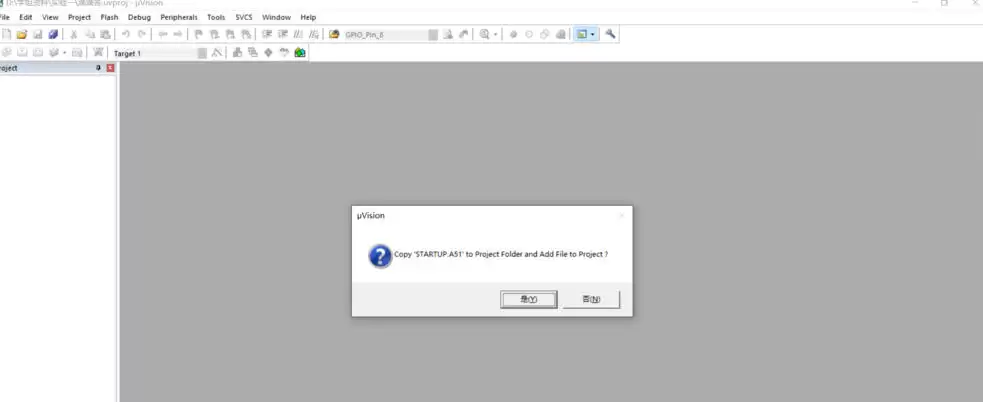
这时候系统会弹个对话框,问你是不是要把启动文件加到工程里。点击“是”(Yes),它会自动把必要的启动代码加进去。这一步挺关键,别跳过。
第八步:工程创建完成
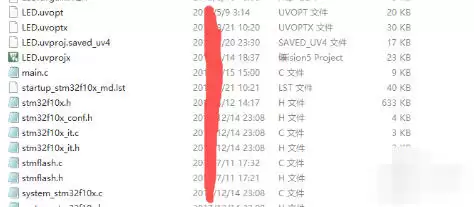
瞧,Project栏里已经出现了工程结构,包括启动文件和文件夹。到这一步,一个完整的Keil5工程就算创建成功了,可以开始动手写代码了。
Keil5 MDK 是面向 ARM 架构单片机的嵌入式开发环境,集成了编辑器、编译器、在线调试与下载模块,对 STM32 等主流 MCU 的支持非常完善。配合 STM32CubeMX 进行联动开发,再灵活安装芯片支持包,就能快速搭建工程,支持断点调试、寄存器实时观测,广泛应用于单片机控制、物联网硬件
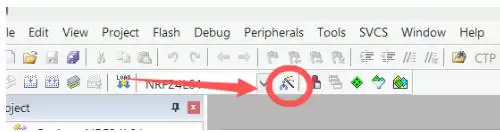
Keil5 MDK 是嵌入式开发领域里相当主流的工具,集代码编写、编译、仿真和程序烧录于一体。它不仅工程管理功能强大,还支持断点调试、变量追踪、内存查看,甚至可以按需安装芯片库来扩展支持范围。调试功能丰富,能快速定位程序中的bug,是各类单片机控制项目研发的常备利器。接下来,就详细说明一下Keil5
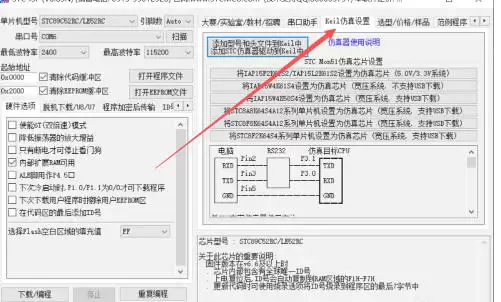
Keil5(MDK-ARM)是ARM官方推出的专业嵌入式集成开发环境,集代码编辑、编译、调试、固件烧录于一体,支持C/C++和汇编语言,兼容主流ARM内核单片机。通过包管理器还能灵活扩展芯片支持,配合内置高效编译器与可视化调试工具,可以说是嵌入式开发者的标配工具。那么,如何给Keil5添加STC芯片
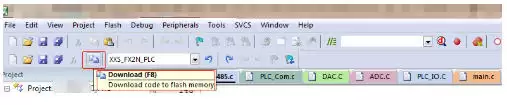
Keil 5(也就是大家常说的 Keil MDK v5)是 Arm 公司(原 Keil 公司)推出的、专门针对 Arm Cortex-M 系列微控制器的集成开发环境。它把代码编辑、编译、调试、固件下载这些嵌入式开发的标准流程都整合到了一起。最核心的优势在于,它配备了行业领先的 Arm C/C++ 编
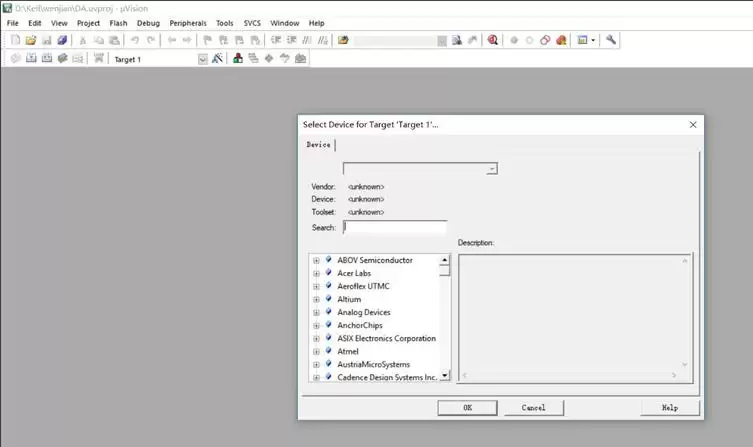
Keil5,ARM公司推出的嵌入式开发IDE,专为Cortex-M/R/A系列处理器提供一站式C/C++编译、调试与仿真方案。其μVision5界面支持多项目管理,内置AC6编译器与CMSIS-DAP调试接口,配合RTX实时操作系统及中间件库,能显著提升代码执行效率。更关键的是,它兼容ST、NXP、
Keil5在ARM嵌入式开发圈里算得上是一把趁手的老伙计了——代码密度控制得好,运行效率也扎实。它的工程向导能直接导入芯片数据包,自动生成初始化代码,外设配置的门槛确实降了不少。内置的调试器支持非侵入式跟踪和实时数据可视化,碰到程序跑飞、变量跳变这类问题,能直接抓住异常中断的现场。配合性能分析器,热

在嵌入式开发领域,Keil uVision5(也就是大家常说的MDK5)可以说是ARM单片机开发者的标配工具。它专门为STM32、Cortex-M系列芯片量身打造,从代码编辑、工程编译,到在线仿真、固件下载和错误排查,一条龙全包。无论是学习单片机、做智能硬件,还是搞工控设备、物联网项目,这套环境都跑
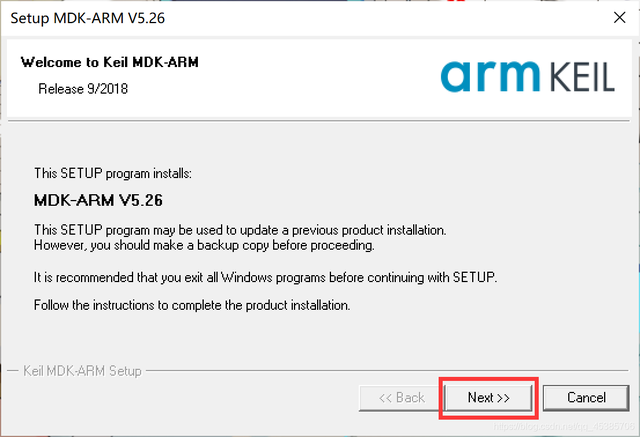
很多用户刚刚下载keil5软件,并不是很熟悉keil5如何安装?接下来,小编就为各位带来了keil5安装教程,感兴趣的用户快来下文看看吧。1、双击安装包,开始安装,点击Next>>2、勾选lagreetoallthetermsoftheprecedingLicenseAgreement后,点击Next>>3、选择软件安装路径,完成后点击Next>>(切记安装路径不要有中文,防止使用过程中出现异常)4、随便填写。用户自行设定,完成后点击Next>>5、安装中,

本教程演示如何在 Windows 版 Typora 中开启 Highlight 高亮功能,通过双等号语法标记重点文本,并展示如何编辑、取消高亮及验证源码保存状态。

了解讯飞智作平台的在线创作流程:从文字配音到数字人视频生成,再到AIGC工具箱的素材处理。通过具体案例演示如何选择合适的功能入口、调整参数及核对成品权益,适合需要快速制作音频或播报视频的用户参考。





火山引擎是字节跳动旗下企业级云与AI服务平台。聚焦大模型核心能力,依托字节自研豆包多模态大模型,凭借火山方舟一站式平台,提供模型精调、推理部署、智能应用搭建等全链路服务,结合高性能AI算力,助力各行业快速落地大模型数字化与智能化应用。



