

荣耀畅玩6X(3GB RAM/移动4G)手机忘密码了怎么办?修手机的师傅教给我一个简单方法,解锁其实很简单
移动互联网的普及,让手机几乎承包了生活的方方面面——购票、支付、点餐、工作、学习,一部手机就能搞定。但凡事都有两面,便捷的背后也藏着隐患。比如,密码设置得太复杂,转头就忘,那种抓狂感,经历过的人都懂。这时候,难道只能乖乖把手机送到维修店,任人宰割?其实,刷机这事儿,完全可以自己搞定。 需要提醒的是:
移动互联网的普及,让手机几乎承包了生活的方方面面——购票、支付、点餐、工作、学习,一部手机就能搞定。但凡事都有两面,便捷的背后也藏着隐患。比如,密码设置得太复杂,转头就忘,那种抓狂感,经历过的人都懂。这时候,难道只能乖乖把手机送到维修店,任人宰割?其实,刷机这事儿,完全可以自己搞定。
需要提醒的是:前两种解锁方法只适用于安卓手机。
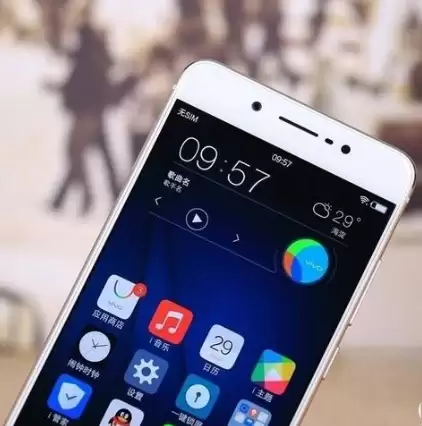
第一种:Recovery模式刷机(快速但会清空数据)
这种方法速度较快,但会删除手机里所有的内容,所以重要的文件一定要提前备份。第一步,先将手机关机,然后同时按住“音量+”键和“开机键”,大约十秒后,手机就会进入Recovery模式。进入后,选择“恢复出厂设置”(wipe data/factory reset)。因为大部分安卓手机的Recovery模式显示的是英文,所以找到正确的选项是关键。清除完成后,直接重启手机就能正常使用了。

第二种:Fastboot模式刷机(可保留数据,操作更简单)
这种方法耗时略长,但可以保留手机里的资料。同样先关机,然后长按“音量-”键和“开机键”,进入Fastboot模式。接着用数据线将手机连接到电脑,在电脑上运行刷机软件(比如线刷宝),根据提示下载对应的刷机包,然后一键刷机即可。这个方法很适合不想折腾的朋友,操作非常直观,基本就是“傻瓜式”操作。
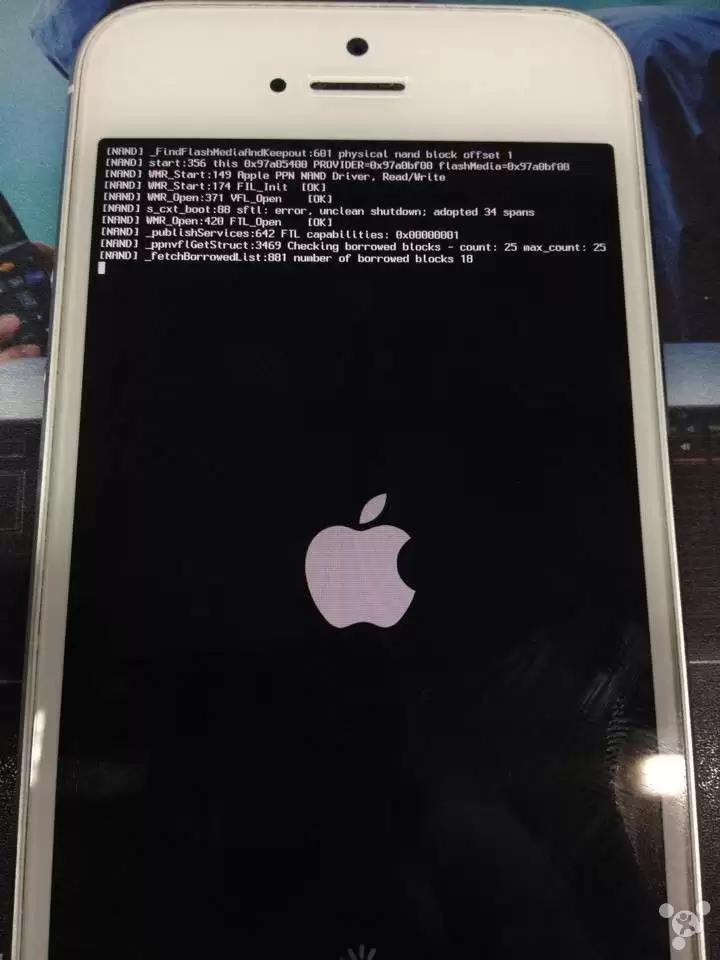
刷机前的准备工作
手机电量不低于30%
最好是原装USB数据线
1. 在刷机软件中,点击“选择机型”,确认手机型号
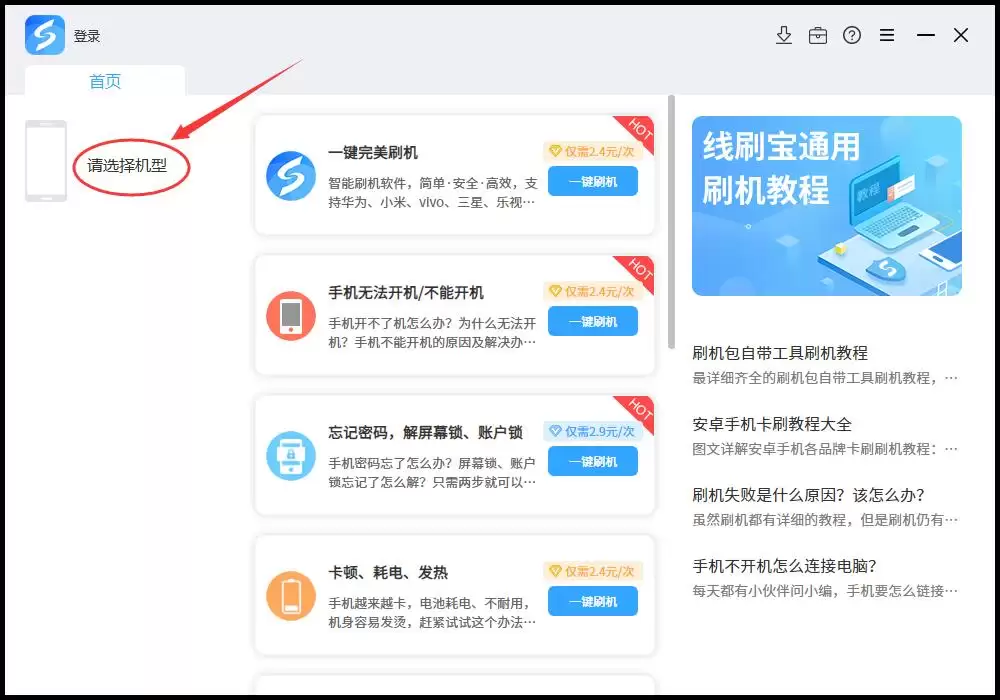
3. 或者直接选择手机遇到的问题,进入相应的解决方案详情页
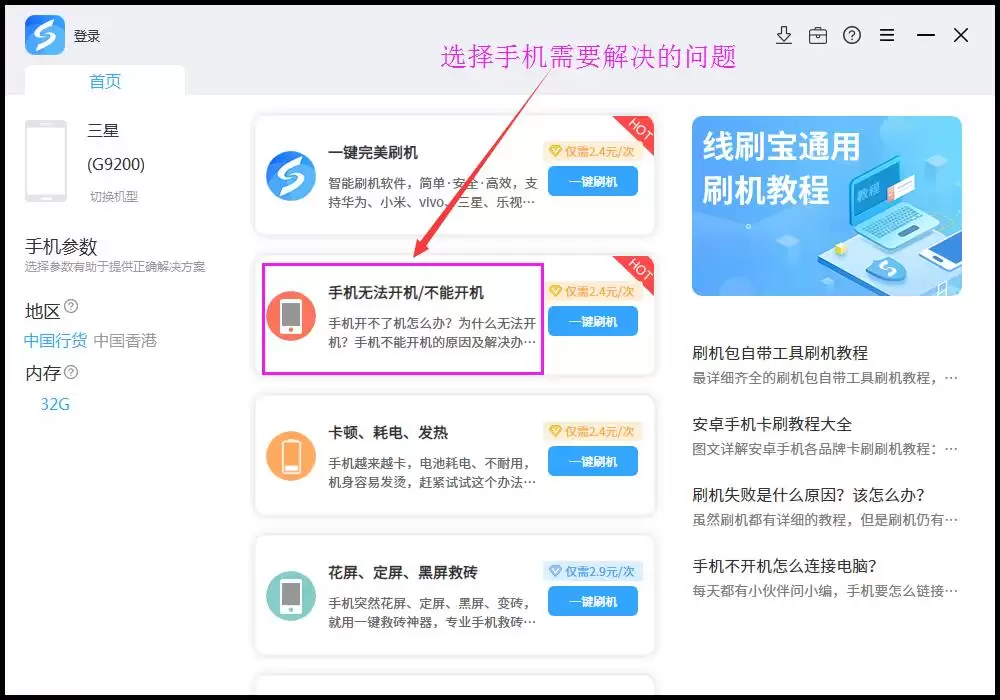
6. 支付后,软件会自动下载对应的刷机包
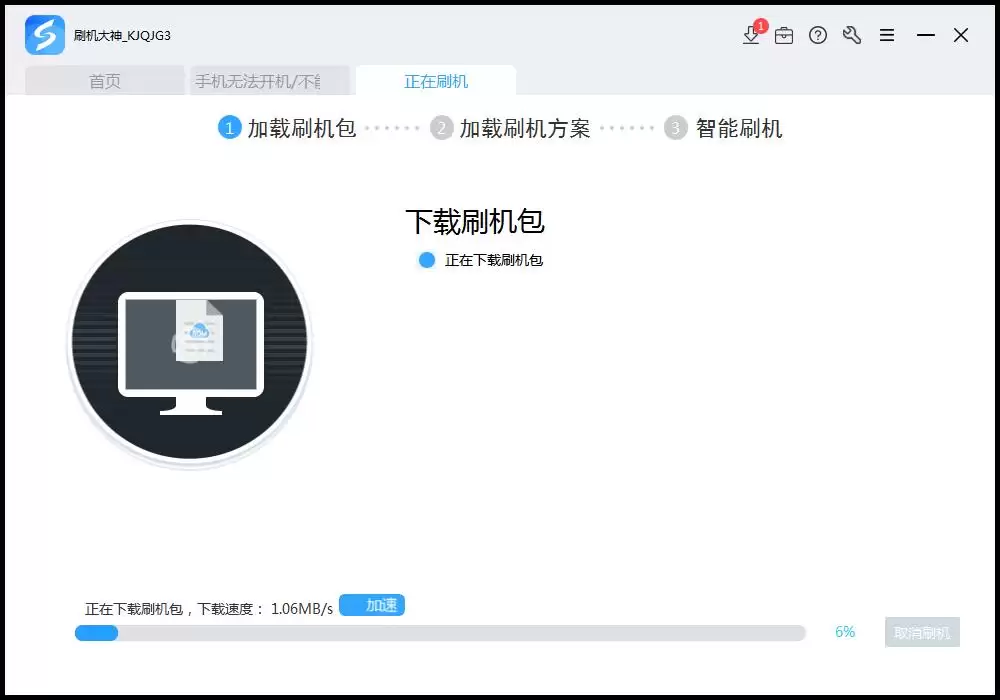
8. 解压完成后,软件会自动加载刷机方案,并开始安装驱动。如果是第一次使用,建议选择“全自动安装刷机驱动”,过程中如果弹出Windows安全提示,直接点击“始终安装此驱动程序软件”即可。
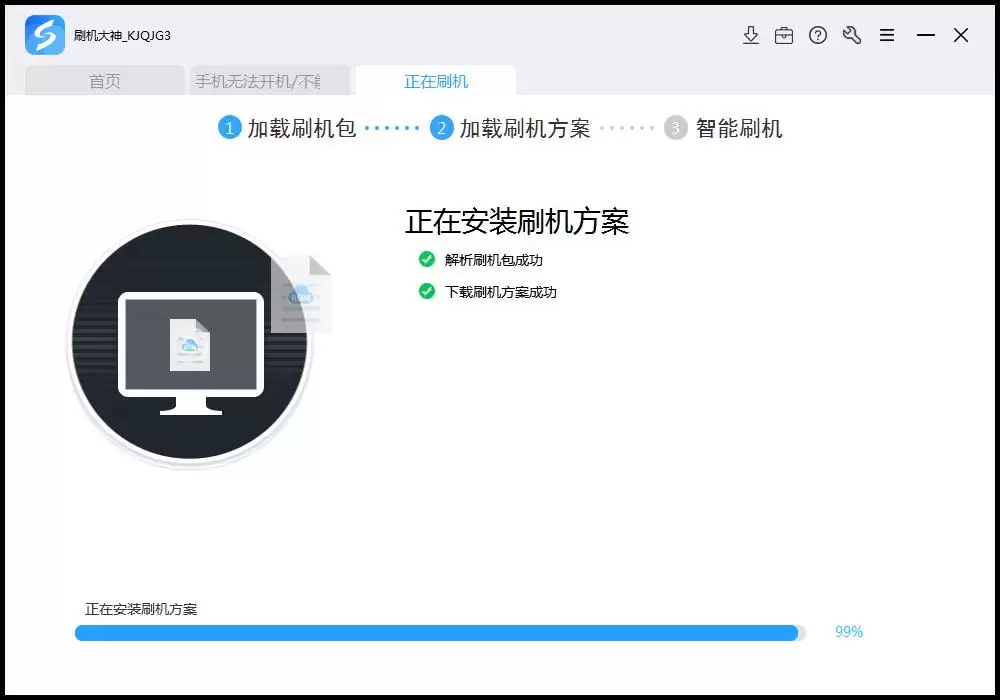
10. 识别到端口后,软件会自动跳转到“正在刷机”界面。这时不要移动手机或拔插数据线。
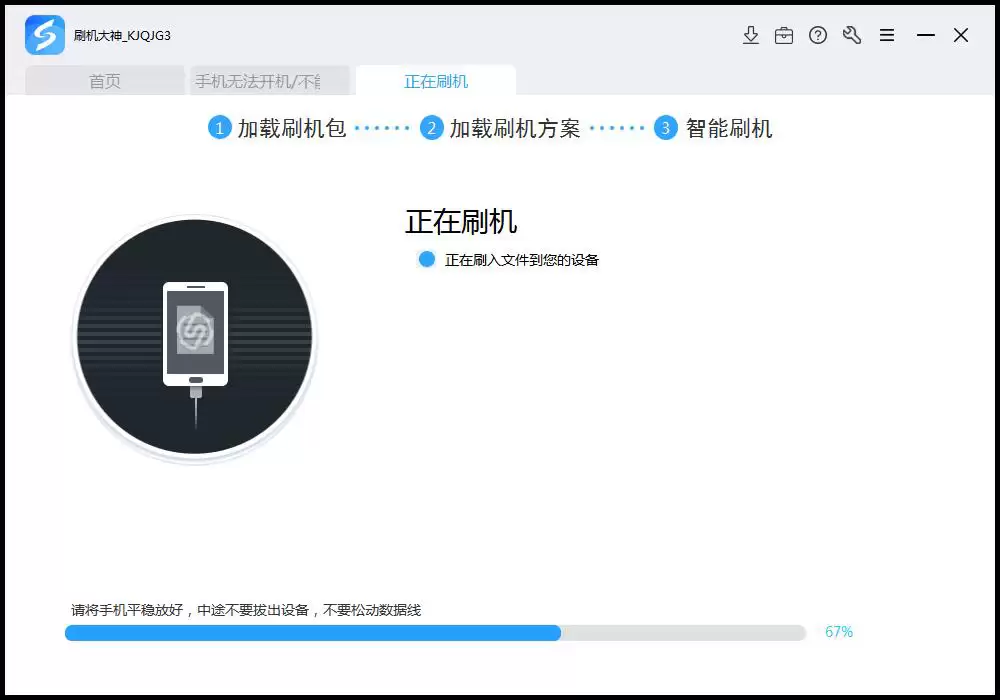
12. 刷机完成后,耐心等待3-5分钟,手机会自动重启,就可以正常使用了。
第三种:针对iPhone的解锁方法
苹果手机的系统相对封闭,安全性更高,解锁起来也麻烦一些。方法是用数据线将手机连接到电脑,电脑上会弹出iTunes对话框,选择“取消”更新。进入iTunes界面后,点击“恢复 iPhone”即可。同样,这个方法也会清空手机里的所有数据。
很多人觉得刷机很神秘,其实真的不难。当手机系统卡顿、出问题,或者想换个系统体验一下,完全可以自己动手,既省钱又省时间,而且完成后还特有成就感。
关于Recovery模式与Fastboot模式
Recovery模式,可以看作是安卓手机的一道“安全门”,类似于电脑的DOS系统。在这里,可以进行恢复出厂设置、安装系统升级包等操作。如果用内存卡刷机(卡刷),就需要先下载对应机型的系统安装包到内存卡里,然后关机进入Recovery模式,找到内存卡并选择安装包,系统就会自动更新。
Fastboot模式则更“专业”一些,它是通过数据线连接电脑,在电脑上操作刷机。相比Recovery模式,它更安全、也更方便。如果手机因为操作不当导致系统崩溃、无法开机,只要能进入Fastboot模式,就还有救。但如果连Fastboot都进不去,那对普通人来说就比较棘手了,可能真得送维修店。
刷机成功后,手机会自动重启。第一次启动会慢一些,这是正常现象,耐心等待就好。等手机进入桌面,刷机就彻底完成了。
刷机失败了怎么办?
如果刷机失败,先别慌,可以从这几方面排查:
1. 按照步骤重新刷一遍,特别注意刷机包是否完全匹配自己的手机型号。
2. 检查数据线连接是否稳定。
3. 确认电脑是否安装了正确的驱动程序。
如果以上步骤都试过还是不行,也别太担心。刷机本身也是一门手艺,多试几次就会越来越顺手。