OPPO Find Z(全网通)手机忘密码了怎么办?修手机的师傅教给我一个简单方法,解锁其实很简单
 发布于2026-08-01 阅读(0)
扫一扫,手机访问
移动互联网发展到现在这个阶段,手机几乎包办了咱们生活中的一切——购票、支付、点餐、工作、学习,样样都能在巴掌大的屏幕上完成。但便利的另一面是风险:不少朋友粗心大意,设了个复杂密码,转头就忘得一干二净。这时候,多数人的第一反应是直接冲向手机维修店,任人宰割。其实大可不必,刷机这件事,自己动手就能解决。今天就把方法掰开揉碎了讲清楚,希望能帮到有需要的朋友。
先说一句:前两种方法只适用于安卓手机,苹果用户请直接跳到第三种。
方法一:Recovery模式刷机(速度快,但会清空数据)
这招特别适合手里那台OPPO Find Z(全网通)。速度最快,代价是手机里存的照片、资料、聊天记录会全部消失——所以动手前,重要文件一定提前备份。操作流程很简单:关机后,同时按住音量+键和开机键,大约十秒左右,手机就会进入Recovery模式。进去之后,找到“恢复出厂设置”的选项,确认清除,然后重启就行。需要留意的是,安卓系统是谷歌开发的,很多手机在Recovery模式下显示的还是英文菜单。那个关键选项叫 wipe data/factory reset,别选错了。
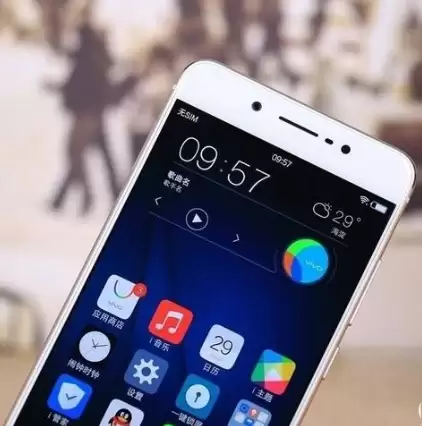
方法二:Fastboot模式 + 刷机软件(保留数据,但耗时稍长)
如果你既想解锁,又舍不得删掉手机里的东西,那这个方法更适合你。还是先关机,然后长按音量-键和开机键进入Fastboot模式。用原装数据线把手机连上电脑,接下来就需要借助刷机软件来帮忙了。这类软件现在很多,操作逻辑大同小异:下载对应型号的刷机包,按照软件的提示一键刷机。整个过程基本是傻瓜式操作,跟着步骤点“下一步”就行。

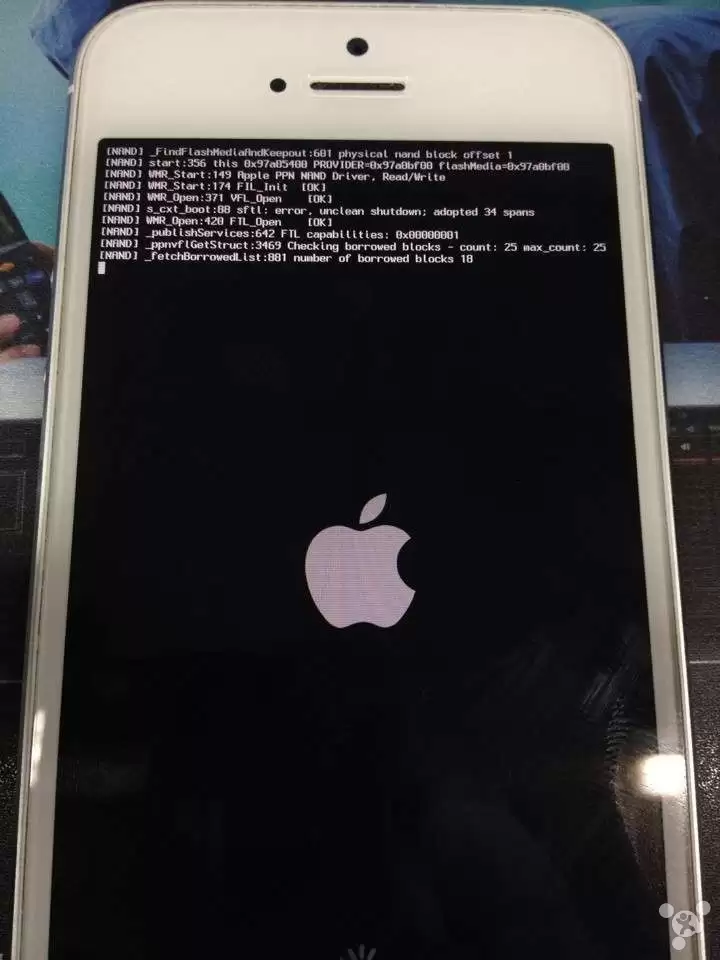
刷机前需要准备两样东西:手机电量不低于30%,以及一根靠谱的USB数据线(原装的最好)。
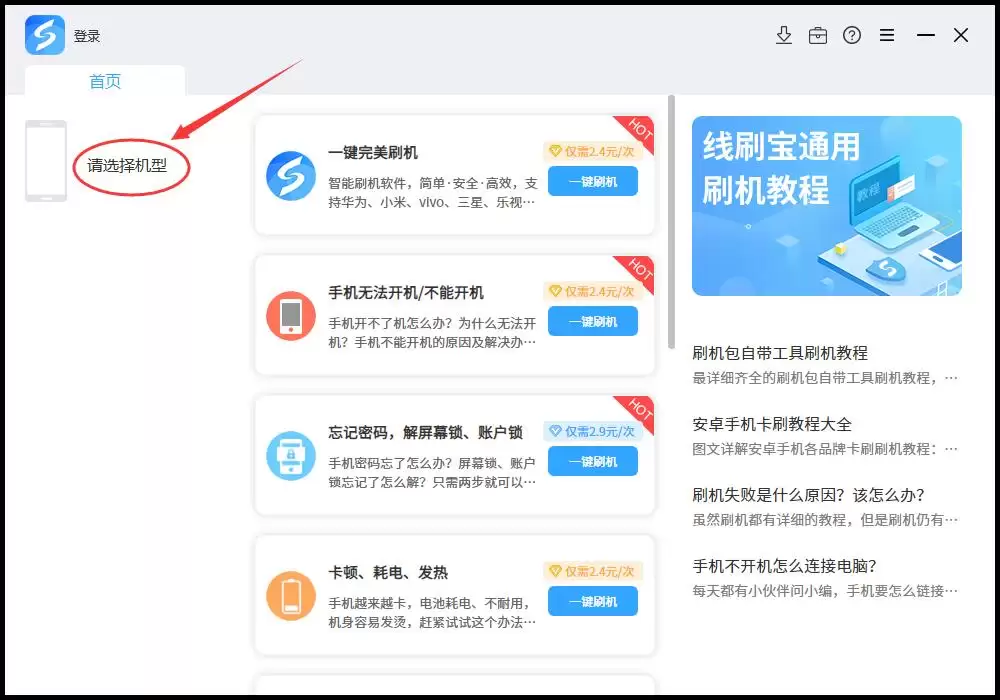
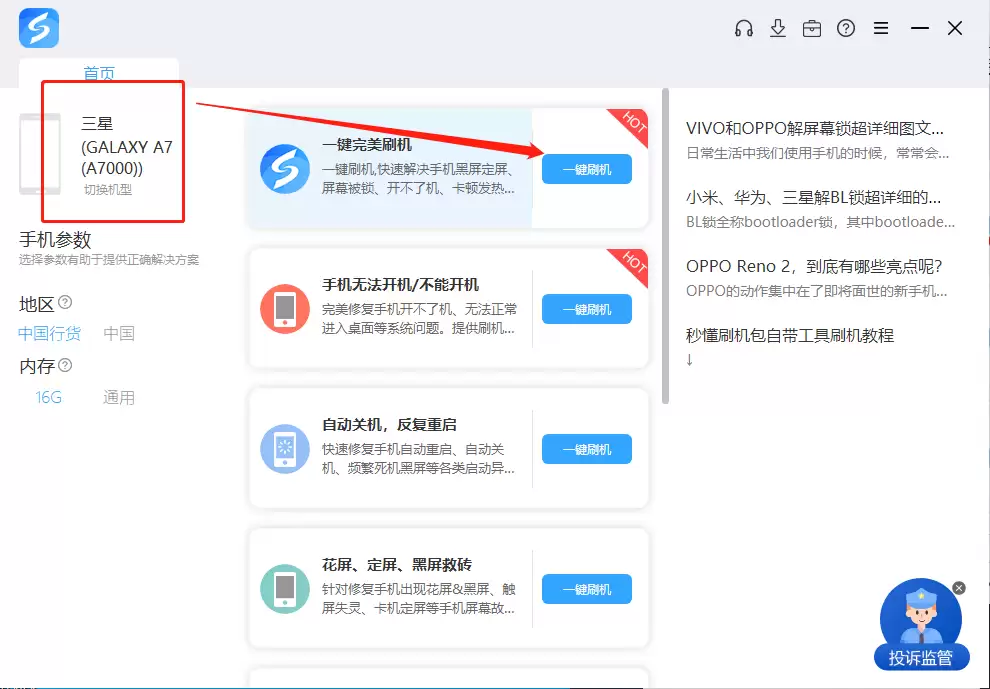
进入软件后先选对手机型号,然后根据要解决的问题进入对应的方案页。如果方案需要付费会员,支付后软件会自动开始下载刷机包。下载完成后会自动解包,并安装驱动——第一次使用的话记得点击“全自动安装刷机驱动”,如果Windows弹出安全提示,选择“始终安装此驱动程序软件”。
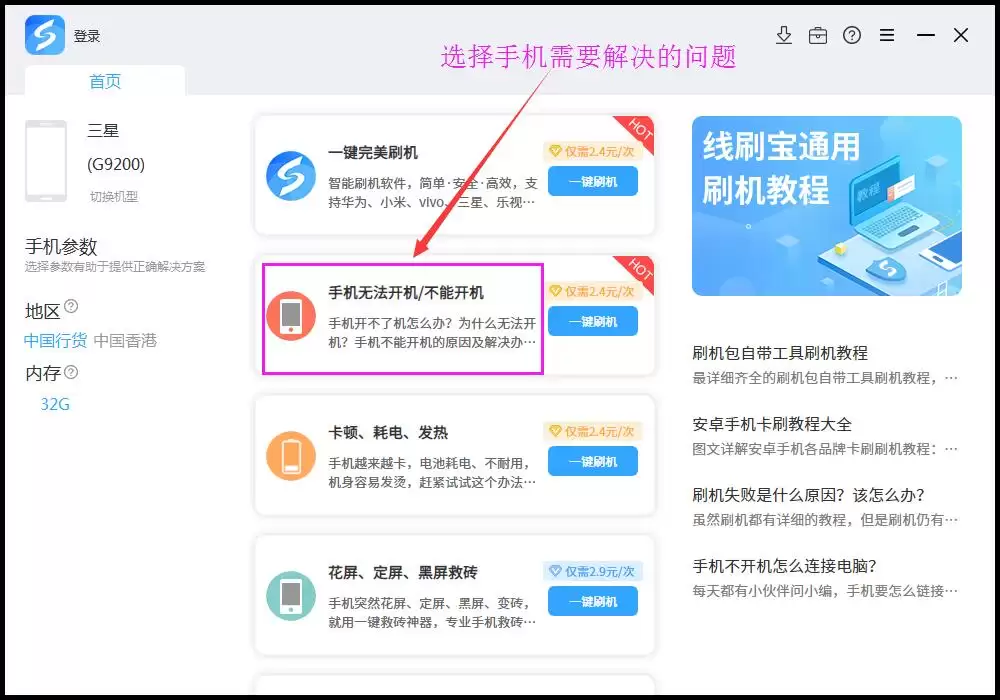
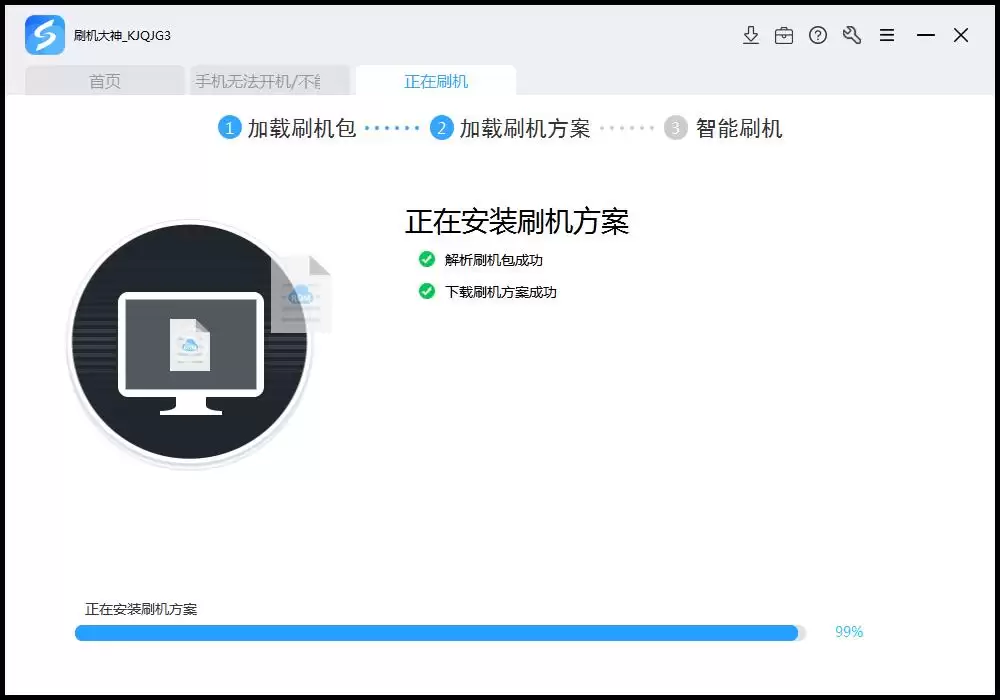
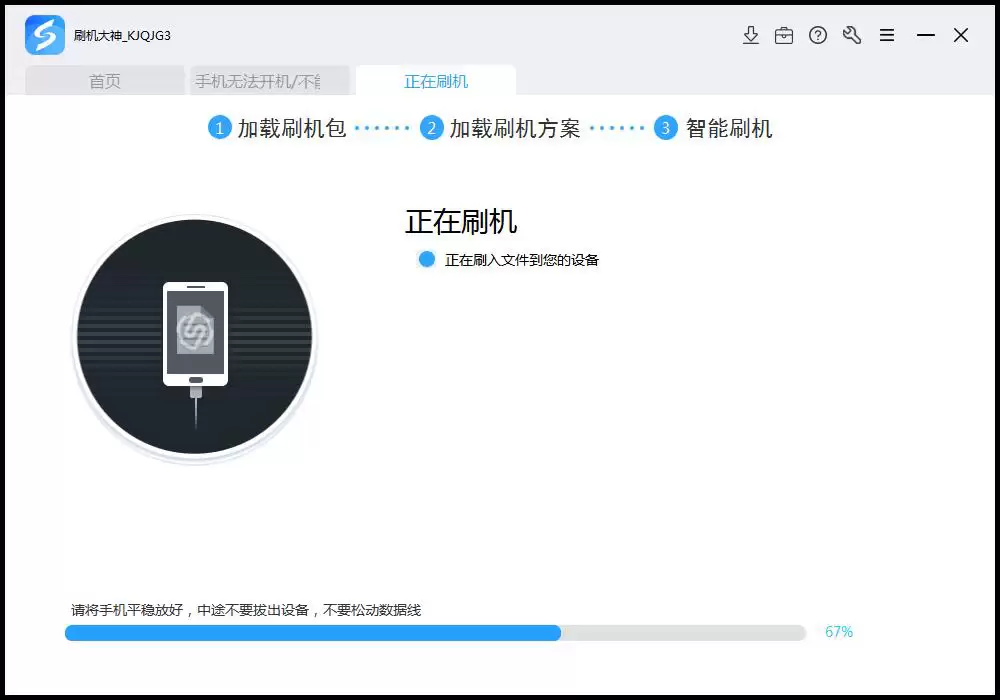
端口识别成功后,软件会自动跳转到“正在刷机”界面。整个过程不要移动手机或拔插数据线,耐心等它跑完。刷机完成后再等3-5分钟,手机会自动重启,进入桌面就可以正常使用了。
方法三:iPhone解锁(系统封闭,操作稍麻烦)
苹果手机因为系统封闭,安全性高,解锁密码也更麻烦一些。方法同样需要连电脑:用数据线把iPhone连上后,iTunes会弹出一个对话框,询问你是否要更新——直接取消就行。进入iTunes主界面后,找到“恢复iPhone”这个按钮,点下去。这个操作同样会清空手机里的所有数据,操作前记得备份。
很多人觉得刷机是件高难度的事,其实真动手试一次就会发现,并没有想象中那么复杂。手机系统出问题、想换第三方系统、或者单纯忘了密码,完全可以用上面这些方法自己搞定。跑一趟维修店少说几十块钱,还得搭上时间,自己动手反而更有成就感。
这里再补充两个基本概念,方便大家理解原理:
Recovery模式可以理解为安卓手机的“安全模式”或“DOS”。在这个模式下,你可以对手机进行恢复出厂设置、升级系统,或者执行卡刷操作。所谓卡刷,就是先把系统安装包下载到内存卡里,然后关机进入Recovery模式,在内存卡中找到这个包,点击安装,手机会自动完成更新。
Fastboot模式则更像是通过数据线连接电脑、在电脑上操作的刷机模式。相比Recovery,它更严谨,也更安全。如果因为操作不当导致手机系统损坏、开不了机,只要还能进Fastboot,就有很大概率能救回来。万一连Fastboot都进不去,那普通人基本就束手无策了,只能送去维修店。现在刷机软件都很成熟,只要不是特别冷门的机型,都能找到对应的刷机包,操作也是全程引导的。
刷机成功后第一次开机可能会慢一些,耐心等几分钟就好。如果刷机失败,可以按下面几步排查:重新刷一遍,确认下载的刷机包和手机型号完全一致;检查手机机型和网络制式是否匹配;或者看看常见问题中是否有对应的解决方案。
免责声明:正软商城发布此文仅为传递信息,不代表正软商城认同其观点或证实其描述。
产品推荐
-

售后无忧
立即购买>- DAEMON Tools Lite 10【序列号终身授权 + 中文版 + Win】
-
¥150.00
office旗舰店
-

售后无忧
立即购买>- DAEMON Tools Ultra 5【序列号终身授权 + 中文版 + Win】
-
¥198.00
office旗舰店
-

售后无忧
立即购买>- DAEMON Tools Pro 8【序列号终身授权 + 中文版 + Win】
-
¥189.00
office旗舰店
-

售后无忧
立即购买>- CorelDRAW X8 简体中文【标准版 + Win】
-
¥1788.00
office旗舰店
-
 正版软件
正版软件
- 三星Galaxy S4 Zoom (C105)用odin刷机解锁?一键刷机解决
- 三星 Galaxy S4 Zoom (C105) 的刷机流程其实并不复杂,只要按部就班操作,成功率很高。下面就以线刷宝工具为例,详细说明操作步骤。 三星Galaxy S4 Zoom (C105)刷机教程 刷机准备 一部三星手机,电量不低于30%;一条USB数据线(最好是原装数据线)。推荐使用Wind
- 7分钟前 0
-
 正版软件
正版软件
- 小米平板6 Max 14用的什么处理器
- 小米平板6 Max这块平板,核心看点其实很明确:它把大屏体验和性能平衡做到了一个相当成熟的水准。先看核心硬件——搭载的是高通骁龙8+处理器,台积电4nm工艺,最高主频3.2GHz,配合高通AI引擎,性能释放和功耗控制都没什么短板。实测下来,LPDDR5X内存加UFS 3.1闪存的组合,日常多任务切换
- 8分钟前 0
-
 正版软件
正版软件
- 三星GALAXY Tab4 (T532)用odin刷机解锁?一键刷机解决
- 三星GALAXYTab4(T532)刷机过程并不复杂,关键在于准备充分。刷机前需确保设备电量充足,使用原装数据线,并在电脑上安装线刷宝等工具。操作时需准确选择对应机型与刷机包,按提示连接设备并进入刷机模式。刷机过程中务必保持连接稳定,等待进度完成即可成功重启进入新系统。
- 8分钟前 0
-
 正版软件
正版软件
- 荣耀magicpad13值得买吗
- 荣耀MagicPad13以2899元起售,配备13英寸2.8K高刷大屏与骁龙888处理器,主打生产力。其通过大电池、快充及多扬声器保障续航影音体验,并内置荣耀文档、会议等优化应用,支持跨设备协同与手写笔,为需要移动办公的用户提供了高性价比选择。
- 8分钟前 0
-
 正版软件
正版软件
- iphone14pro怎么设置电话拉黑 iphone14pro设置电话拉黑方法
- iPhone 14 Pro这块机子,性能配置确实没得挑,外观设计也跟之前的苹果机型拉开了距离,辨识度更高了。不少拿到手的朋友都会问一个问题:怎么把骚扰电话拉黑?今天就把这个操作步骤拆开讲清楚,按着走就行。 操作其实很简单,两步就走完了: 先从通讯录里找到那个想拉黑的联系人,点进去。 然后往下滑动,会
- 9分钟前 0
最新发布
-
 1
1
- 哪些平台上买iPhone比较可信可靠?
- 656天前
-
 2
2
-
 3
3
-
 4
4
- CDR的平方米符号
- 2443天前
-
 5
5
- PhotoZoom Pro 8安装激活教程
- 2453天前
-
 6
6
- PhotoZoom中S-Spline放大算法技术说明
- 2461天前
-
 7
7
- CDR中输入小写字母按确定变大写的解决办法
- 2442天前
-
 8
8
- 更改PhotoZoom Pro 7界面语言
- 2462天前
-
 9
9
- Guitar Pro导入与导出的使用技巧
- 20682天前
相关推荐
热门关注
-
- Connectify Hotspot
- ¥35.00-¥35.00
-
- Dockside
- ¥27.30-¥39.00
-
- 便签 Pro
- ¥95.00-¥95.00
-

- WindowTop
- ¥109.00-¥109.00
-
- Downie 4
- ¥99.00-¥99.00