

苹果 iPhone 12 Pro 系统修复方法_iOS修复大师刷机教程
当手里的 iPhone 12 Pro 突然白苹果、反复重启、或者卡在更新界面动弹不得时,很多人第一反应是送修或刷机。实际上,有一类专门针对 iOS 系统问题的修复工具,能省去不少麻烦。下面就以 iOS 修复大师为例,走一遍完整的操作流程,看看它是怎么把设备拉回正轨的。 苹果 iPhone 12 Pr
当手里的 iPhone 12 Pro 突然白苹果、反复重启、或者卡在更新界面动弹不得时,很多人第一反应是送修或刷机。实际上,有一类专门针对 iOS 系统问题的修复工具,能省去不少麻烦。下面就以 iOS 修复大师为例,走一遍完整的操作流程,看看它是怎么把设备拉回正轨的。
苹果 iPhone 12 Pro 修复教程
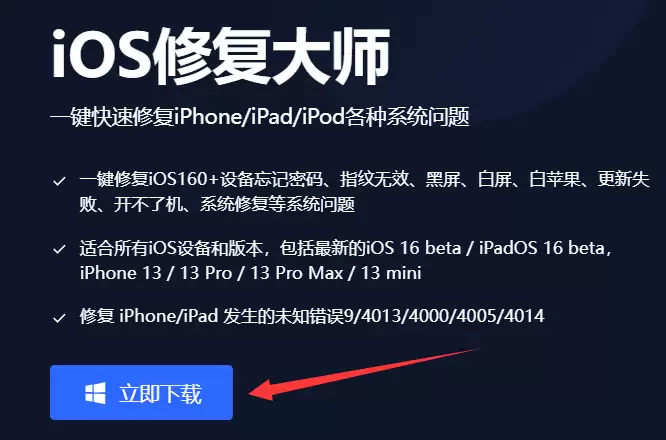
1. 安装 iOS 修复大师
首先在电脑上下载并安装该软件。安装包不大,下载完成后按提示装好即可。
2. 登录账号
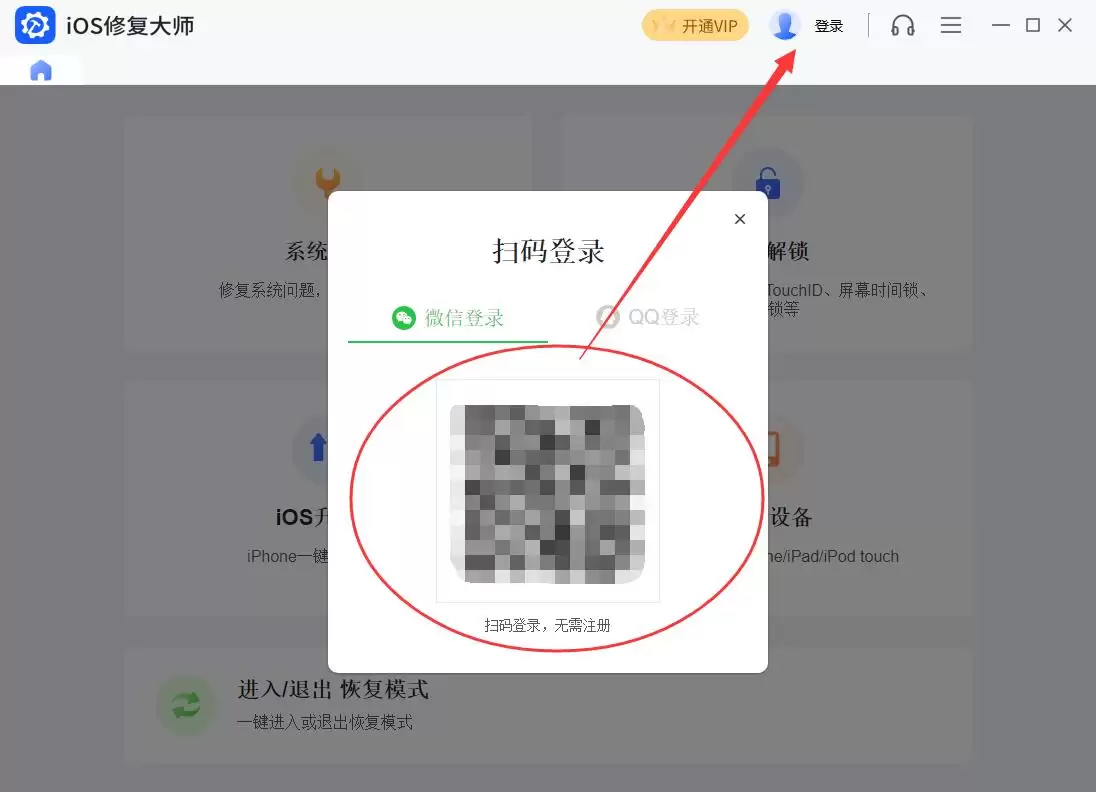
打开软件后,点击界面右上角的登录图标,用手机扫码完成登录。这一步是使用功能的前提,登录后会员权限才能生效。
3. 选择问题类型
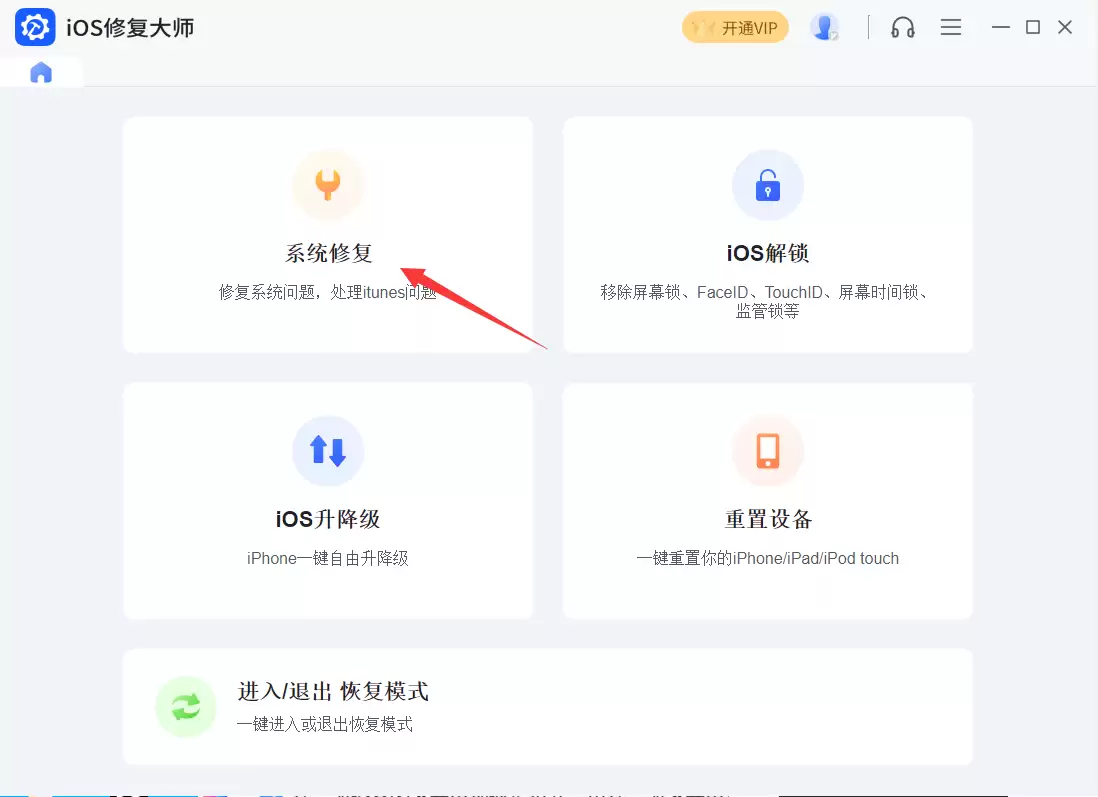
根据设备的实际症状,在功能列表里找到对应的修复选项。比如 iPhone 12 Pro 出现白苹果、死机、反复重启等,就选“系统修复”。
4. 选择修复模式
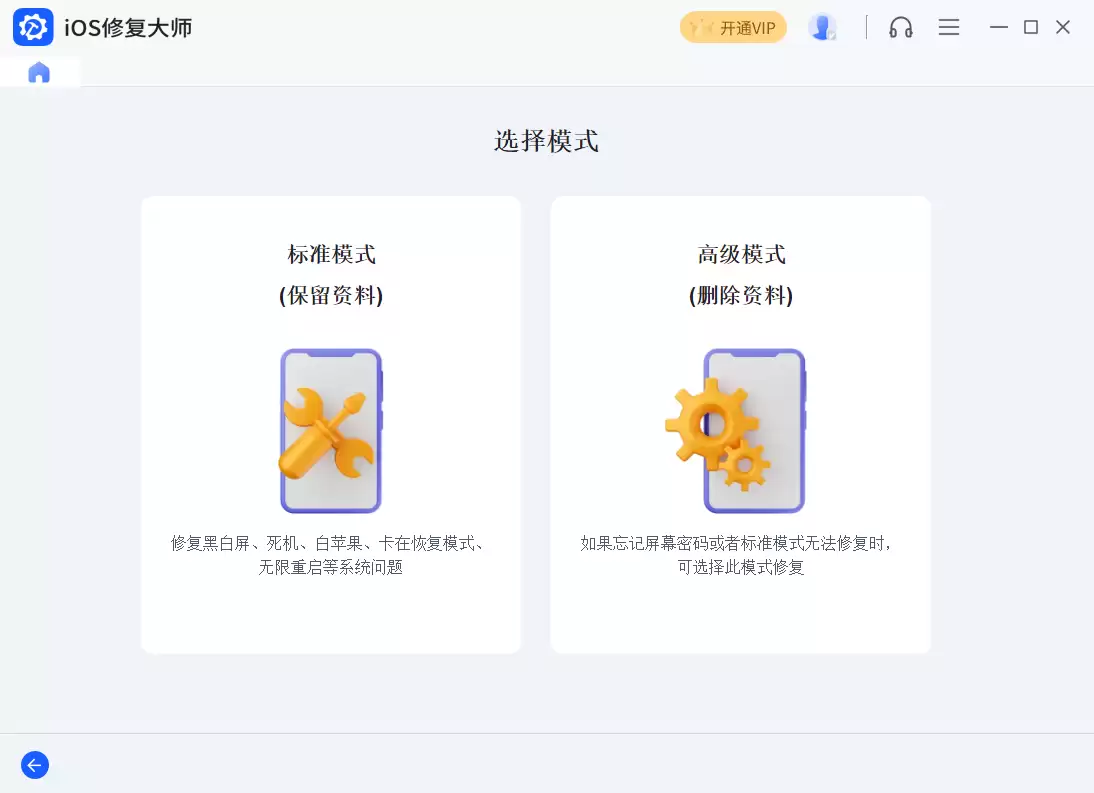
iOS 修复大师提供两种模式:标准模式会保留用户数据和系统设置,适合一般故障;高级模式则会清除所有数据,相当于恢复出厂设置,能解决锁屏密码或更严重的系统问题。如果标准模式搞不定,再用高级模式。
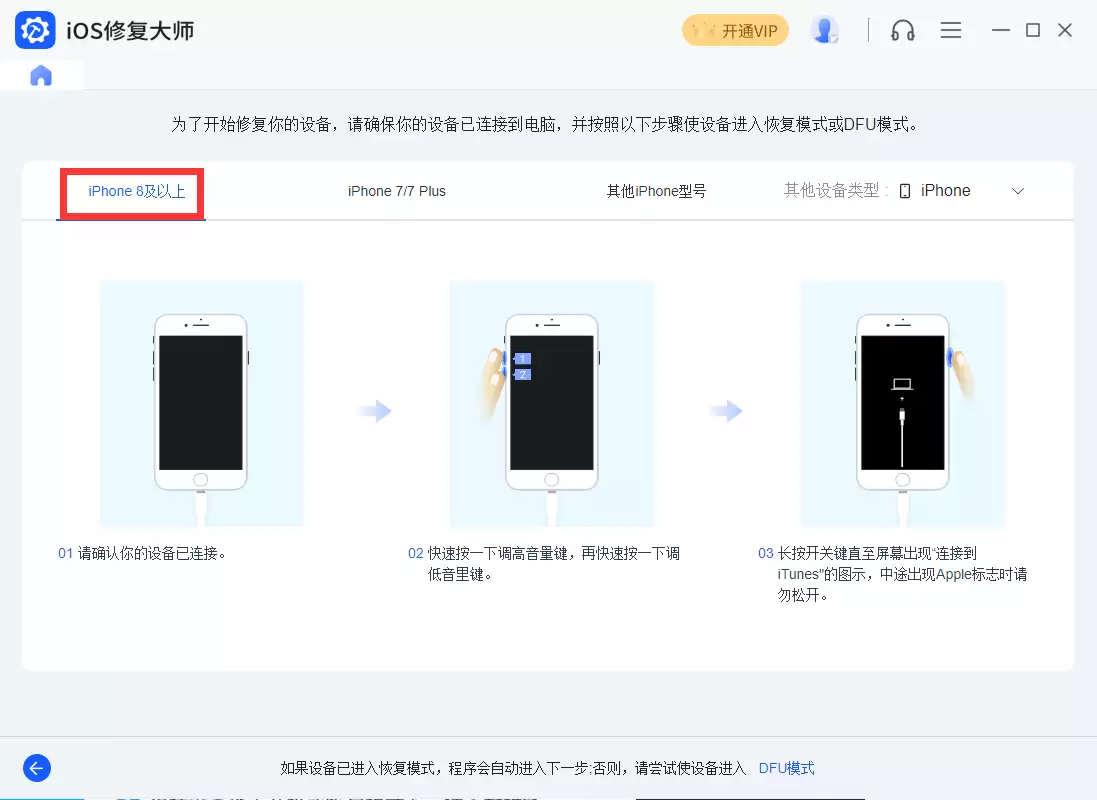
5. 进入 DFU 模式
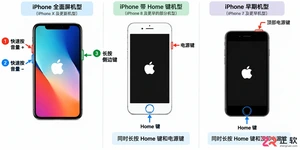
选好模式后,需要手动将设备置入 DFU 模式,让电脑识别。不同机型的操作方法不一样,这里列出常见型号的步骤:
iPhone 6s 及更早机型、iPad 或 iPod touch
- 保持设备与电脑连接(数据线插好,不管屏幕状态)。
- 先按住“Home 键”不放,再按住“开机键”不放,直到屏幕熄灭后再过 4 秒,松开“开机键”,但继续按住“Home 键”,直到软件提示“DFU 模式”再松手。
iPhone 7/7 Plus 或 iPod touch 7
- 保持设备与电脑连接。
- 先按住“音量减键”不放,再按住“开机键”不放,屏幕熄灭后过 4 秒左右松开“开机键”,但继续按住“音量减键”,直到软件提示“DFU 模式”再松开。
iPhone 8 及以上设备(包括 iPhone 12 Pro/X 系列、iPad Pro 3 或以上)
方法一:
- 保持设备与电脑连接。
- 按一次“音量加键”松开,再按一次“音量减键”松开,然后按住“关机键”不放。
- 屏幕熄灭后,保持按住“音量减键”5 秒,然后松开“开机键”,但不要松开“音量减键”,直到软件提示“DFU 模式”再松开。
方法二:
- 保持设备与电脑连接。
- 按一次“音量加键”松开,再按一次“音量减键”松开,然后按住“关机键”不放。
- 屏幕熄灭时快速松开一下“开机键”,然后立即同时按住“开机键”和“音量减键”约 5 秒,松开“开机键”,但继续按住“音量减键”,直到软件提示“DFU 模式”再松开。
6. DFU 模式的典型状态
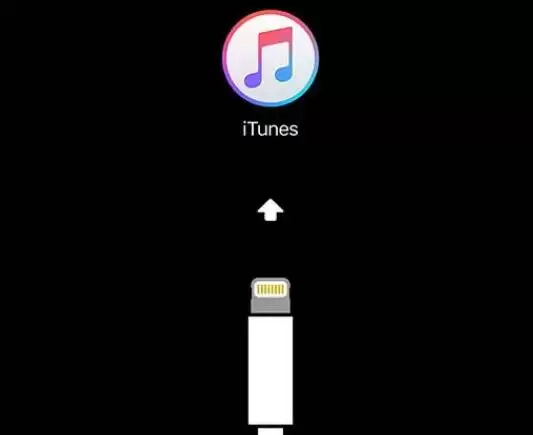
成功进入 DFU 模式后,设备屏幕通常是黑屏,或者显示 iTunes 图标加数据线连接标志。可以参考下图对照。
7. 下载固件
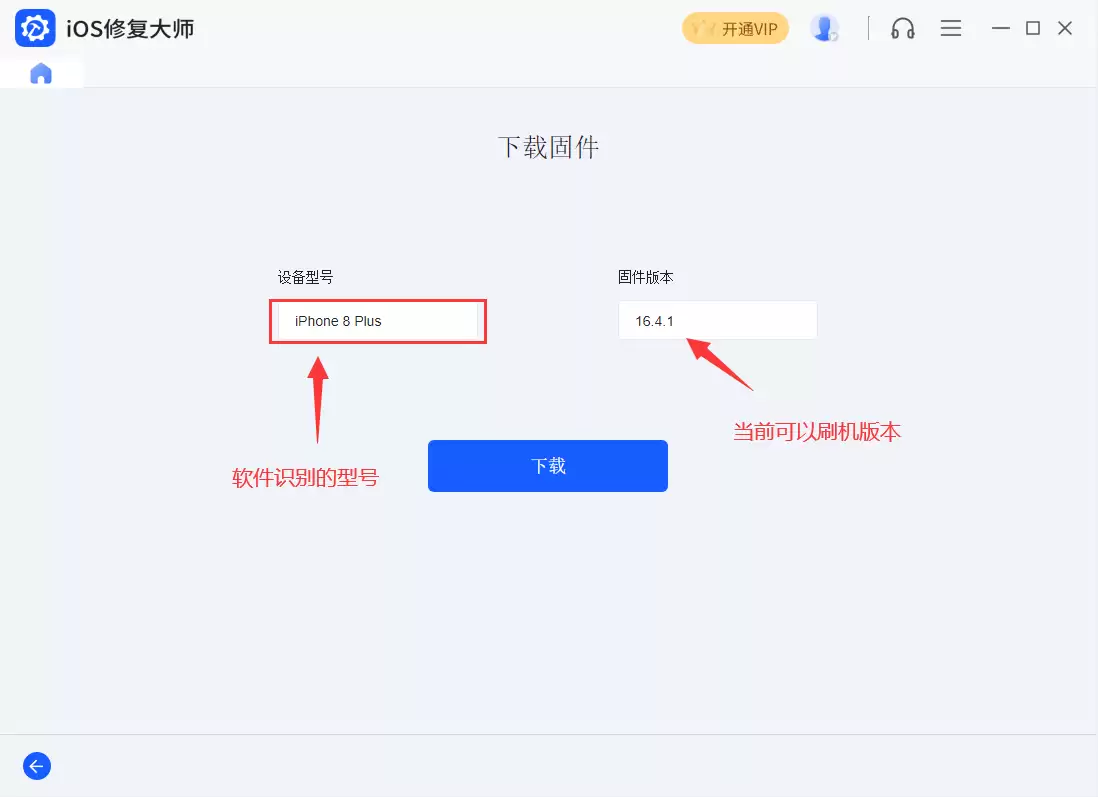
进入 DFU 模式后,软件会自动识别机型并列出可用的系统固件版本。点击“下载”按钮,开始获取对应的固件包。
8. 等待固件下载和解压
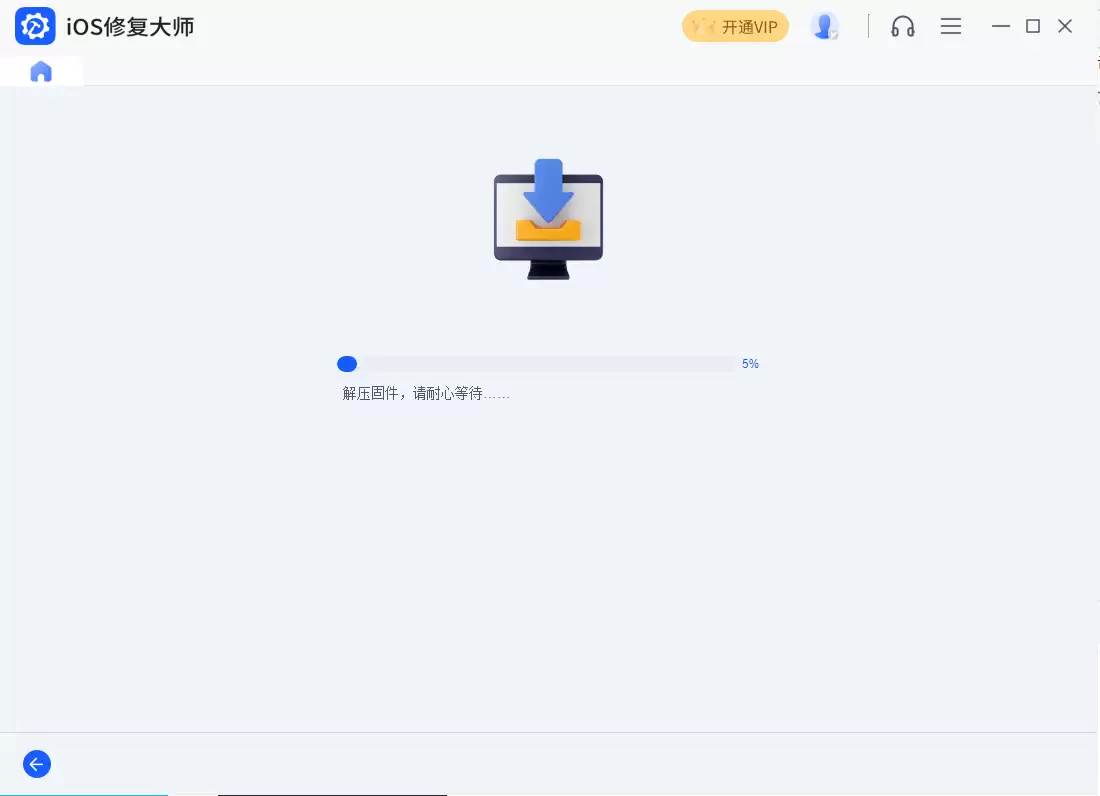
下载和解压过程完全依赖网络速度和电脑性能,这个阶段尽量不要动手机、不要断开数据线,耐心等待就好。
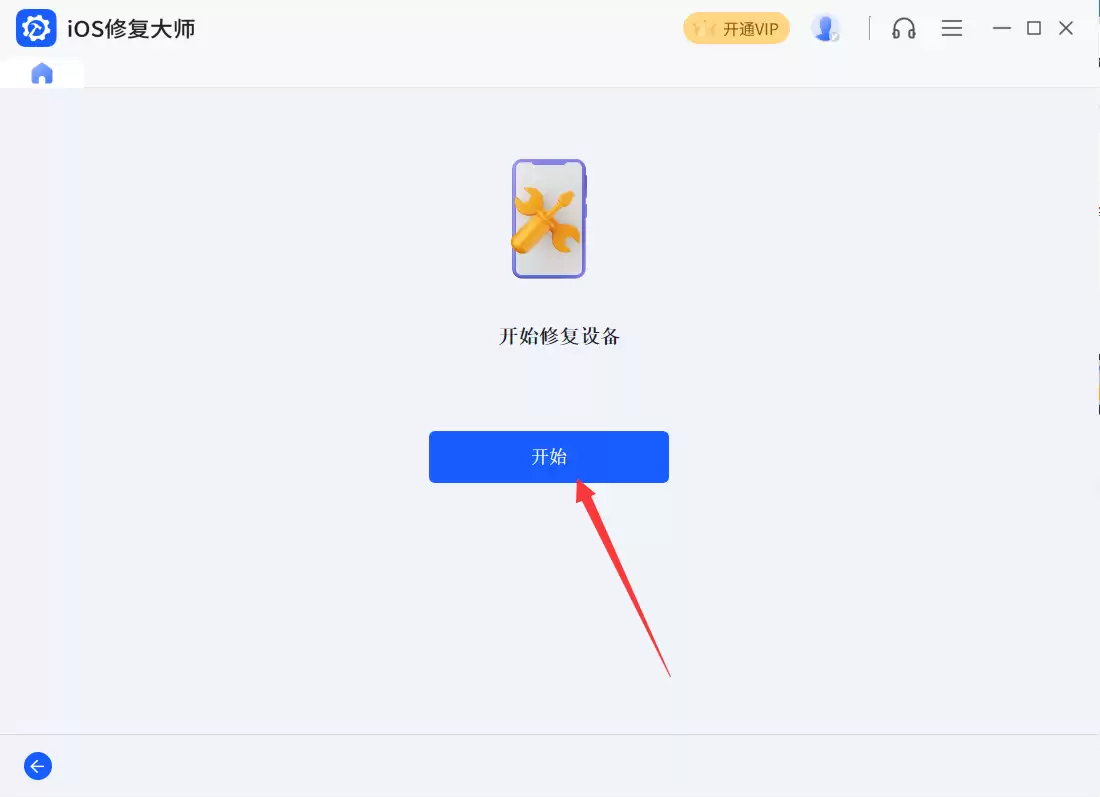
9. 开始修复
固件准备好后,点击“开始”按钮,软件就会对设备进行刷机、清除密码、擦除数据或系统修复操作。
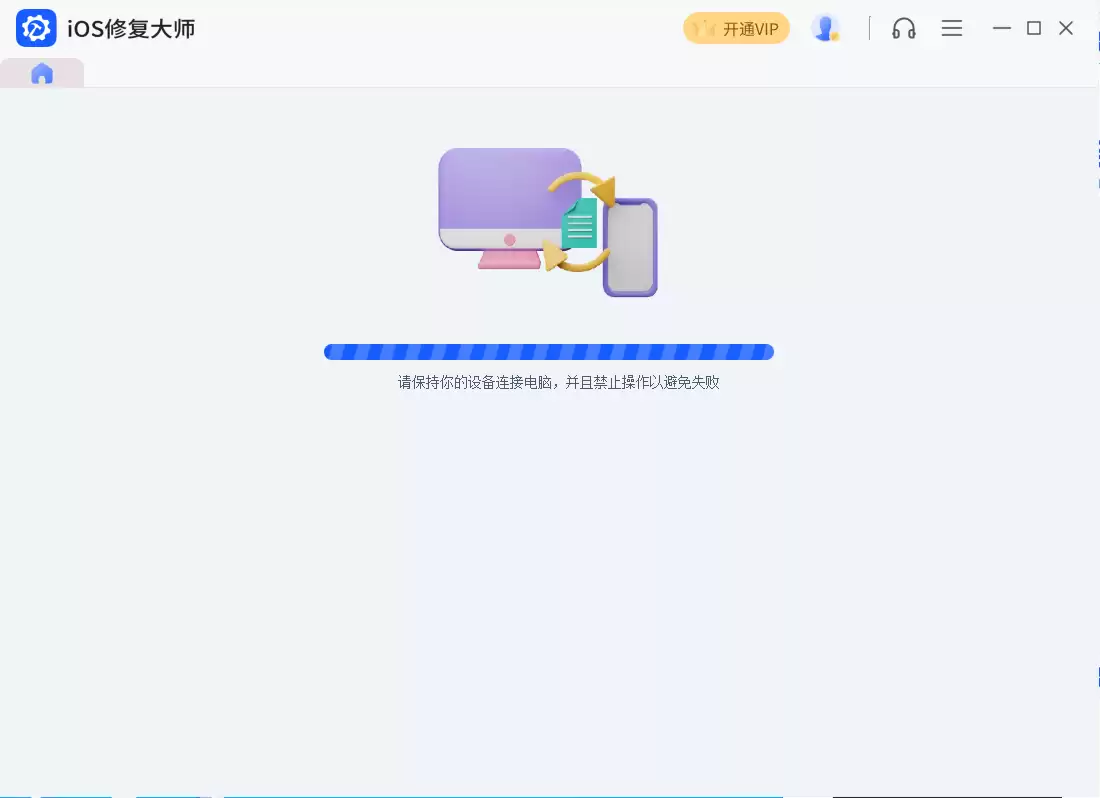
10. 刷机过程保持连接
整个修复过程中,务必保持数据线稳定连接,不要随意操作手机或电脑,以免中途失败。
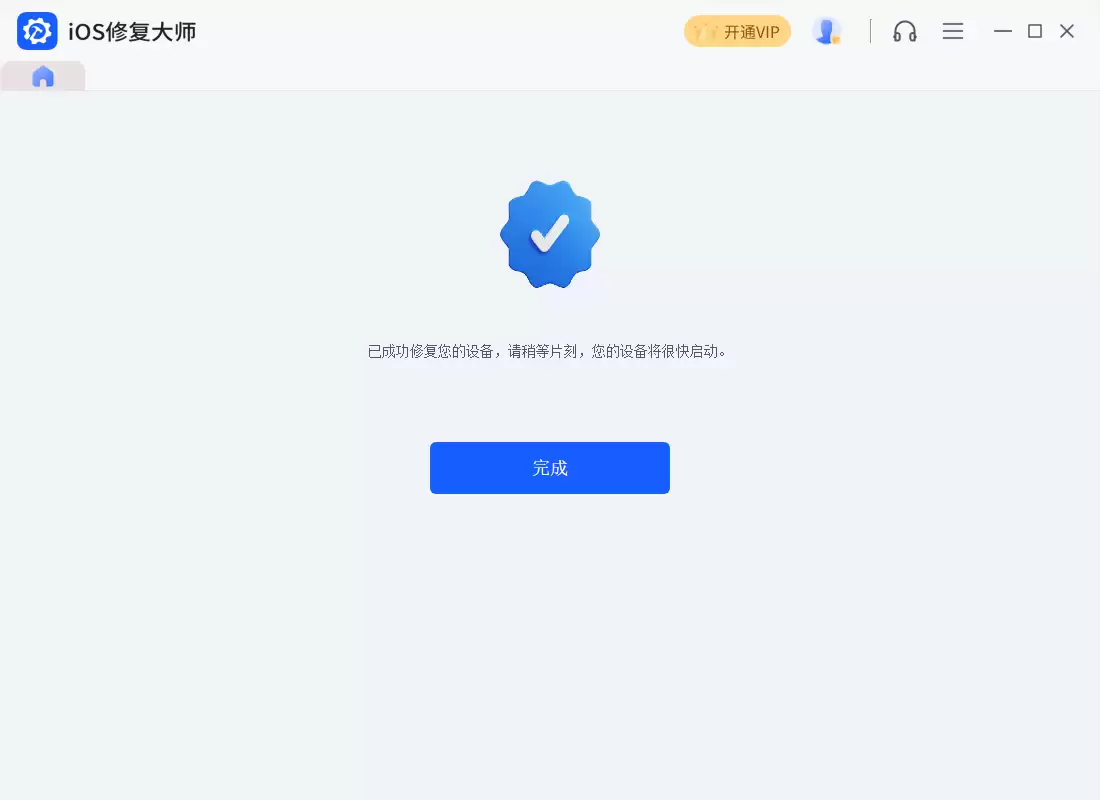
11. 完成并重启
当软件提示“修复设备完成”后,就可以等待【品牌】【机型】自动开机了。此时设备应该已经恢复正常。
如果你的苹果设备遇到了忘记密码、白苹果、反复重启、系统更新或降级失败等问题,iOS 修复大师提供了一整套从标准到高级的修复方案,基本覆盖了常见的系统故障。操作虽然需要手动进 DFU 模式,但步骤清晰,跟着流程走下来,多数情况都能顺利解决。
想在 iPhone 上使用灵活计算器?本教程详解如何在 App Store 搜索并安装 FlexiCalc,确认 iOS 15+ 系统要求,完成首次计算测试,并解决下载失败或同步异常等常见问题,助您安全高效地开始使用。

想知道灵活计算器在手机和电脑上怎么用最高效?本文详解两端在输入节奏、布局整理及账号同步上的核心区别,助你避免数据丢失,建立顺畅的跨设备记账习惯。
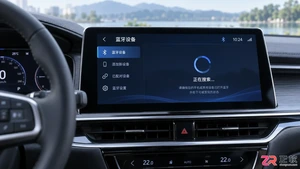
详解iPhone连接汽车蓝牙的完整步骤,涵盖开启可见性、车机端操作及自动连接设置。针对搜索不到设备、连接失败等常见问题提供排查思路,帮助iOS用户实现稳定的车载音频与通话体验。
很多用户希望将iPhone电池健康度恢复至100%,但锂电池老化是物理不可逆过程。本文详解电池健康度的真实含义,提供校准电量显示误差的方法,并给出延缓电池衰减的科学充电建议。
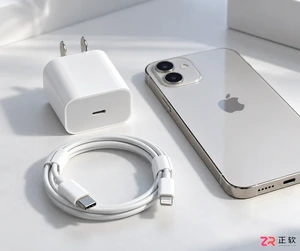
iPhone充电速度变慢通常由线材老化、接口积灰或高温保护引起。本文提供从检查配件到系统设置的完整排查方案,帮你找回满血充电速度。
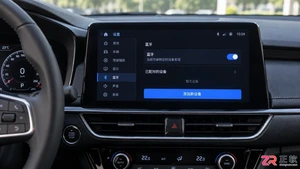
想知道iPhone如何连接汽车蓝牙?本文提供从车机开启蓝牙到手机完成配对的详细步骤,解决搜索不到设备或连接失败的问题,助你轻松享受车载音乐和免提通话。
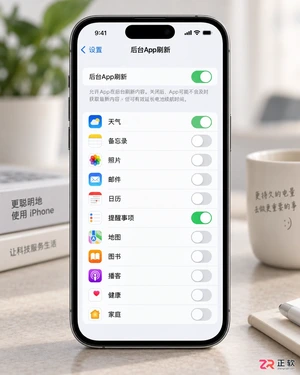
iPhone掉电快别急着换电池,先检查后台刷新、定位服务和电池健康度。本文提供具体的iOS设置步骤,帮你找回丢失的续航时间。
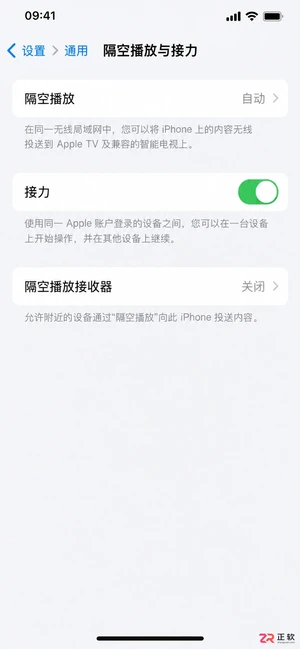
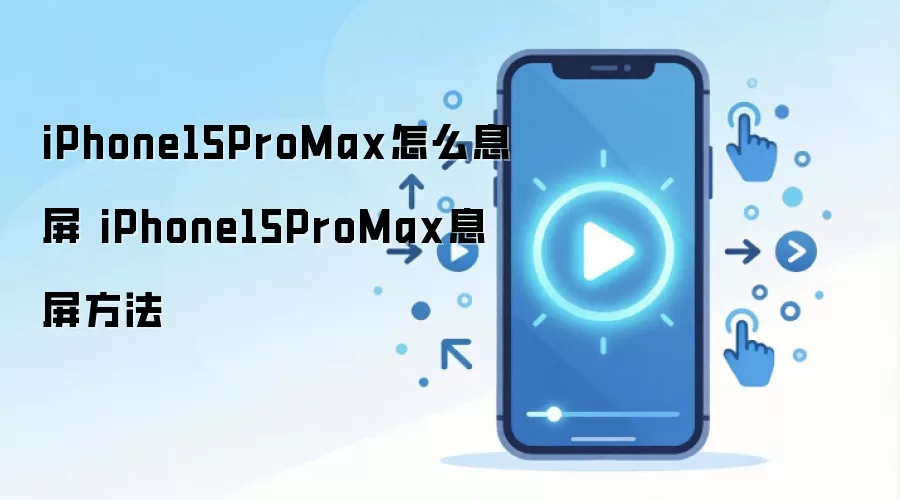
不少用户刚拿到iPhone 15 Pro Max时,可能会发现一个让人有点小困惑的问题:这手机怎么息屏?和之前安卓机的操作习惯不太一样,很多朋友一时摸不着门道。其实解决方法并不复杂,下面把步骤梳理清楚,需要的可以直接照着做。 第一步:解锁手机后,进入「设置」,在设置列表里找到并点开「显示与亮度」。

iPhone 12怎么看电池循环次数?这个问题,最近问的人还真不少。 对于不少人来说,“电池循环次数”这个说法可能有点陌生。简单来讲,它指的是电池从0%充满到100%,再彻底用光一次,这样算一个完整的循环。每块iPhone电池都有它的设计寿命,循环次数用得多了,电池的化学活性会逐渐下降,续航和峰值性



iMazing macOS版是一款面向iPhone、iPad和iPod用户的本地设备管理工具,可在Mac上完成增量备份、资料迁移以及照片、信息、音乐、应用和文件的浏览与导出,并支持USB或局域网连接。

Mercalli macOS版是一款面向视频创作者的独立防抖与畸变校正工具,可分析手持、运动相机及无人机素材,修复抖动、果冻效应和鱼眼变形,并以ProRes或H.264等常用格式导出。

Path Finder 是一款面向 macOS 的专业文件管理器,提供双栏浏览、暂存拖放、文件夹比较与同步、批量重命名、文件筛选及空间分析等工具,适合经常整理素材、归档项目或管理大量文件的用户。

JetBrains IntelliJ IDEA 是以 Java、Kotlin 和 JVM 项目为核心的专业集成开发环境,提供智能补全、代码检查、安全重构、调试、测试、版本控制及构建工具集成。统一发行版的核心功能可免费用于商业和非商业项目,

PhpStorm 是 JetBrains 面向 PHP 与现代 Web 开发打造的专业集成开发环境,提供代码补全、静态检查、重构、调试、测试、数据库、版本控制及前端语言支持。Windows 用户可直接下载安装程序,

PyCharm 是 JetBrains 推出的 Python 集成开发环境,提供智能代码补全、错误检查、重构、调试、测试、Git、终端及 Jupyter Notebook 支持。统一版安装后可体验 30 天 Pro 功能,


