苹果 iPhone 4 解锁教程_iOS修复大师刷机工具
 发布于2026-08-02 阅读(0)
扫一扫,手机访问
如果你的iPhone 4遇到了屏幕密码忘了、FaceID失效、屏幕使用时间锁或者监管锁之类的麻烦,直接刷机往往是最高效的解决路径。下面要讲的就是如何利用iOS修复大师这类工具,完成一次彻底的解锁和系统修复。操作之前先打个预防针:一键解锁会清空设备上的所有数据,所以务必提前确认你的Apple ID密码已经准备好,刷完机激活时要用到。
iOS设备iPhone 4解锁教程
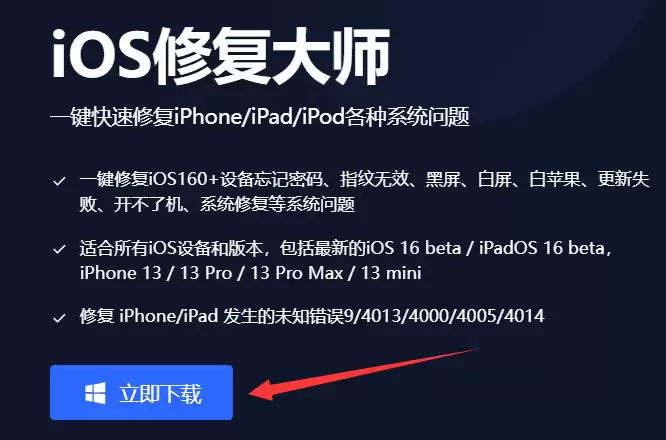
1. 下载并安装iOS修复大师
直接去官网下载安装包,装好之后打开软件。
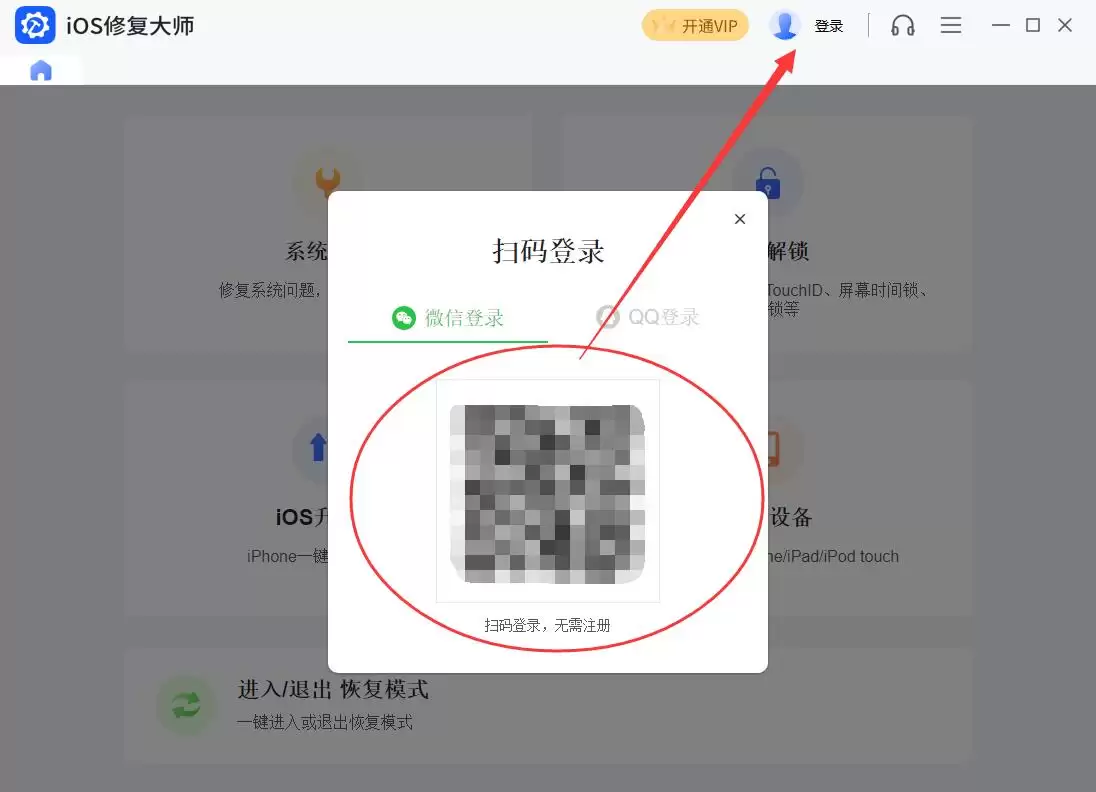
2. 登录并购买会员
安装完成后打开这个刷机软件,点击上方登录图标,扫码登录后购买会员。
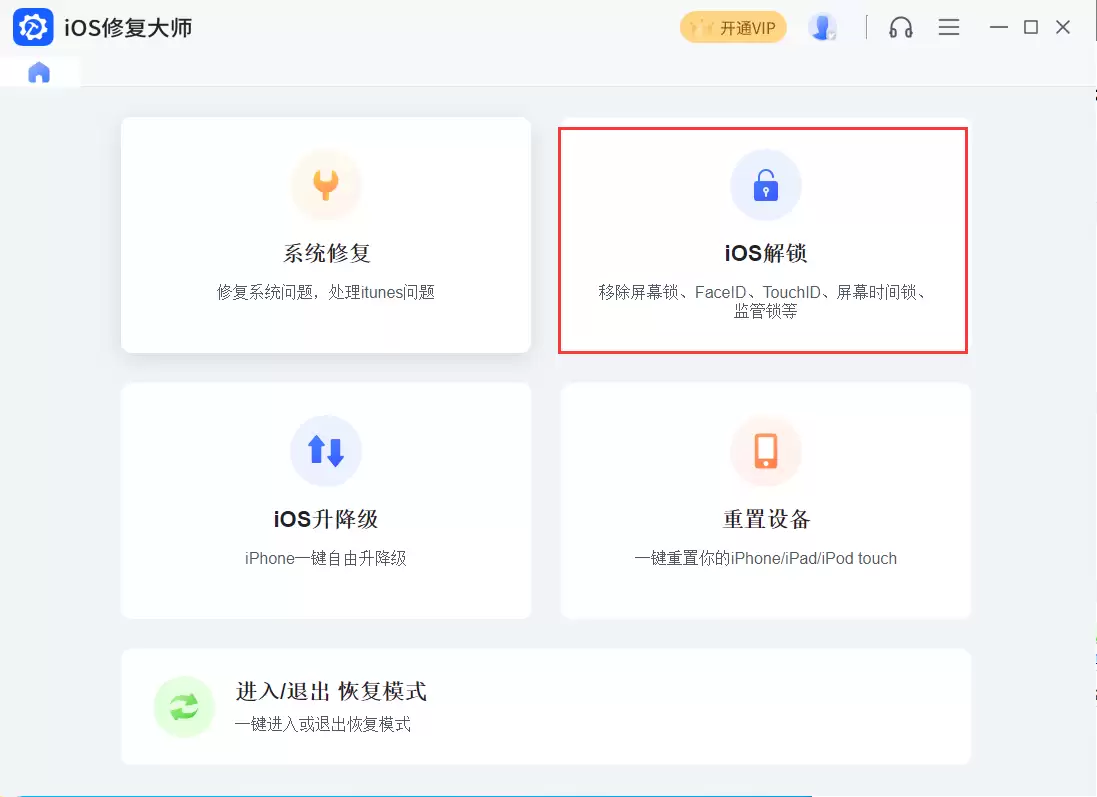
3. 选择“iOS解锁”功能
登录会员后,在首页点击“iOS解锁”。注意:iPhone 4进行解锁操作后会清除设备所有资料。如果手机已有Apple ID,需要重新输入密码后才能激活使用。
4. 手动进入DFU模式与电脑连接
选择“iOS解锁”刷机模式后,就需要手动让手机进入DFU模式了。不同机型进入DFU的方式略有区别,下面分三种情况说明:
iPhone 6s及更早机型、iPad或iPod touch(包括iPad Air 3/mini 5)
- 保持设备与电脑连接(插入数据线,不管手机是否开机、重启或处于其他模式)。
- 先按下设备的“Home键”不要松开,再按下“开机键”不要松开,直到设备屏幕熄灭。再过4秒松开“开机键”,但不要松开“Home键”,直到软件连接状态提示“DFU模式”后再将“Home键”松开。
iPhone 7/7Plus或iPod touch 7
- 保持设备与电脑连接。
- 先按下“音量减键”不要松开,再按下“开机键”不要松开,直到设备屏幕熄灭。再过4秒左右松开“开机键”,但不要松开“音量减键”,直到软件连接状态提示“DFU模式”后再将“音量减键”松开。
iPhone 8或以上设备(iPhone 8/8 Plus、iPhone X系列、iPad Pro 3或以上)
方法一:
- 保持设备与电脑连接。
- 按一次“音量加键”松开,再按一次“音量减键”松开,然后按住“关机键”不松。
- 直到设备屏幕熄灭后,按下“音量减键”5秒,然后松开“开机键”但不要松开“音量减键”,直到软件连接状态提示“DFU模式”后再将“音量减键”松开。
方法二:
- 保持设备与电脑连接。
- 按一次“音量加键”松开,再按一次“音量减键”松开,然后按住“关机键”不松。
- 直到设备屏幕熄灭时,松开一下“开机键”,然后立即同时按住“开机键”和“音量减键”约5秒,松开“开机键”但不要松开“音量减键”,直到软件连接状态提示“DFU模式”后再将“音量减键”松开。
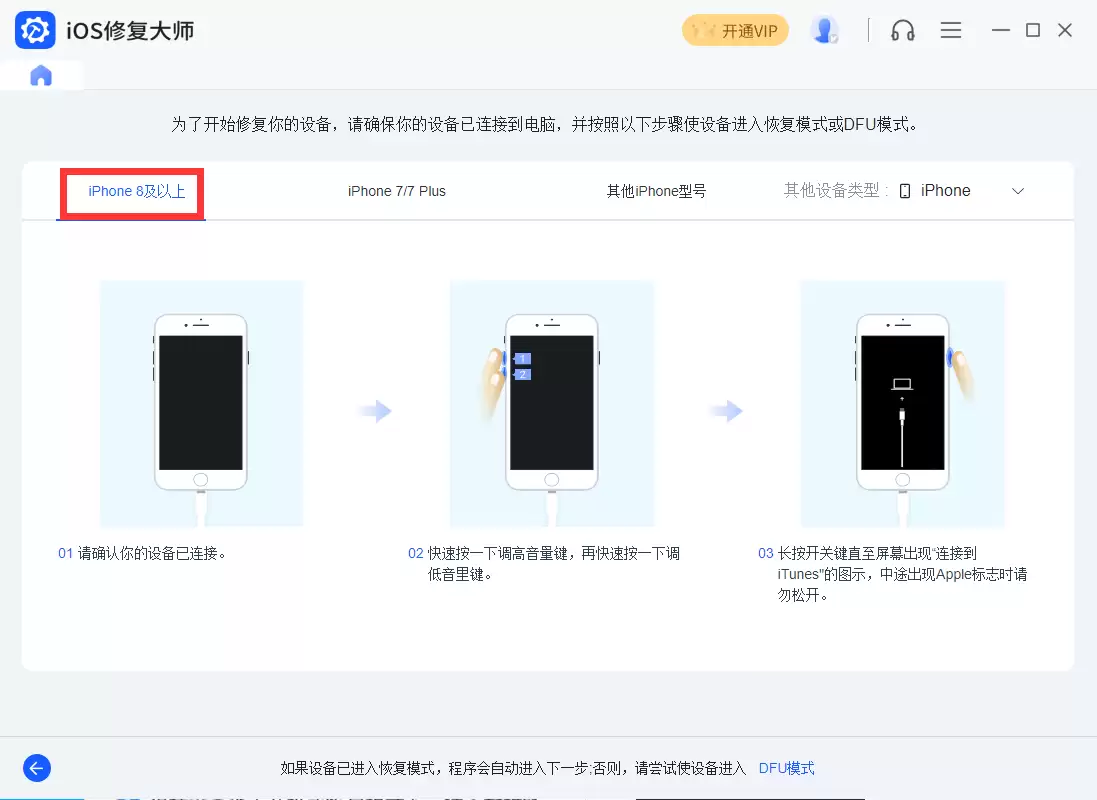
5. 确认DFU模式
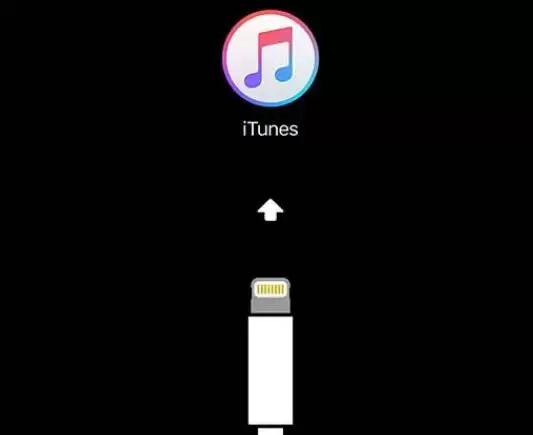
当设备进入DFU模式后,屏幕一般是黑屏状态,或者显示iTunes图标(连接状态)。可以参考下图确认。
6. 自动识别机型与固件
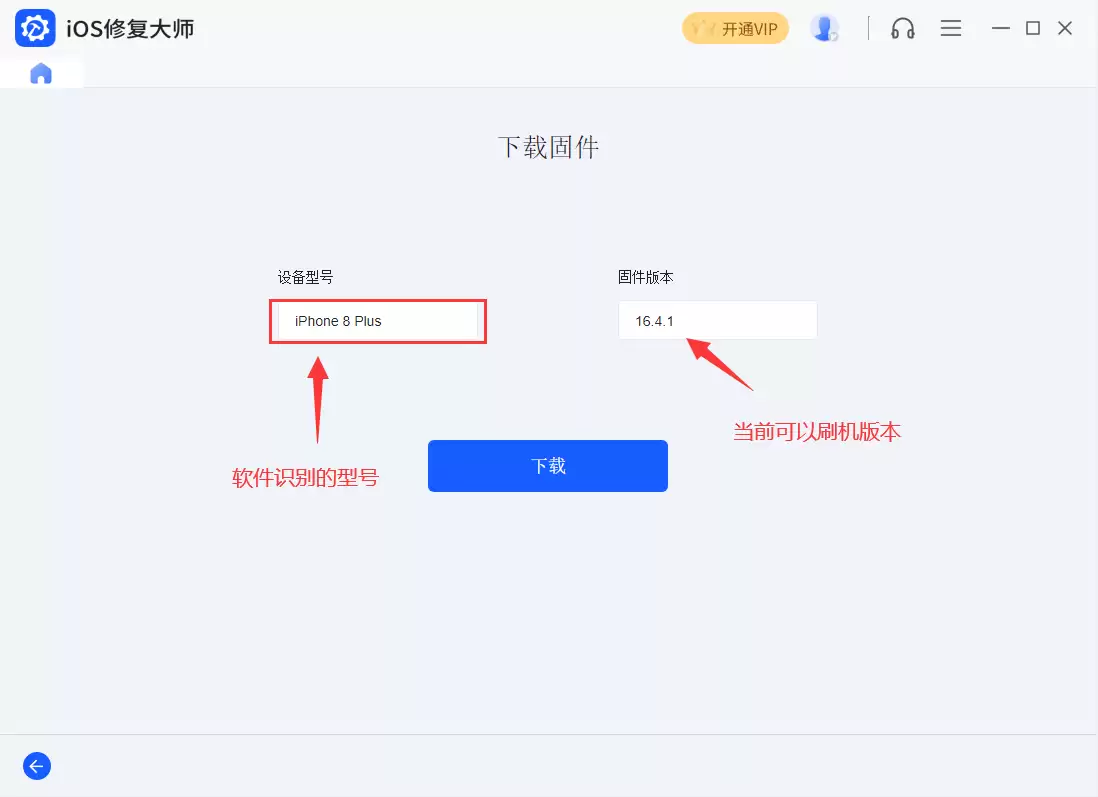
iPhone 4进入DFU模式后,iOS修复大师会自动识别当前机型和可用的系统固件版本,点击“下载”即可。
7. 等待固件下载与解压
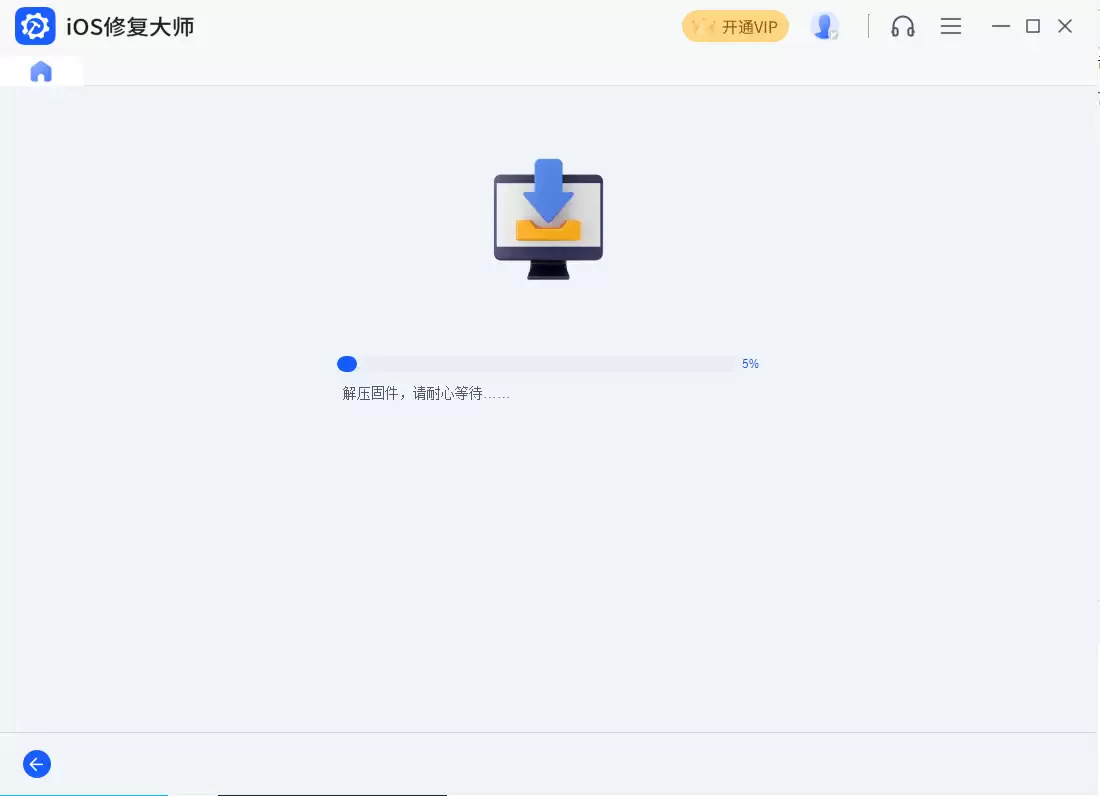
接下来就是耐心等待iOS修复大师下载并解压固件了。【品牌】【机型】下载及解压过程受限于网络以及电脑性能,这个等待过程中尽量不要动手机数据线或其他操作。
8. 开始刷机
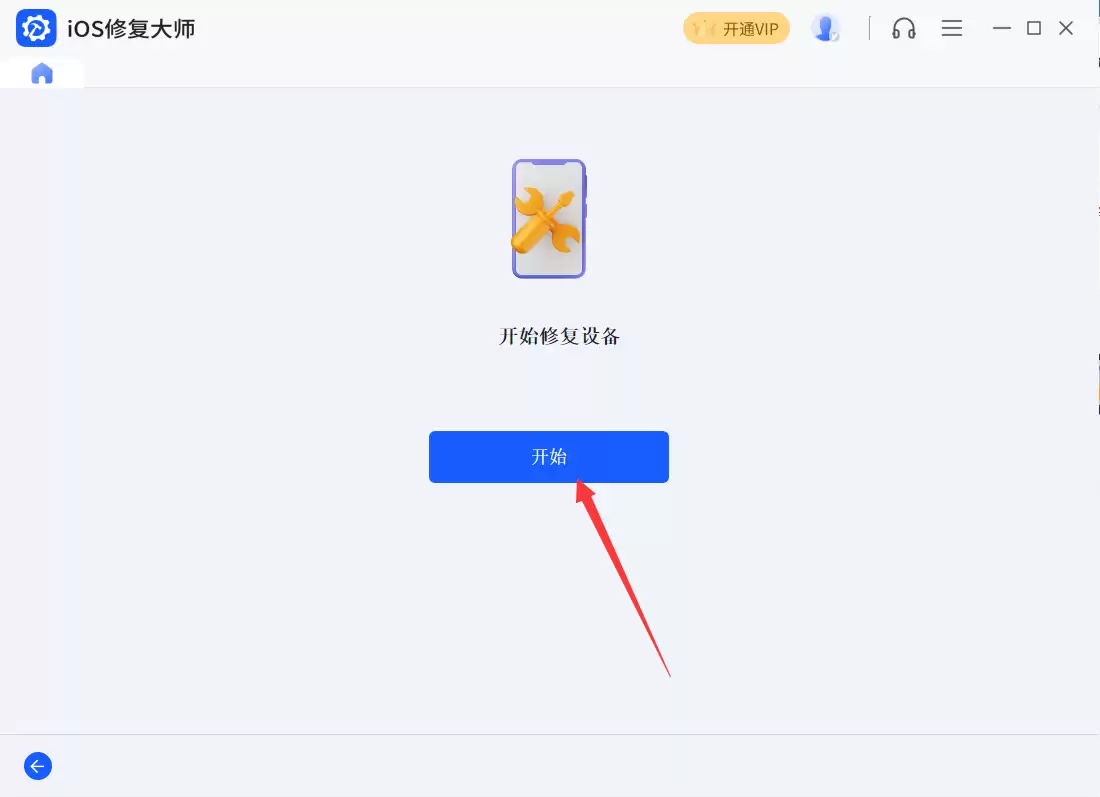
固件下载和解压完成后,点击“开始”按钮,就能对iOS设备进行刷机、清除密码、擦除设备和系统修复了。
9. 刷机过程中保持连接
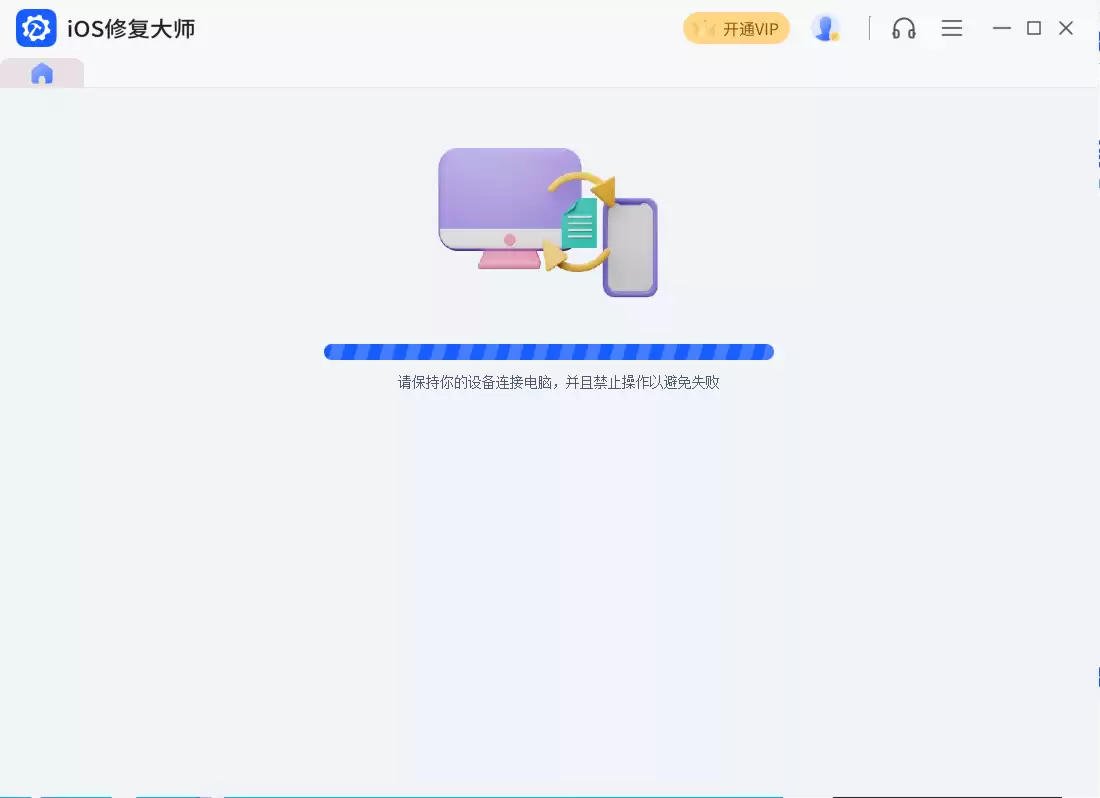
整个刷机、系统修复过程中,务必保持数据线与电脑正常连接,不要做其他操作,否则容易失败。
10. 完成修复,等待开机
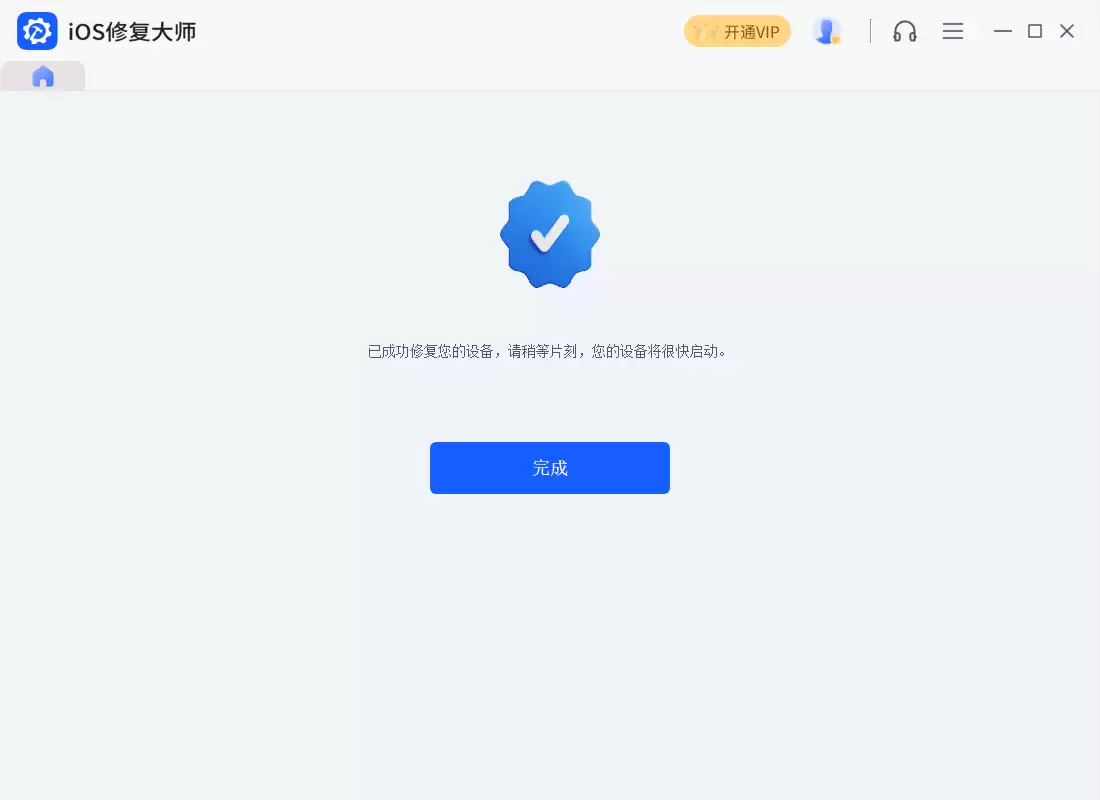
直到iOS修复大师提示修复设备完成,这时候就可以耐心等待iPhone 4开机并正常使用了。
如果你的iPhone 4出现了不开机、白苹果、反复重启、需要更新等系统问题,同时又想保留手机上的数据资料,那么用iOS修复大师这类工具做一次刷机修复,往往是稳妥的选择。一步到位,省心不少。