

苹果 iPad Pro 4(12.9) 如何降级?iOS修复大师一键刷机降级
如果你的 iPad Pro 4(12.9)在升级系统后开始出现卡顿、耗电明显增加、某些功能出现 bug,或者对新系统实在用不顺手,那就需要考虑对 iOS 系统进行刷机降级了。降级操作会清空设备上的所有资料,所以提前备份数据是必须做的一步。下面就是针对 iPad Pro 4(12.9)的完整降级教程。
如果你的 iPad Pro 4(12.9)在升级系统后开始出现卡顿、耗电明显增加、某些功能出现 bug,或者对新系统实在用不顺手,那就需要考虑对 iOS 系统进行刷机降级了。降级操作会清空设备上的所有资料,所以提前备份数据是必须做的一步。下面就是针对 iPad Pro 4(12.9)的完整降级教程。
苹果 iPad Pro 4(12.9)降级教程
1. 下载并安装刷机软件。
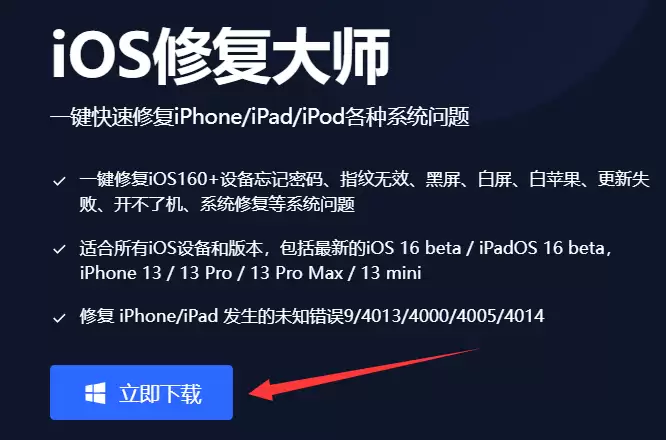
首先,在电脑上下载并安装一款专业的刷机工具(这里以市面上主流的修复软件为例)。安装完成后,先打开软件,用账号登录并开通相应的服务权限——这一步是后续操作的基础。
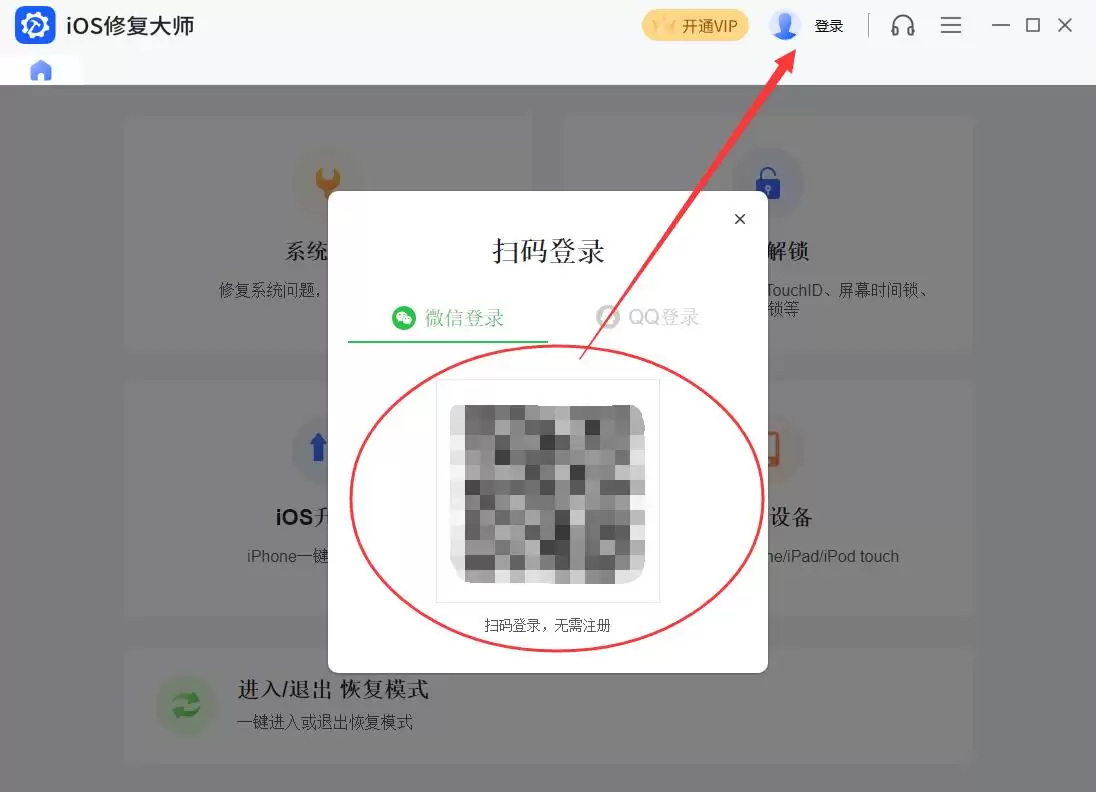
2. 软件安装完成后,打开刷机工具,点击顶部的登录图标,扫码登录并获取使用权限。
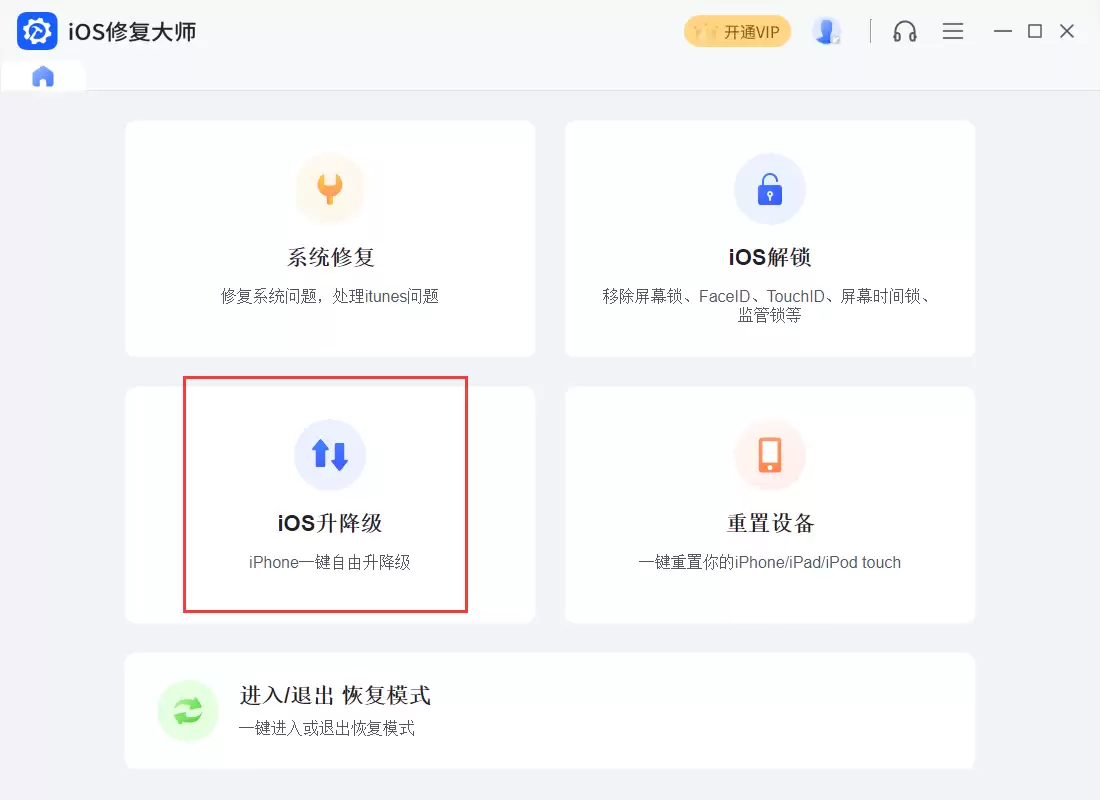
3. 登录成功后,在首页点击“iOS升降级”功能入口。
注意:降级操作会清除设备上所有资料。另外,如果设备上登录了 Apple ID,降级后需要重新输入密码进行激活才能正常使用。
4. 在刷机工具中选择“iOS升级/降级”模式,然后需要手动将设备进入 DFU 模式并与电脑连接。
不同机型的 DFU 模式进入方式不同,下面是详细说明:
iPhone 6s 及更早机型、iPad 或 iPod touch:
- 保持设备与电脑连接(数据线插好,不管当前设备是开机、重启还是其他状态)。
- 先按住设备的“HOME键”不松,再按住“开机键”不松。当屏幕熄灭后再等约4秒,松开“开机键”(但“HOME键”继续按着),直到软件提示“DFU模式”后再松开“HOME键”。(注:iPad Air 3/mini 5 同样适用此方法)
iPhone 7/7Plus 或 iPod touch 7:
- 保持设备与电脑连接。
- 先按住“音量减键”不松,再按住“开机键”不松。屏幕熄灭后再等约4秒,松开“开机键”(保持“音量减键”继续按着),直到软件提示“DFU模式”后再松开“音量减键”。
iPhone 8 及以上设备(包括 iPhone 8/8 Plus、iPhone X 系列、iPad Pro 3 或以上):
方法一:
- 保持设备与电脑连接。
- 快速按一下“音量加键”松开,再快速按一下“音量减键”松开,然后按住“开机键”不松。
- 当屏幕熄灭后,立即同时按下“音量减键”并保持5秒,然后松开“开机键”(但“音量减键”继续按着),直到软件提示“DFU模式”后再松开“音量减键”。
方法二:
- 保持设备与电脑连接。
- 快速按一下“音量加键”松开,再快速按一下“音量减键”松开,然后按住“开机键”不松。
- 当屏幕熄灭的瞬间,快速松开一下“开机键”,然后立即同时按住“开机键”和“音量减键”约5秒,再松开“开机键”(保持“音量减键”继续按着),直到软件提示“DFU模式”后再松开“音量减键”。
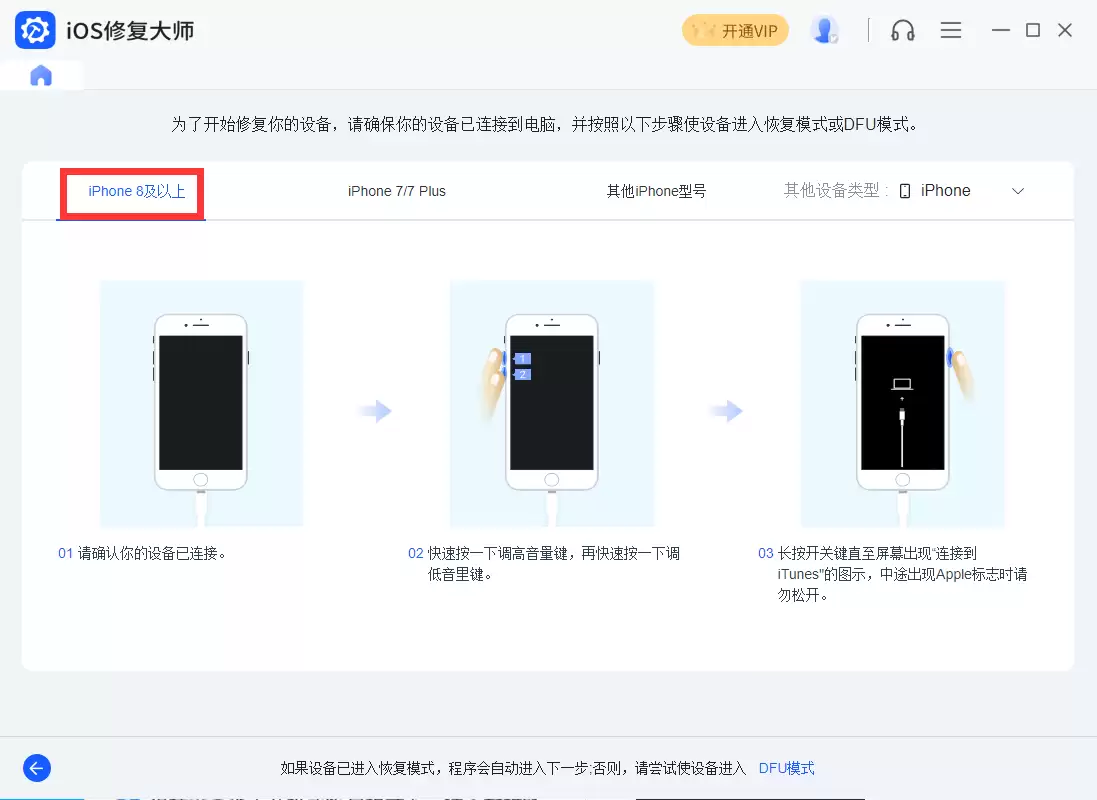
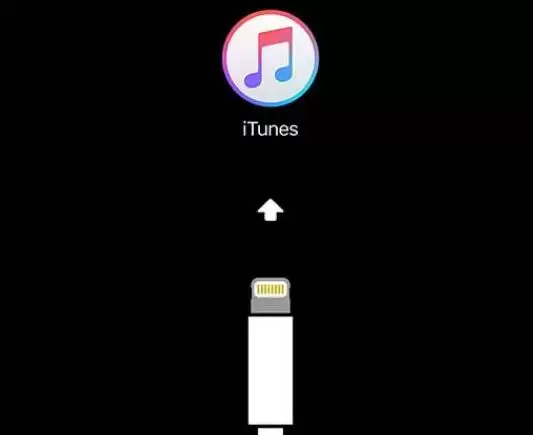
5. 设备成功进入 DFU 模式后,屏幕通常会是黑屏状态,或者显示 iTunes 图标和连接线。可以参考下图确认。
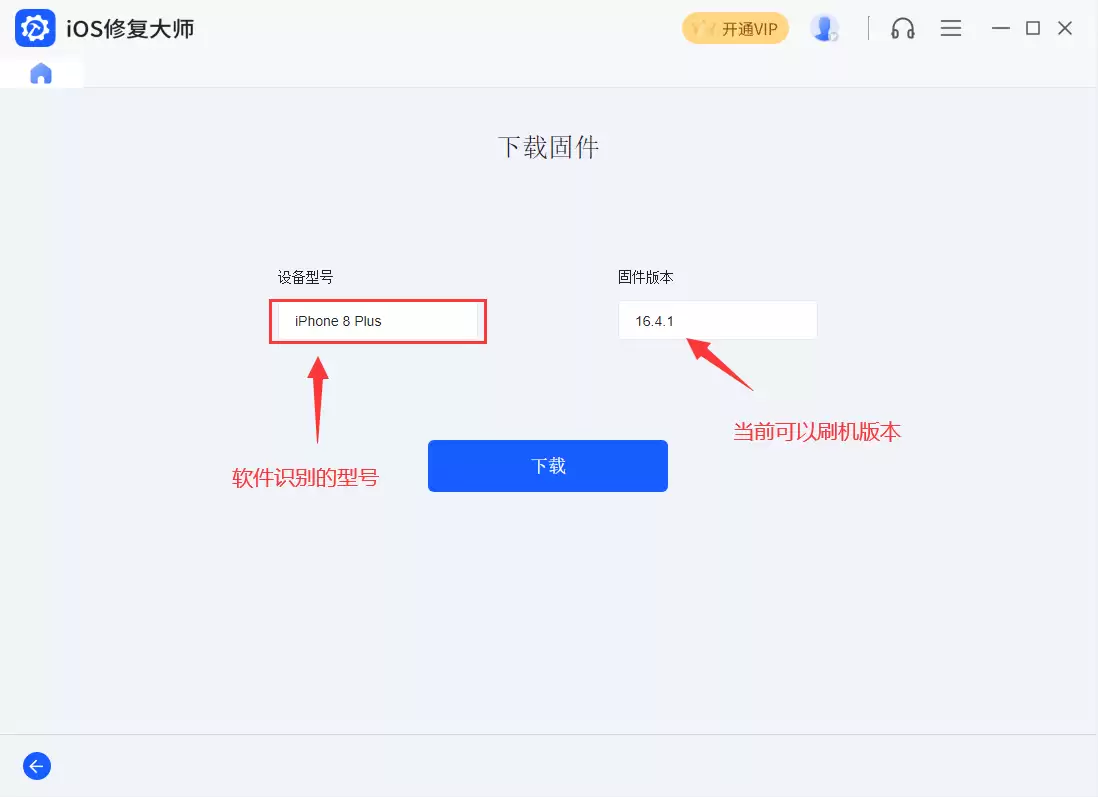
6. 进入 DFU 模式后,刷机工具会自动识别设备型号,并列出当前可用的系统固件版本。选择需要降级的版本,点击“下载”即可。
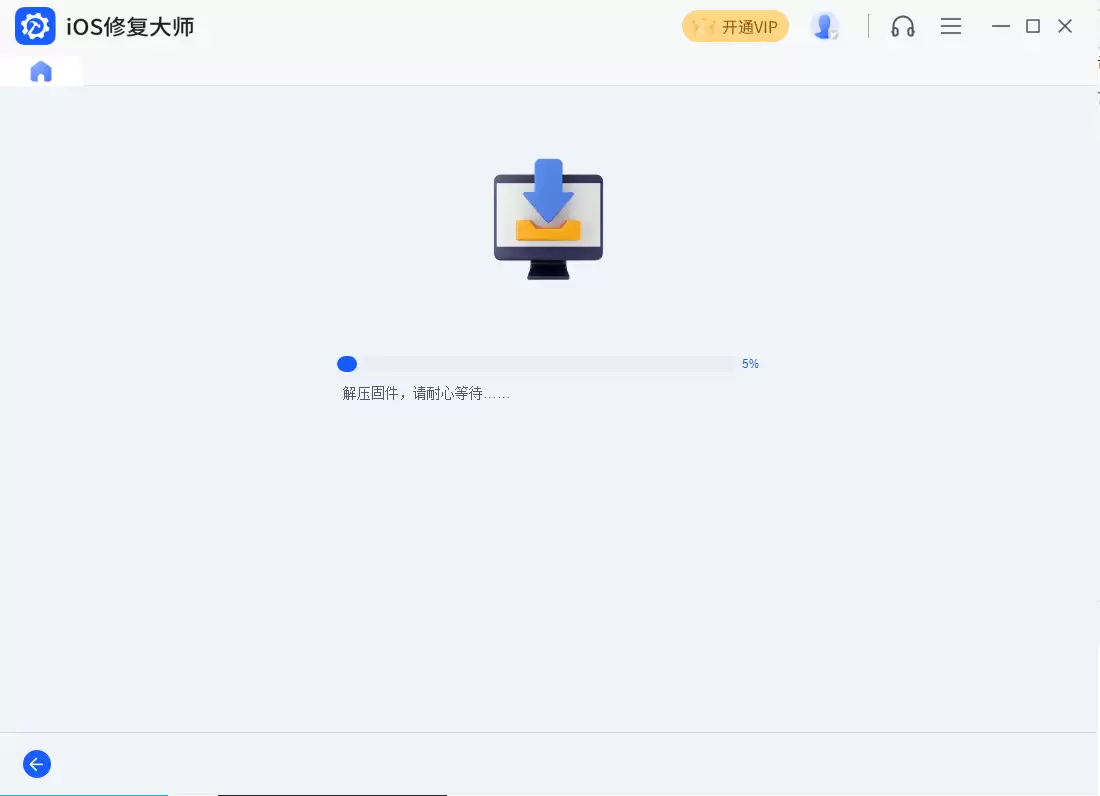
7. 接下来就是等待固件下载和解压的过程。这个过程的速度取决于网络和电脑性能,期间尽量不要移动数据线或进行其他操作。
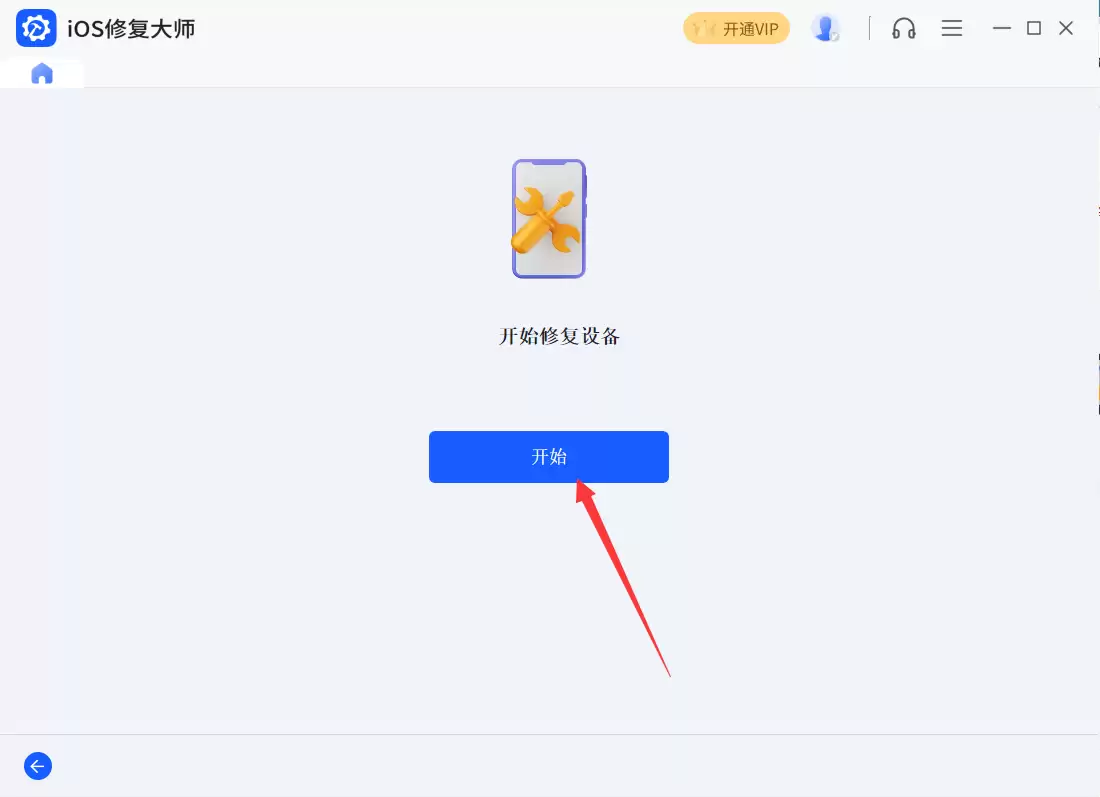
8. 固件下载并解压完成后,点击“开始”按钮进行降级操作。
再次强调:降级前务必确认重要数据已经备份,因为降级会清空所有内容。
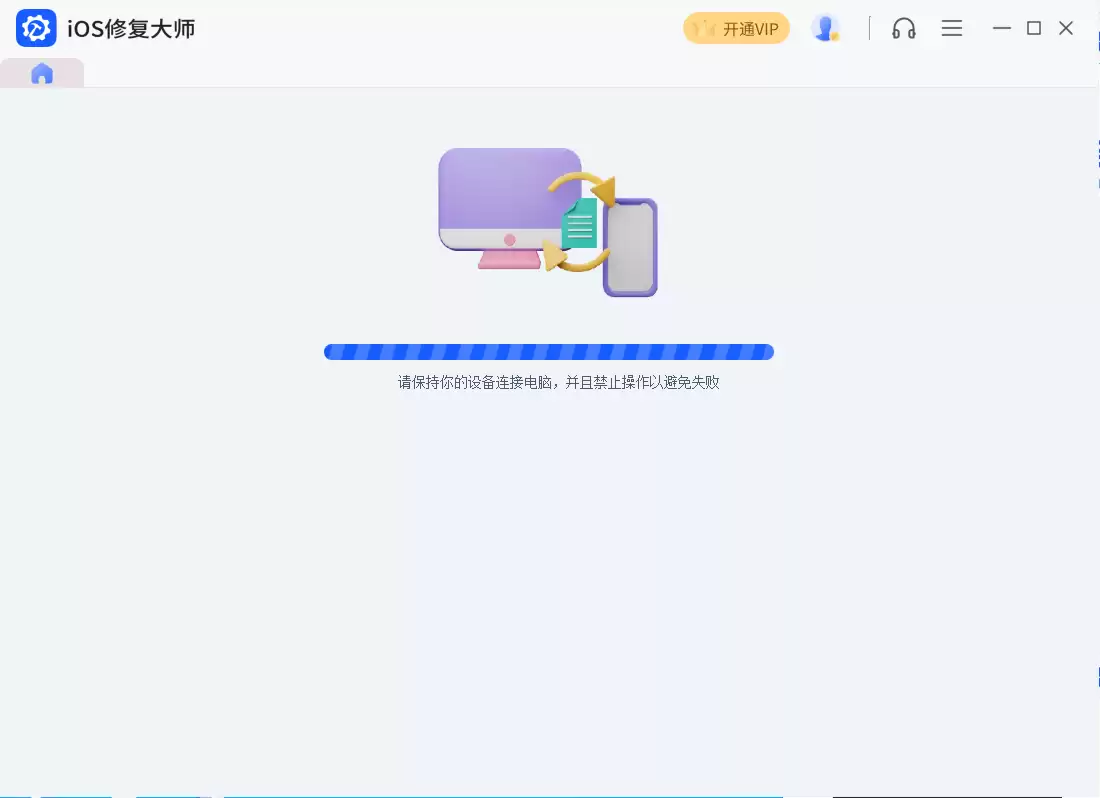
9. 刷机过程中保持数据线与电脑连接稳定,不要做任何其他操作,以免失败。
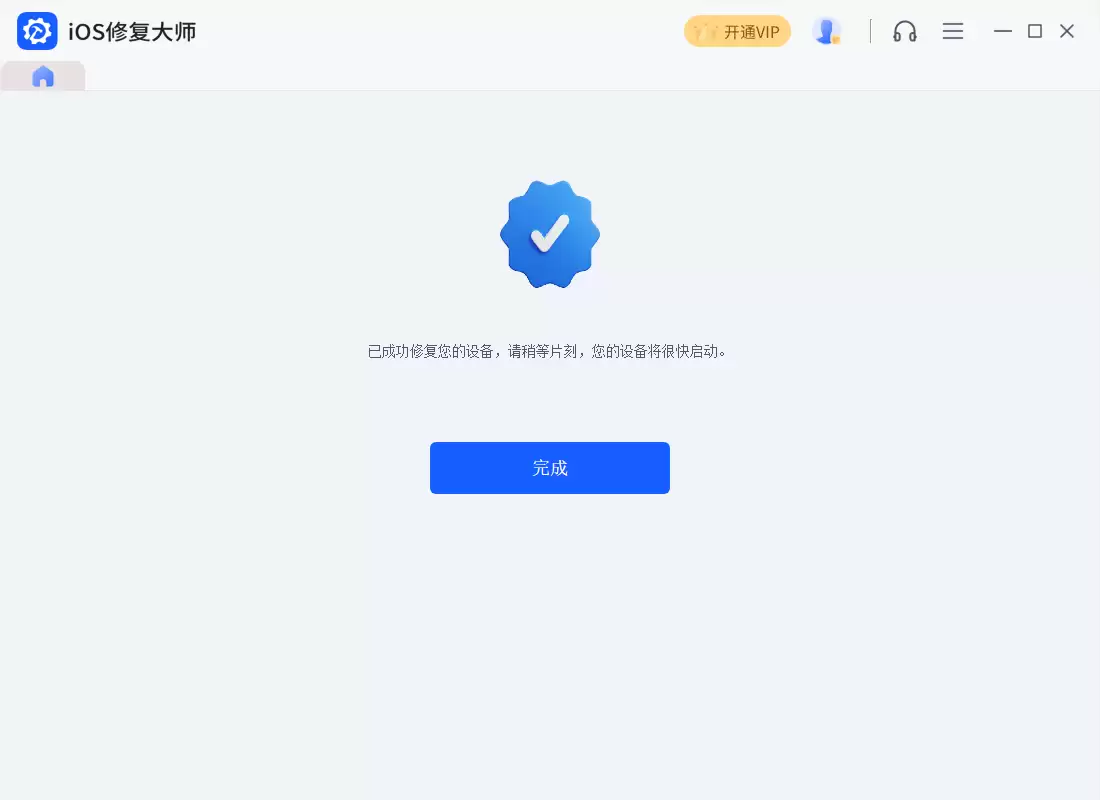
10. 当软件提示降级完成,就可以耐心等待设备自动重启开机了。之后重新激活设备,就能正常使用降级后的系统。
如果你的 iPad Pro 4(12.9)正被系统升级后的卡顿、耗电、功能异常等问题困扰,不妨按照上述流程操作。刷机降级是解决这类问题的有效手段,关键是选对工具、步骤到位。