dfu模式刷机怎么进?苹果 A1403进DFU模式教程
 发布于2026-08-03 阅读(0)
扫一扫,手机访问
刷机这事儿,很多朋友都遇到过——iPhone或iPad想重装系统,却发现第一步就卡住了:怎么进恢复模式?尤其是手里那台A1403,操作路径到底对不对?其实,不管是哪一代设备,进入DFU模式的底层逻辑都是相通的,只是不同机型在按键组合上有点差异。下面把几个主流机型的操作细则拆开来讲,记得先连上电脑再动手。
iPhone 通用进入 DFU 模式方法
1、iPhone 8 或更新机型(包括 iPhone SE 第 2 代)
先快速按下音量+,再快速松开;接着快速按下音量-,同样快速松开。然后长按侧边电源键,保持按住状态,直到屏幕出现 DFU 恢复模式的提示。

2、iPhone 7、iPhone 7 Plus 和 iPod touch 第 7 代
同时按住顶部(或侧边)电源键和音量-键,两个按钮一直按着不松手,直到屏幕进入 DFU 恢复模式。
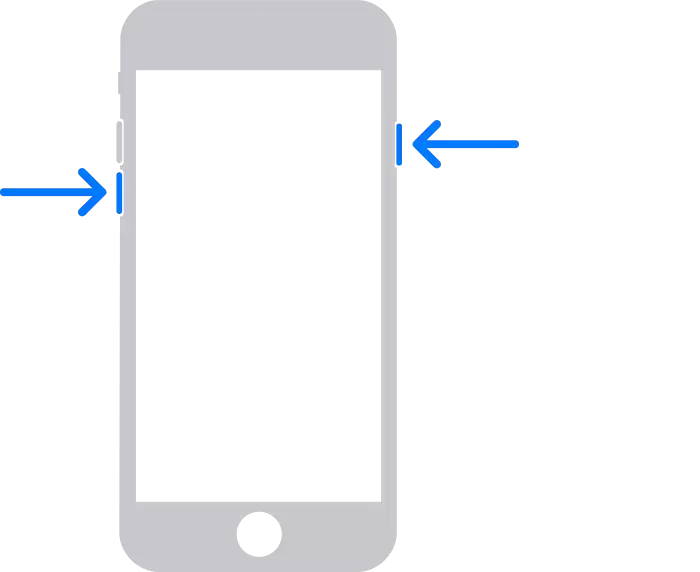
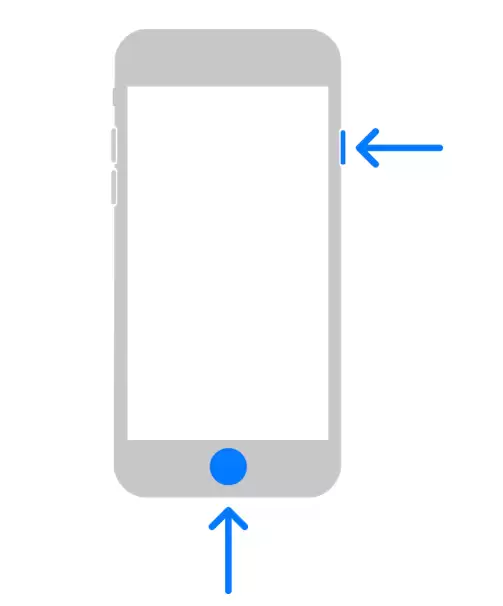
3、iPhone 6s 或更早机型(包括 iPhone SE 第 1 代和 iPod touch 第 6 代及更早机型)
同时按住主屏幕按钮和顶部(或侧边)电源键,持续按住,直到屏幕上出现恢复模式画面。
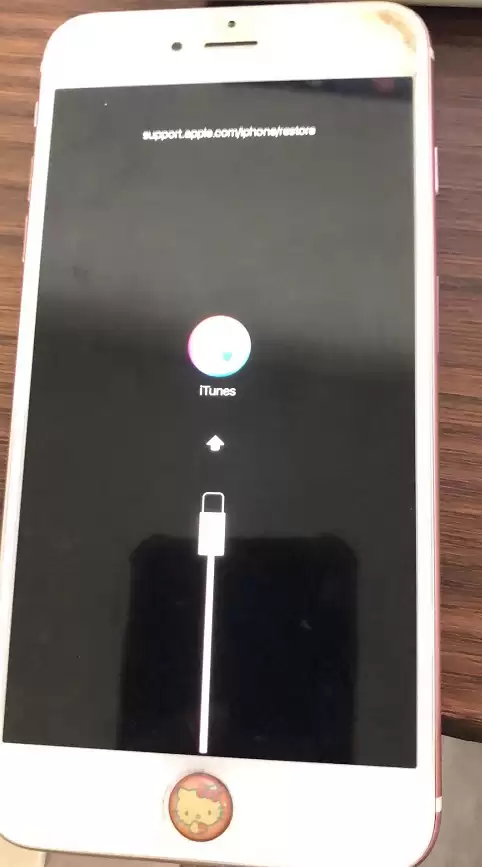
iPhone 成功进入恢复模式后,屏幕会显示如下界面:
iPad 各机型进入恢复模式的方法
1、没有主屏幕按钮的 iPad
先按下离顶部按钮最近的音量键,快速松开;再按下离顶部按钮最远的音量键,快速松开。然后按住顶部按钮不放,直到屏幕进入 DFU 恢复模式。

2、配备主屏幕按钮的 iPad
同时按住主屏幕按钮和顶部(或侧边)电源键,持续按住,直到 DFU 恢复模式画面出现。
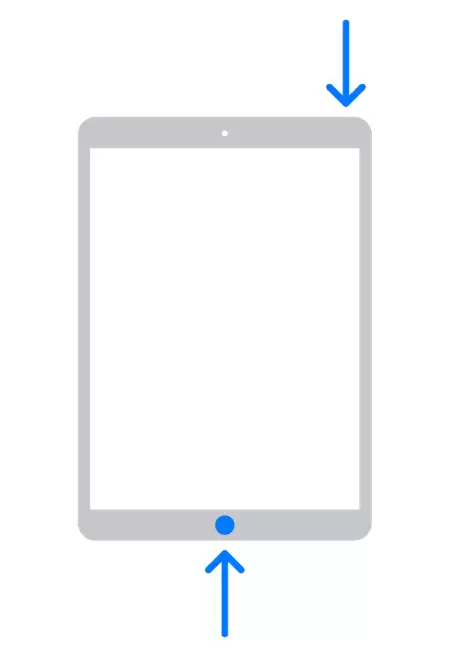
iPad 成功进入 DFU 恢复模式后的屏幕效果:
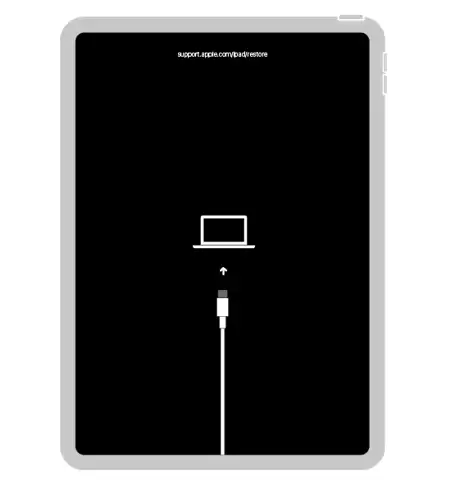
设备成功进入恢复模式后,通过数据线连到电脑,刷机软件会自动识别并显示设备信息。接下来,在刷机软件中选择“iOS升级”模式,就可以开始手动与电脑建立连接了。软件内通常也会有更直观的操作提示,甚至提供“一键进入 DFU 模式”的快捷功能(前提是手机已授权信任电脑)。

免责声明:正软商城发布此文仅为传递信息,不代表正软商城认同其观点或证实其描述。
产品推荐
-

售后无忧
立即购买>- DAEMON Tools Lite 10【序列号终身授权 + 中文版 + Win】
-
¥150.00
office旗舰店
-

售后无忧
立即购买>- DAEMON Tools Ultra 5【序列号终身授权 + 中文版 + Win】
-
¥198.00
office旗舰店
-

售后无忧
立即购买>- DAEMON Tools Pro 8【序列号终身授权 + 中文版 + Win】
-
¥189.00
office旗舰店
-

售后无忧
立即购买>- CorelDRAW X8 简体中文【标准版 + Win】
-
¥1788.00
office旗舰店
-
 正版软件
正版软件
- OPPO A2怎么添加桌面小部件 OPPO A2添加桌面小部件方法
- OPPO A2最近热度确实很高,不光配置挺能打,性价比也摆在那儿,不少新用户拿到手后,第一个想搞明白的就是怎么把桌面小部件调出来。其实这事儿特别简单,几步就能搞定。 直接在桌面上找个空白位置,长按屏幕,等弹出菜单后,点一下“小部件”选项。接下来会进入小部件选择界面,你可以在列表里翻翻,或者直接用搜索
- 3分钟前 0
-
 正版软件
正版软件
- OPPOA2m微信视频怎么美颜 OPPOA2m微信视频美颜方法
- OPPO A2m这款手机,从上市以来热度一直挺高,性价比确实不错,而且硬件配置也够扎实。不少朋友买了之后都会问一个问题:微信视频的时候,能不能把美颜也用上?今天就把这个操作流程拆开讲讲,其实很简单。 要在OPPO A2m的微信视频里开启美颜,直接按下面的步骤来就行: 首先,打开微信,登录你的账号。然
- 6分钟前 0
-
 正版软件
正版软件
- OPPO / 一加 ColorOS 16 八月体验升级:桌面 App 小红点秒消除,智能到站提醒上新
- 8月17日消息,OPPO官方今日推出了ColorOS 16八月体验升级,涵盖多款OPPO和一加机型。本次升级主要内容包括:新增双指外扩清空桌面全部应用角标,小红点秒消除,桌面一秒清爽;锁屏岛全屏音乐歌词新增支持酷狗概念版,喜欢的歌词抬眼就能看到;交通优行卡覆盖全国 330+ 城市公交地铁,日常通勤,
- 6分钟前 0
-
 正版软件
正版软件
- 某厂骁龙 8E6 Pro 新旗舰工程机影像曝光,预计为 iQOO 16
- 8 月 17 日消息,博主 @数码闲聊站 今日爆料,某厂子系骁龙 8E6 Pro 新旗舰,工程机 50Mp 1/1.3" F1.68 超大底主摄 +50Mp F2.0 小底超广角 +50Mp 1/1.95" F2.65 中底潜望镜,镜组看起来有点像倒置方案,长焦微距待定。今年7月,据博主爆料,某厂子
- 7分钟前 0
-
 正版软件
正版软件
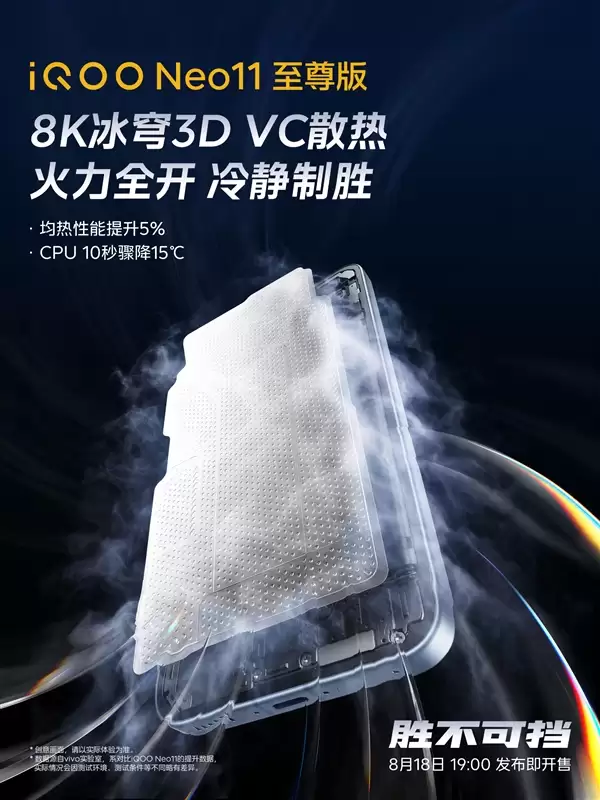
- CPU温度10秒骤降15℃!iQOO Neo11至尊版搭载8K冰穹3D VC散热
- 8月17日消息,iQOO Neo11至尊版将于8月18日19点发布,最新今天官宣新机搭载8K冰穹3D VC散热。最新直言,全新散热系统均热性能提升5%,CPU温度10秒骤降15℃,支撑火力全开。iQOO Neo11至尊版还将首发天玑9500M,这可是iQOO和MediaTek联合定制的芯片。它把新一
- 8分钟前 0
最新发布
-
 1
1
- 哪些平台上买iPhone比较可信可靠?
- 657天前
-
 2
2
-
 3
3
-
 4
4
- CDR的平方米符号
- 2444天前
-
 5
5
- PhotoZoom Pro 8安装激活教程
- 2454天前
-
 6
6
- PhotoZoom中S-Spline放大算法技术说明
- 2462天前
-
 7
7
- CDR中输入小写字母按确定变大写的解决办法
- 2443天前
-
 8
8
- 更改PhotoZoom Pro 7界面语言
- 2463天前
-
 9
9
- Guitar Pro导入与导出的使用技巧
- 20683天前
相关推荐
- OPPO A2怎么添加桌面小部件 OPPO A2添加桌面小部件方法
- OPPOA2m微信视频怎么美颜 OPPOA2m微信视频美颜方法
- OPPO / 一加 ColorOS 16 八月体验升级:桌面 App 小红点秒消除,智能到站提醒上新
- 某厂骁龙 8E6 Pro 新旗舰工程机影像曝光,预计为 iQOO 16
- CPU温度10秒骤降15℃!iQOO Neo11至尊版搭载8K冰穹3D VC散热
- 直面2000℃火箭尾焰冲击!OPPO A7 Pro Max机身都烧化了还功能正常:连电池都没坏
- OPPOA2m怎么连接蓝牙耳机 OPPOA2m连接蓝牙耳机方法
- OPPOA1怎么设置红外遥控 OPPOA1设置红外遥控方法
- OPPOA2mNFC功能怎么设置 OPPOA2mNFC功能设置方法
热门关注
-

- Nero AI Video Upscaler
- ¥27.30-¥39.00
-

- DockFlow
- ¥45.00-¥45.00
-

- 远离手机
- ¥10.00-¥10.00
-

- Trym
- ¥19.00-¥19.00
-

- Scherlokk
- ¥99.00-¥99.00