dfu模式刷机怎么进?苹果 A1397进DFU模式教程
 发布于2026-08-03 阅读(0)
扫一扫,手机访问
刷机的时候,最让人头疼的往往是卡在如何进入DFU模式这一步。尤其是对于iPhone和iPad这类设备,操作稍有偏差就可能白苹果。其实,只要掌握了通用手动进入DFU模式的步骤,就能轻松搞定。下面这份教程涵盖了从iPhone 8到老机型、从全面屏iPad到带Home键iPad的详细操作,注意——所有按键需要在连接电脑后再进行。
iPhone通用进入DFU模式方法:
1、iPhone 8 或更新机型,包括 iPhone SE(第 2 代):先按下调高音量按钮再快速松开,接着按下调低音量按钮再快速松开,然后按住侧边电源键按钮,直到屏幕显示DFU恢复模式。

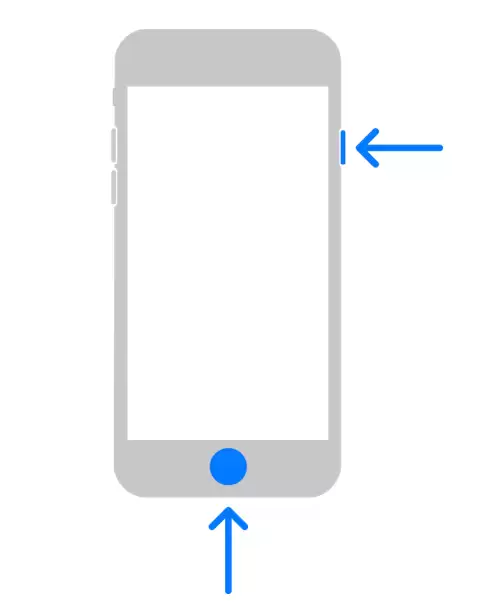
2、iPhone 7、iPhone 7 Plus 和 iPod touch(第 7 代):同时按住顶部(或侧边)电源键按钮和调低音量按钮,持续按住直到看到DFU恢复模式显示。
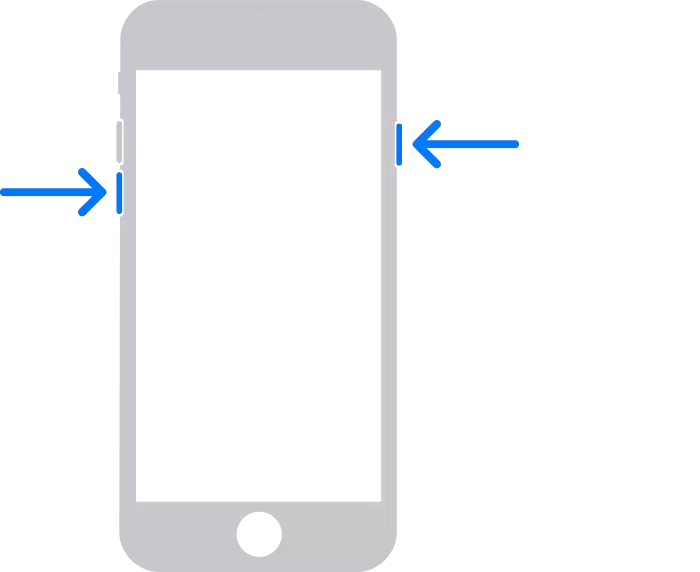
3、iPhone 6s 或更早机型,包括 iPhone SE(第 1 代)和 iPod touch(第 6 代)或更早机型:同时按住主屏幕按钮和顶部(或侧边)电源键按钮,持续按住直到看到恢复模式屏幕。
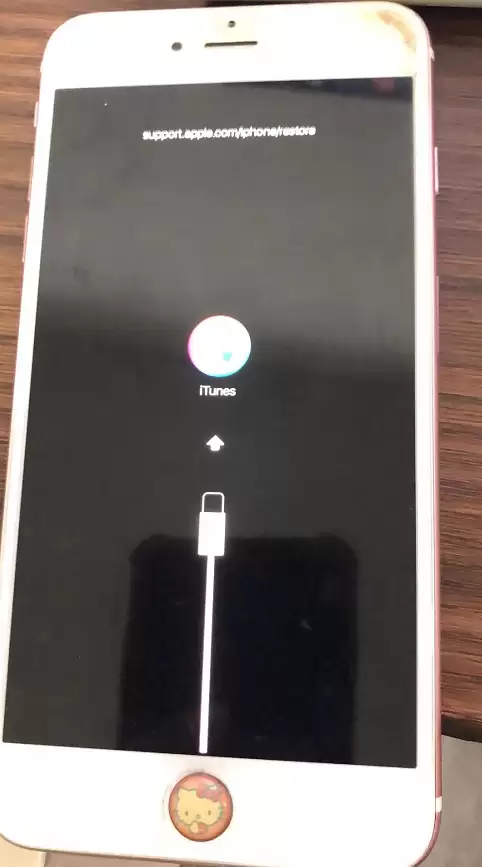
iPhone 成功进入恢复模式后,屏幕会显示如下界面:
iPad 各机型进入恢复模式的方法:
1、没有主屏幕按钮的 iPad:先按下离顶部按钮最近的音量按钮再快速松开,再按下离顶部按钮最远的音量按钮再快速松开,然后按住顶部按钮,直到看到恢复模式DFU。

2、配备主屏幕按钮的 iPad:同时按住主屏幕按钮和顶部(或侧边)电源键按钮,直到看到DFU恢复模式显示。
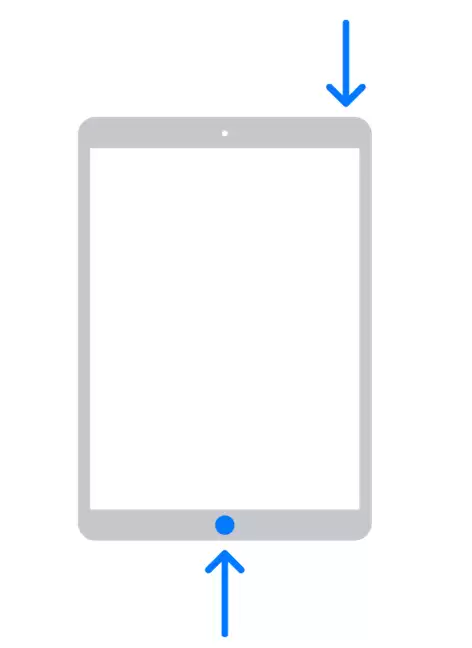
当 iPad 成功进入DFU恢复模式后,屏幕会显示如下界面:
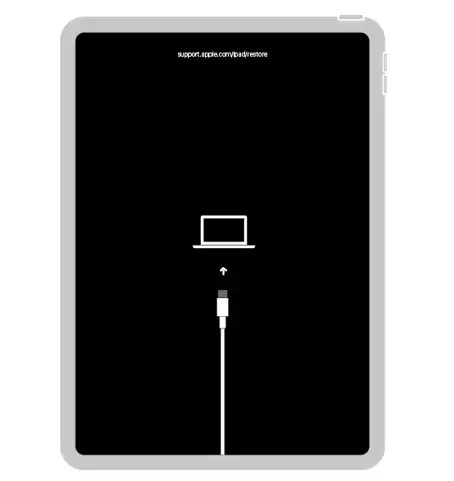
进入恢复模式后,设备通过数据线连接到电脑端,即可进行后续的刷机操作。
免责声明:正软商城发布此文仅为传递信息,不代表正软商城认同其观点或证实其描述。
产品推荐
-

售后无忧
立即购买>- DAEMON Tools Lite 10【序列号终身授权 + 中文版 + Win】
-
¥150.00
office旗舰店
-

售后无忧
立即购买>- DAEMON Tools Ultra 5【序列号终身授权 + 中文版 + Win】
-
¥198.00
office旗舰店
-

售后无忧
立即购买>- DAEMON Tools Pro 8【序列号终身授权 + 中文版 + Win】
-
¥189.00
office旗舰店
-

售后无忧
立即购买>- CorelDRAW X8 简体中文【标准版 + Win】
-
¥1788.00
office旗舰店
-
 正版软件
正版软件
- OPPOA2m怎么连接蓝牙耳机 OPPOA2m连接蓝牙耳机方法
- OPPOA2m连接蓝牙耳机需先开启手机蓝牙,随后启动耳机配对模式,最后在手机蓝牙设置中搜索并选择对应设备完成连接。配对成功后即可无线使用耳机。
- 2小时前 11:57 0
-
 正版软件
正版软件
- OPPOA1怎么设置红外遥控 OPPOA1设置红外遥控方法
- OPPO A1发布后,不少用户第一时间就入手了。作为一款性能配置足够扎实的新机,参数层面自然不用多说,但大家更关心的其实是日常功能的易用性,比如红外遥控——这功能到底怎么设置?下面直接上步骤。 先打开手机自带的“智能遥控”应用,进去之后点“添加设备”,选好你要控制的设备类型(比如电视、空调),然后点
- 2小时前 11:56 0
-
 正版软件
正版软件
- OPPOA2mNFC功能怎么设置 OPPOA2mNFC功能设置方法
- OPPOA2m的NFC功能设置路径清晰。首先进入系统设置,找到“无线和网络”中的“更多”选项,开启NFC总开关。随后可按需设置锁屏启用NFC或定义默认触碰动作。完成设置后即可使用交通卡、门禁卡模拟及文件传输等便捷功能。
- 2小时前 11:56 0
-
 正版软件
正版软件
- OPPOA2m微信怎么分身 OPPOA2m微信分身方法
- OPPOA2m可通过应用分身功能实现微信双开。先在应用商店或桌面工具文件夹下载“应用分身”,打开后点击“添加分身”,选择微信并确认。成功后桌面会出现分身图标,登录另一账号即可独立使用,与主账号互不干扰。
- 2小时前 11:55 0
-
 正版软件
正版软件
- 天玑9300是几纳米
- 最近不少人在问天玑9300到底是几纳米工艺。直接说结论:它用的是台积电4nm制程,但更值得聊的是这颗芯片在设计思路上的大胆转向——全大核架构。没错,联发科这次把四个Cortex-X4超大核和四个A720大核全部摆上台面,没有小核凑数。峰值性能比上一代提升了40%,功耗反而降了33%。这意味着无论你是
- 2小时前 11:54 0
最新发布
-
 1
1
- 哪些平台上买iPhone比较可信可靠?
- 657天前
-
 2
2
-
 3
3
-
 4
4
- CDR的平方米符号
- 2444天前
-
 5
5
- PhotoZoom Pro 8安装激活教程
- 2454天前
-
 6
6
- PhotoZoom中S-Spline放大算法技术说明
- 2462天前
-
 7
7
- CDR中输入小写字母按确定变大写的解决办法
- 2443天前
-
 8
8
- 更改PhotoZoom Pro 7界面语言
- 2463天前
-
 9
9
- Guitar Pro导入与导出的使用技巧
- 20683天前
相关推荐
热门关注
-

- Nero AI Video Upscaler
- ¥27.30-¥39.00
-

- DockFlow
- ¥45.00-¥45.00
-

- 远离手机
- ¥10.00-¥10.00
-

- Trym
- ¥19.00-¥19.00
-

- Scherlokk
- ¥99.00-¥99.00