

使命闹钟app如何设置拍照闹钟-使命闹钟app怎样设置拍照闹钟
使命闹钟App的拍照闹钟功能为起床提供趣味互动。设置时需进入闹钟设置,开启拍照闹钟开关,并选择从相册选取照片或实时拍摄作为任务目标。用户还可设定时间、周期并添加特效滤镜,使清晨唤醒过程更具创意与活力。
早晨的闹钟,是不是已经让你感到有些乏味?在快节奏的现代生活中,或许我们需要一点不一样的“唤醒”方式,让起床这件事本身变得更有活力。使命闹钟App里的拍照闹钟功能,正是为此而生——它把简单的起床提醒,变成了一次充满趣味和创意的互动体验。下面,我们就来详细了解一下如何设置这个好玩的功能。
首先,打开你的使命闹钟App。主界面上功能丰富,一眼就能看到“闹钟设置”的入口,这是我们今天操作的核心区域。
进入“闹钟设置”页面后,你会看到已有的闹钟列表。别担心,你完全可以在现有闹钟的基础上进行修改,或者干脆新建一个。如果想从头开始,点击页面上的“添加闹钟”按钮即可。
接下来是关键一步。在新闹钟的设置选项中,仔细找到“拍照闹钟”这个开关,把它打开。一旦开启,整个闹钟的“性格”就变了。
打开开关后,就需要设定拍照的具体任务了。这里有两个选择:一是从手机相册里挑选一张现成的照片作为模板;二是直接启用摄像头,在闹钟响起时现场拍摄。如果选择从相册挑选,只需点击对应选项,然后在你的图库中找到那张能让你会心一笑的照片。这张照片,就成了你每天早晨需要“复刻”的目标。
如果选择实时拍照,那就更有意思了。闹钟一响,你就得拿起手机,对着周围环境拍下一张照片。这个过程不仅能迅速驱散睡意,还能意外地记录下许多平常被忽略的晨间光景。

设定好拍照方式后,别忘了完善其他基础设置,比如具体的闹钟时间、重复周期(是每天、工作日还是自定义)。这些设置能确保闹钟完美贴合你的个人作息。

为了让体验更佳,使命闹钟还内置了丰富的拍照特效和滤镜。在设置拍照闹钟时,你可以顺手选一个喜欢的特效——比如加上复古滤镜,让清晨的照片蒙上一层老电影的质感;或者选用卡通特效,为一天的开端注入几分童趣。
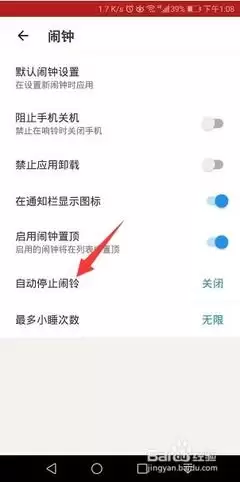
全部设置妥当后,点击保存。一个专属于你的趣味拍照闹钟就诞生了。从此,清晨的唤醒不再只是单调的铃声,而是一个需要你亲自参与、甚至有点小挑战的创意环节。用这种方式开启一天,精神自然会饱满许多。不妨现在就打开App,动手设置一个试试看吧。
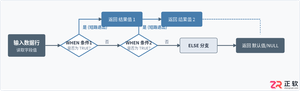
深入讲解SQL中CASE WHEN语句的工作机制、语法形式及在单维度区间离散化、多维度复合标记与条件聚合统计等数据分类场景中的具体应用与注意事项。
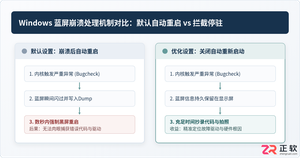
详细介绍如何关闭Windows系统在发生蓝屏崩溃时自动重启的设置方法,指导用户通过系统属性与注册表命令保留蓝屏停机代码与报错驱动信息,便于快速定位和排查系统故障。
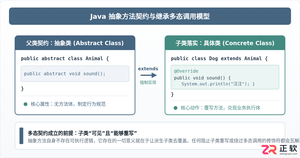
深入剖析Java中抽象方法为何严禁使用private和static修饰符。从面向对象契约规范、方法继承重写、JVM动态绑定(invokevirtual)与静态解析(invokestatic)等底层机制展开详细推导,结合编译报错示例与全景对比,彻底理清修饰符限制背后的设计逻辑。
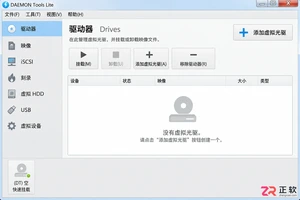
了解 DAEMON Tools Lite 的核心功能:如何挂载 ISO/MDS 镜像、创建光盘备份及管理虚拟设备。解决无光驱电脑读取安装盘难题,提升镜像文件使用效率。
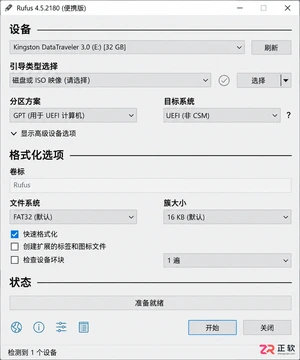
学习使用 Rufus 将官方 Windows 10 ISO 写入 U 盘。详解设备识别、GPT/UEFI 与 MBR 分区选择、写入警告处理及启动模式匹配,打造无预装软件的纯净安装环境。

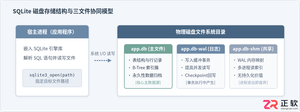
详细讲解SQLite数据库文件的数据存储原理、在不同操作系统与应用场景中的存放位置,以及如何通过SQL命令、命令行工具与代码获取SQLite文件的绝对物理路径。
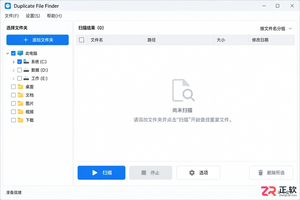
学习如何使用Duplicate File Finder安全清理重复文件。涵盖扫描目录设置、重复组列表查看、批量选择技巧以及通过回收站或重命名进行安全删除的操作步骤,避免误删重要数据。




Adobe Acrobat Pro 是面向办公、法务、财务、教育及出版用户的专业PDF处理软件,可在Mac上创建、编辑、转换、合并和保护文档,并提供OCR文字识别、表单、批注、内容比较、敏感信息遮盖及电子签名功能。

Blender 是一款免费开源、跨平台的专业 3D 创作软件,集建模、动画、渲染、视频编辑与视觉合成等功能于一体,广泛应用于影视动画、游戏设计和建筑可视化等领域。软件支持 Cycles 物理渲染器与 Eevee 实时渲染引擎,并提供多边形建模、骨骼绑定、物理模拟等专业工具。Blender 兼容 Windows、macOS 和 Linux 系统,安装包轻巧、运行流畅,依托活跃的全球开发者社区持续更新,是从初学者到专业创作者都值得选择的正版 3D 创作工具。

Shapr3D是一款面向工业设计、机械工程、建筑概念和三维打印工作流的CAD软件。Mac版采用Parasolid建模内核,支持草图约束、实体建模、工程图、可视化渲染及常见CAD格式交换,并可通过账户在多台设备之间同步项目。

AutoCAD 是 Autodesk 推出的专业计算机辅助设计软件,Windows 版支持精确二维绘图、三维实体与曲面建模、图纸标注、布局发布和任务自动化,并包含多套行业专业化工具组合,适用于建筑、机械、电气、工程建设及制造设计人员。

Adobe Acrobat Pro 是面向专业 PDF 工作的综合解决方案,可在 Windows 中创建、编辑、转换、比较、整理和保护文档,并支持表单、电子签名、扫描件文字识别及敏感信息永久遮盖。订阅还包含网页、移动服务和云端协作能力,
Blender 是一款免费开源、跨平台的专业 3D 创作软件,集建模、动画、渲染、视频编辑与视觉合成等功能于一体,广泛应用于影视动画、游戏设计和建筑可视化等领域。软件支持 Cycles 物理渲染器与 Eevee 实时渲染引擎,并提供多边形建模、骨骼绑定、物理模拟等专业工具。Blender 兼容 Windows、macOS 和 Linux 系统,安装包轻巧、运行流畅,依托活跃的全球开发者社区持续更新,是从初学者到专业创作者都值得选择的正版 3D 创作工具。