

谷歌浏览器如何管理网站的通知和设备权限
要想彻底掌控谷歌浏览器里每个网站能做什么——比如不让新闻站弹通知、不让购物站调摄像头、不让地图站读位置,又不想一刀切封死所有权限——这事儿,其实只要进到Chrome的权限中心,就能搞定。先对每类权限单独设好默认规则,再挨个给网站开小灶或关大门,操作起来并不复杂。 全局设置默认权限行为 先得定好所有新
要想彻底掌控谷歌浏览器里每个网站能做什么——比如不让新闻站弹通知、不让购物站调摄像头、不让地图站读位置,又不想一刀切封死所有权限——这事儿,其实只要进到Chrome的权限中心,就能搞定。先对每类权限单独设好默认规则,再挨个给网站开小灶或关大门,操作起来并不复杂。

全局设置默认权限行为
先得定好所有新网站进门时的“门禁规则”,免得每次访问都弹窗问东问西,烦不胜烦。
操作路径:点击右上角三个垂直点 → 选择“设置” → 左侧点“隐私和安全” → 点击“网站设置” → 在“内容”区域找到你要管的权限项(如“通知”“摄像头”“位置信息”“麦克风”等)→ 点击进入 → 将顶部“默认行为”设为“不允许”或“询问(推荐)”。
设成“不允许”最省心,但某些功能型网站(比如视频会议)会直接失灵;选“询问(推荐)”则每次授权都由你拍板,【这是兼顾安全与可用性的关键平衡点】。
单独调整某个网站的权限
当你发现某网站权限开得太宽,或者该用的功能被误关了,就得精准动刀。
方法一:从当前页面快速改
打开那个网站 → 点地址栏左侧锁形图标或“i”图标 → 在弹出面板里找到“通知”“摄像头”等具体权限项 → 点击下拉菜单,选“允许”“阻止”或“询问”。
方法二:从权限总列表批量查
按前述路径进入“网站设置” → 点击某权限(如“摄像头”)→ 向下滚动看“已允许使用摄像头的网站”列表 → 将鼠标悬停在目标网站名右侧 → 点三个点图标 → 选“移除”或“阻止”。
【移除操作不可逆,删错只能重新访问该网站再次触发授权请求】
批量清理长期不用的网站权限
很多网站你半年没点过,却还攥着你的麦克风和位置权限,这很危险。
第一步:进入网站设置页
右上角三点 → 设置 → 隐私和安全 → 网站设置。
第二步:开启自动清理开关
向下滚动到底部,在“更多内容设置”下方找到“权限”部分 → 开启“自动撤销未使用的网站的权限”。
第三步:手动筛一遍可疑条目
分别点击“通知”“摄像头”“位置”等权限页 → 扫描列表中含 ad、promo、win、prize、track 等词的域名 → 悬停 → 点三点 → 选“移除”。
重置单个网站的所有权限记录
某个网站通知权限卡死在“阻止”状态,点它再也不弹授权框?说明历史记录锁死了,必须清档。
在地址栏输入 chrome://settings/content/notifications 并回车 → 在顶部搜索框输入该网站域名(只输 weibo.com,别带 www 或 https://)→ 若出现在“已允许”或“已阻止”列表中 → 【务必点击其右侧垃圾桶图标】 → 关闭标签页 → 重新访问该网站并做一次点击操作(如点“开启提醒”按钮)→ 授权框就会重新弹出来。
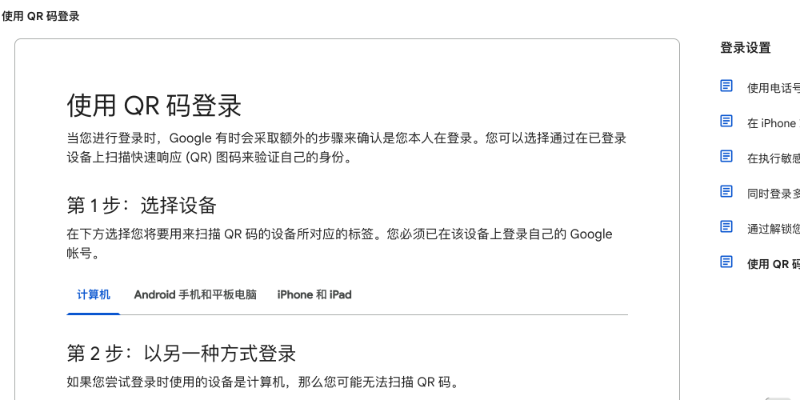
Chrome没有固定的扫码登录页面;Google账号在需要额外验证时才可能显示二维码。看到二维码后保留该页面,在已登录手机访问g.co/verifyaccount确认,或选择其他验证方式。
谷歌浏览器帮助中心官网是https://support.google.com/chrome/,可搜索安装、登录、同步、扩展、隐私和故障问题;登录Google账号不是浏览帮助内容的必要条件。
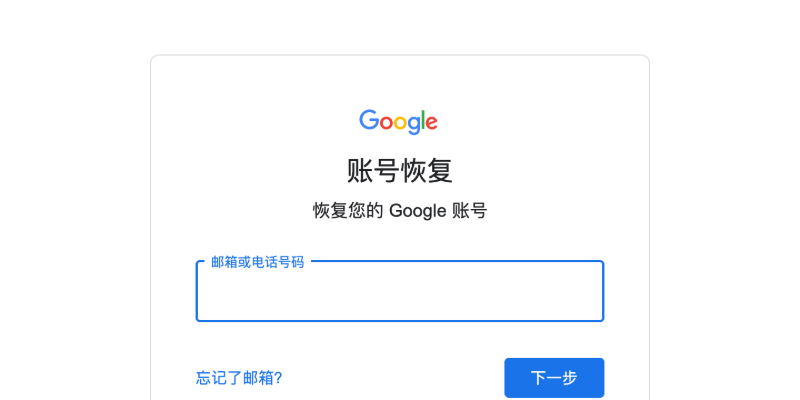
Chrome使用的Google账号可从https://accounts.google.com/signin/recovery找回;填写邮箱或手机号后按官方问题验证身份,再设置未使用过的新密码。
谷歌浏览器国际版官方网址是https://www.google.com/chrome/,英文地区页可使用https://www.google.com/intl/en_us/chrome/;官网会按地区、语言和系统提供对应页面。
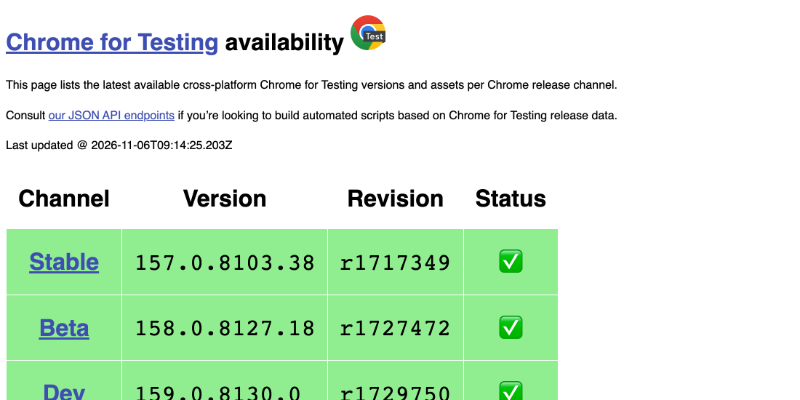
Google没有面向普通用户的Chrome历史安装包官网,常规下载页只提供当前版本;开发测试可使用官方Chrome for Testing版本面板,但不适合日常浏览或替代稳定版。
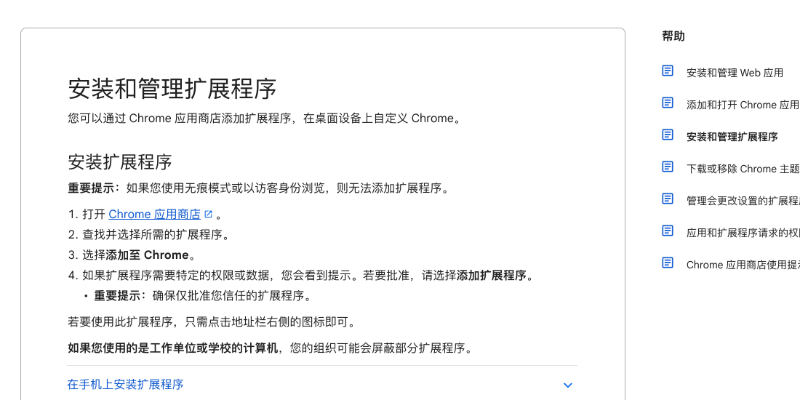
谷歌浏览器扩展商店官网是https://chromewebstore.google.com/;进入后搜索扩展,打开详情页并选择“添加至Chrome”,确认权限后即可安装。
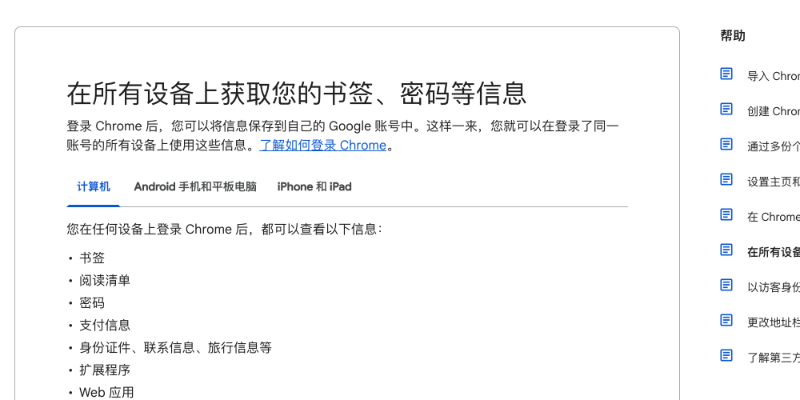
Chrome同步入口在“设置→您与Google”中,先登录同一Google账号,再选择要保存的书签、密码、标签页和历史记录;已保存的数据可从https://chrome.google.com/sync管理。
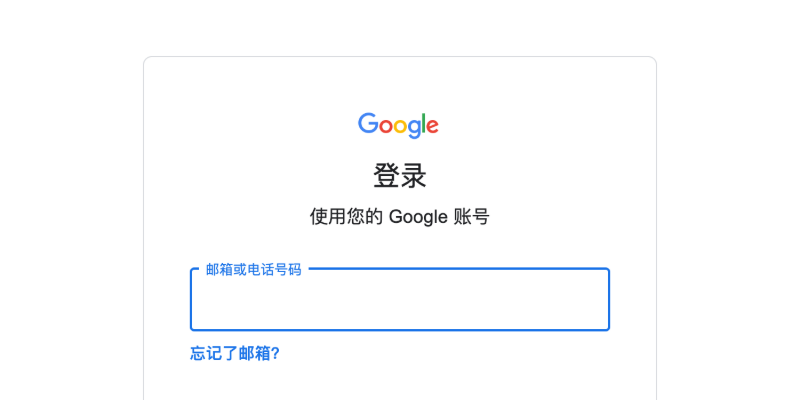
谷歌浏览器使用Google账号登录,官方网页入口是https://accounts.google.com/;在Chrome中也可点击右上角头像选择“登录Chrome”,两种方式都应核对google.com域名。
谷歌浏览器没有可在网页中直接运行的官方“网页版”;https://www.google.com/chrome/是产品与下载官网。安装Chrome后可以免登录浏览,账号仅用于同步数据。
谷歌浏览器手机版官网是https://www.google.com/chrome/mobile/,手机打开后可进入Android或iPhone的官方安装渠道;登录Google账号属于可选操作。




汽水音乐提供个性化推荐、场景电台及抖音音乐收藏衔接,适合发现歌曲和管理日常听歌内容。这里说明播放、一起听及多平台入口,并提醒区分曲目版权与会员权益。

LibreOffice桌面版提供Writer、Calc、Impress等办公组件,可本地处理文档并交换Office格式。了解实际功能、商用许可、兼容性检查和企业支持的区别。

Numbers macOS版用于预算、数据整理和可视化报告,支持公式、图表、数据透视表及iCloud协作。了解Excel文件交换、Mac安装条件和多端使用差异。
汽水音乐提供个性化推荐、场景电台及抖音音乐收藏衔接,适合发现歌曲和管理日常听歌内容。这里说明播放、一起听及多平台入口,并提醒区分曲目版权与会员权益。

微信Windows版适合电脑聊天、会话查找和文件传送。本页说明登录与文件管理、电脑办公优势,以及大文件失败、版本差异和本地记录的核对方法。
LibreOffice桌面版提供Writer、Calc、Impress等办公组件,可本地处理文档并交换Office格式。了解实际功能、商用许可、兼容性检查和企业支持的区别。


