

w3c school常见报错和处理办法整理
本文整理了W3School学习过程中常见的几种报错类型及其处理方法。内容涵盖语法错误、引用错误、逻辑错误和兼容性问题,提供了具体的错误示例和解决思路,旨在帮助初学者快速定位问题并掌握基本的调试技巧,提升学习效率。
语法错误:代码的“错别字”
语法错误是最常见也是最容易解决的报错类型,通常是由于代码不符合编程语言的书写规则导致的。例如,在HTML中忘记闭合标签,如`

引用错误:找不到的“对象”
这类错误发生在试图访问一个不存在的变量、函数、文件或DOM元素时。在Ja vaScript中,常见的“Uncaught ReferenceError: ... is not defined”往往意味着变量未声明就使用,或者变量名拼写错误。在HTML中,链接的CSS文件路径错误会导致样式失效;引入的Ja vaScript文件路径错误则可能导致脚本无法运行。处理引用错误的关键在于仔细核对名称和路径。对于DOM操作,确保脚本在HTML元素加载完成后再执行(例如将script标签置于body末尾或使用DOMContentLoaded事件),可以避免因元素尚未渲染而引发的“null”引用问题。
逻辑错误:运行结果不如预期
逻辑错误是指代码语法正确,能正常运行,但产生的结果与预期不符。这类错误不会直接报错,因而更难排查。例如,循环的边界条件设置错误导致多一次或少一次迭代;条件判断(if-else)的逻辑运算符使用不当;函数返回值与预期不同等。处理逻辑错误主要依靠调试工具。开发者可以使用浏览器开发者工具中的“Sources”面板设置断点,逐步执行代码并观察变量的实时值,这是追踪逻辑流程最有效的方法。此外,在关键位置使用console.log()输出中间结果,也是初学者常用的调试手段。
兼容性与环境问题
某些代码在特定浏览器或环境下运行正常,在另一些环境中则可能报错或表现异常,这属于兼容性问题。例如,使用了较新的ES6+ Ja vaScript语法(如箭头函数、let/const)在旧版本浏览器中可能不被支持;部分CSS3属性需要添加浏览器厂商前缀(如-webkit-, -moz-)才能生效。解决这类问题,一是要了解目标运行环境(如浏览器版本),二是善用官方文档和MDN等资源查询特性的兼容性表。对于Ja vaScript,可以使用Babel等工具将新语法转换为兼容性更好的ES5代码;对于CSS,可以使用Autoprefixer工具自动添加所需的前缀。确保测试环境与学习教程所要求的环境一致,也能避免许多不必要的麻烦。
善用资源与调试心态
遇到报错时,保持冷静的调试心态至关重要。首先应仔细阅读错误信息,控制台输出的错误信息通常会包含错误类型、描述和发生位置(文件名和行号),这是定位问题的直接线索。其次,将错误信息中的关键描述复制到搜索引擎中查询,很大概率能找到其他开发者遇到相同问题的讨论和解决方案。W3School等教程网站本身也提供代码尝试和修改的功能,可以方便地隔离问题。最后,理解报错是学习编程的必经之路,每一次解决错误的过程都是对语言特性理解加深的过程。将复杂的代码分解为小块进行测试,逐步构建,能有效降低调试的复杂度。

学习如何在会声会影中安全裁剪视频字幕。通过固定裁剪、保持比例重新构图、分段处理及关键帧技术,有效避免人物脚部或商品边缘被误切,确保画面自然完整。

学习如何查看和修改 Klib 快捷键,掌握主窗口内容选择、搜索定位及复制粘贴流程。了解托盘菜单状态检查与按键冲突解决方法,提升日常文本处理效率。
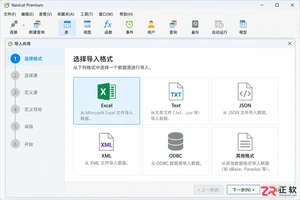
遇到 Navicat Premium 导入 Excel 报错?本文详解导入向导各步骤的常见问题,包括文件格式识别、工作表读取失败、字段映射错位及 Office 组件兼容性,提供实用的排查步骤和 CSV 替代方案。
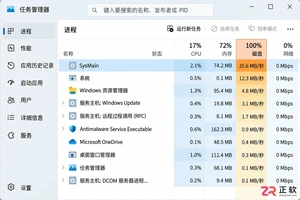
学习如何在 Windows 11 中正确关闭 SysMain 服务以降低后台内存和磁盘占用。包含服务状态检查、启动类型修改、效果对比测试及异常恢复指南,操作安全可逆。
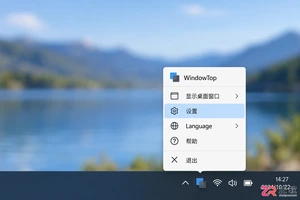
详细图解WindowTop在Windows桌面的中文设置与使用方法。涵盖任务栏图标配置、窗口一键置顶、透明度调节及小窗口预览模式,适合多任务处理场景,操作直观且不影响原文件内容。

二狗PPT生成内容后觉得模板不合适?本教程详解如何在编辑页面查找换肤入口、预览并应用新模板,以及换完后如何检查标题、图表和图片布局,确保汇报风格统一且专业。

灵活按单页、页码范围或固定页数拆分 PDF。通过 PDF.cn 在线拆分工具、专业软件精确提取及系统虚拟打印保存,轻松解决拆分后少页漏页、文件名乱序及跨页链接受损等常见问题。
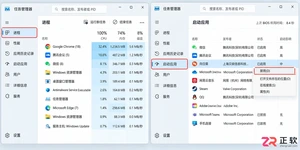
老电脑运行Windows 11变慢?本教程教你通过任务管理器分析资源占用、禁用非必要启动项、关闭视觉动画及调整电源策略,有效提升系统流畅度。操作安全可逆,适合非专业用户参考。
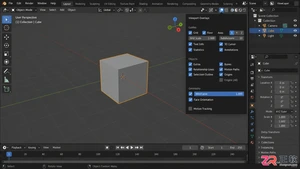
在Blender中如何显示对象边框?本教程区分了选中轮廓、包围盒(Bounds)和线框(Wireframe)三种模式,提供Z键快捷切换、Overlays叠加显示设置及Viewport Display属性调整方法,助你高效查看模型边界。
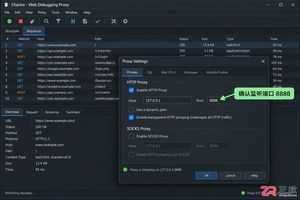
学习如何配置 Charles 进行网络请求调试。本教程包含 Windows 端监听端口确认、浏览器代理设置、手机远程连接方法、SSL 证书安装及信任步骤,以及调试结束后的环境清理指南,确保抓包过程准确且安全。




IntelliJ IDEA 是 JetBrains 推出的专业集成开发环境,重点服务于 Java、Kotlin 与 JVM 项目开发。软件集成代码补全、静态检查、重构、调试、测试、版本控制及构建工具,并可借助插件扩展语言和框架支持。

JetBrains PyCharm 是面向 Python 开发者的集成开发环境,提供智能补全、代码检查、重构、调试、测试、版本控制及虚拟环境管理功能。Mac 版兼容 Intel 与 Apple 芯片,核心功能可免费使用。

JetBrains WebStorm 是面向 JavaScript、TypeScript 和现代 Web 技术的专业集成开发环境,可智能理解项目结构,提供代码补全、重构、错误检查、运行调试、测试及 Git 工具。

JetBrains IntelliJ IDEA 是以 Java、Kotlin 和 JVM 项目为核心的专业集成开发环境,提供智能补全、代码检查、安全重构、调试、测试、版本控制及构建工具集成。统一发行版的核心功能可免费用于商业和非商业项目,

PhpStorm 是 JetBrains 面向 PHP 与现代 Web 开发打造的专业集成开发环境,提供代码补全、静态检查、重构、调试、测试、数据库、版本控制及前端语言支持。Windows 用户可直接下载安装程序,

PyCharm 是 JetBrains 推出的 Python 集成开发环境,提供智能代码补全、错误检查、重构、调试、测试、Git、终端及 Jupyter Notebook 支持。统一版安装后可体验 30 天 Pro 功能,


