

Ubuntu Java Web应用开发技巧
详细阐述在Ubuntu系统上配置OpenJDK11、Tomcat及Maven的完整过程,遵循Maven标准项目结构,并通过代码优化、JVM调优、数据库连接池及懒加载机制大幅提升系统性能,同时结合Nginx反向代理与Docker容器化实现高效部署,并利用VisualVM等工具进行性能监控与维护。
先说说环境配置,这是基础中的基础。在Ubuntu上做Ja va Web开发,环境的稳定性直接决定了后续开发的体验。安装OpenJDK时,推荐选择11及以上版本,用sudo apt update && sudo apt install openjdk-11-jdk这条命令就能搞定。但别忘了配置JA VA_HOME环境变量,编辑~/.bashrc文件,加上export JA VA_HOME=/usr/lib/jvm/ja va-11-openjdk-amd64和export PATH=$JA VA_HOME/bin:$PATH,这样终端就能全局调用Ja va命令了。Web服务器方面,Apache Tomcat仍然是经典选择,用wget下载tar.gz包,解压到/opt目录,配置好CATALINA_HOME环境变量,然后运行$CATALINA_HOME/bin/startup.sh启动Tomcat,访问http://localhost:8080验证默认页面是否正常。另外,Ma ven用来管理项目依赖和构建流程,通过mvn archetype:generate创建标准Ja va Web项目,能避免手动处理JAR包冲突的麻烦,效率提升明显。

项目结构与依赖管理:遵循规范与自动化
项目结构这块,遵循Ma ven的标准规范是最省心的做法。src/main/ja va存放Ja va代码,src/main/webapp存放Web资源,src/main/resources存放配置文件。在pom.xml中定义依赖,比如Spring Boot、Hibernate这些,再配置构建插件,比如ma ven-war-plugin来生成WAR包。打包时运行mvn clean package,Ma ven会自动下载依赖、编译代码、打包成WAR文件,放在target目录下,整个过程自动化,省去了手动构建的繁琐步骤。
代码优化:提升应用性能与可维护性
代码层面,优化永远是王道。但有些优化点,其实不难,关键在于养成习惯。比如,在循环中优先使用StringBuilder代替字符串拼接,能显著减少内存开销。循环结构也要注意,避免在循环中重复调用list.size()这类方法,改用增强型for循环或缓存列表大小。资源管理方面,推荐使用try-with-resources语句,它可以自动关闭数据库连接、IO流等资源,防止内存泄漏。对于频繁访问的数据,考虑用Caffeine或Ehcache做缓存,减少数据库查询次数,响应速度自然就上来了。
JVM调优:平衡吞吐量与延迟
JVM调优,听起来有点高深,但本质上就是一句话:让应用在有限的资源下跑得更稳、更快。通过-Xms和-Xmx参数设置堆内存大小,比如-Xms512m -Xmx2g,这样能避免运行时动态调整带来的性能波动。垃圾回收器的选择也很关键,G1GC适合大堆内存场景,默认就是开启的。通过-XX:MaxGCPauseMillis设定期望的最大GC暂停时间,比如200毫秒,就能在吞吐量和低延迟之间找到平衡点。另外,-XX:MaxRAMPercentage和-XX:InitialRAMPercentage参数可以动态分配堆内存,比如-XX:MaxRAMPercentage=75.0 -XX:InitialRAMPercentage=50.0,这样能适应不同服务器的内存配置。
数据库优化:加速数据访问
数据库往往是Ja va Web应用的性能瓶颈,这是很多人的共识。优化措施可以分几个方面:使用JDBC的PreparedStatement进行批量插入,通过addBatch()和executeBatch()减少数据库交互次数;采用连接池,比如HikariCP,能提高连接复用率,避免频繁创建和销毁连接。对于ORM框架,比如Hibernate,使用懒加载策略(FetchType.LAZY),只在需要时获取关联数据,减少不必要的查询。这些看似简单的调整,效果往往立竿见影。
部署与扩展:提升可用性与访问便利性
部署阶段,其实有很多小技巧可以提升可用性。将打包好的WAR文件复制到Tomcat的webapps目录下,Tomcat会自动解压并部署应用,访问http://localhost:8080/your-app即可。如果希望通过域名访问,避免记住端口号,可以配置Nginx反向袋里,编辑/etc/nginx/sites-a vailable/default,添加proxy_pass http://127.0.0.1:8080;,重启Nginx后就能通过域名访问了。高并发场景下,Docker容器化应用是个不错的选择,用docker build -t your-app .和docker run -p 8080:8080 your-app就能快速部署,再结合Kubernetes进行容器编排,实现自动扩展和高可用性。
监控与维护:持续优化应用性能
最后,别忘了监控与维护。应用上线只是开始,持续优化才是常态。使用VisualVM、JProfiler这类性能监控工具,实时监控内存使用、GC频率、线程状态等指标,能快速识别性能瓶颈,比如内存泄漏或线程阻塞。日志管理方面,推荐SLF4J+Logback组合,配置logback.xml文件,设置日志级别为INFO,输出格式为%d{yyyy-MM-dd HH:mm:ss.SSS} [%thread] %-5level %logger{36} - %msg%n,将日志输出到控制台或文件,方便后续分析和排查问题。一套完善的监控体系,能让运维工作事半功倍。

详细分析链表删除节点的时间复杂度,深入探讨单链表与双向链表在不同已知前提下的查找与删除开销,并结合完整代码与清晰图解进行对比总结。

想知道如何让AI写出的代码更贴合你的习惯?本文手把手教你在VS Code中调整Codex相关模型参数,通过修改配置文件优化温度值和令牌限制,解决代码建议不准确或响应慢的问题。

通过实测展示Claude Code在终端中如何理解自然语言指令、自动修改代码文件并处理复杂编程任务,帮助开发者评估其实际辅助能力。

本教程详细讲解如何使用Visual Studio创建WinForms项目,通过添加按钮和标签控件并编写点击事件代码,实现一个基础的计数器功能,适合C#初学者快速上手Windows窗体应用开发。

详解Cursor编辑器中自动补全功能的开启与优化设置,涵盖Tab触发机制、上下文窗口调整及模型切换,帮助开发者解决补全延迟、干扰大等问题,提升编码流畅度。

详解Pandas中数据格式转换的核心方法,包括astype强制转换、to_numeric容错处理及日期解析技巧,解决常见类型错误并提升数据处理效率。

详细介绍在Visual Studio Code中安装Chinese (Simplified)语言包的方法,包括通过扩展市场搜索、安装及自动重启切换至简体中文界面的完整步骤,帮助开发者快速将编辑器本地化。

针对Cursor安装包默认锁定C盘且无路径选择界面的问题,提供通过手动移动文件并创建目录联结(Symbolic Link)的解决方案,实现将软件安装在其他磁盘分区。
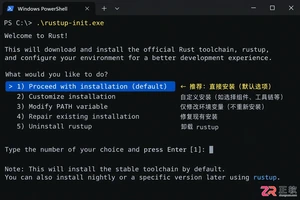
详解Windows系统下Rust语言的安装步骤,重点解析rustup工具链管理机制,解决环境变量配置错误及MSVC链接器缺失问题,提供可复制的命令验证方法与常见报错的因果排查思路。
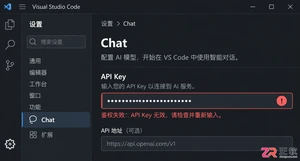
详解VS Code中Chat插件的安装与核心配置步骤,重点解决API连接失败、响应慢等常见问题,通过优化上下文设置提升代码生成质量,适合希望集成AI辅助工具的开发者阅读。




Photoshop 2026 是 Adobe 推出的专业图像处理与视觉设计软件,支持 Windows、macOS 和 iPad 等平台,广泛应用于摄影修图、电商设计、平面海报、数字绘画及视觉合成等创作场景。

Blender 是一款免费开源、跨平台的专业 3D 创作软件,集建模、动画、渲染、视频编辑与视觉合成等功能于一体,广泛应用于影视动画、游戏设计和建筑可视化等领域。软件支持 Cycles 物理渲染器与 Eevee 实时渲染引擎,并提供多边形建模、骨骼绑定、物理模拟等专业工具。Blender 兼容 Windows、macOS 和 Linux 系统,安装包轻巧、运行流畅,依托活跃的全球开发者社区持续更新,是从初学者到专业创作者都值得选择的正版 3D 创作工具。


Photoshop 2026 是 Adobe 推出的专业图像处理与视觉设计软件,支持 Windows、macOS 和 iPad 等平台,广泛应用于摄影修图、电商设计、平面海报、数字绘画及视觉合成等创作场景。
Blender 是一款免费开源、跨平台的专业 3D 创作软件,集建模、动画、渲染、视频编辑与视觉合成等功能于一体,广泛应用于影视动画、游戏设计和建筑可视化等领域。软件支持 Cycles 物理渲染器与 Eevee 实时渲染引擎,并提供多边形建模、骨骼绑定、物理模拟等专业工具。Blender 兼容 Windows、macOS 和 Linux 系统,安装包轻巧、运行流畅,依托活跃的全球开发者社区持续更新,是从初学者到专业创作者都值得选择的正版 3D 创作工具。