

麒麟系统怎么解决系统更新后声音消失
系统更新后声音消失,多因新内核与音频驱动不兼容、PulseAudio或PipeWire服务冲突、ALSA通道被静音或用户配置冲突。按顺序排查声卡识别、重启音频服务、解除混音器静音、重置用户配置目录即可解决。
系统更新后突然没声音了,这事儿确实挺让人头疼的。不过别急,咱们一步一步来排查,问题多半出在新内核版本与原有音频驱动模块不兼容、PulseAudio或PipeWire服务配置被重置、ALSA硬件通道被意外静音,或是用户级音频配置文件与新版音频栈有冲突。按顺序来,大概率能搞定。

检查声卡是否仍被内核识别
系统更新可能顺手换了内核版本,原先自动加载的声卡驱动模块(比如snd_hda_intel)没被新内核启用,ALSA层直接失效,声音当然就没了。
先确认一下底部识别是否正常。在终端里敲:lspci | grep -i audio,看看声卡设备能不能被列出来。要是没任何输出,说明底层识别已经断了。
接着再跑一下:cat /proc/asound/cards。如果返回是空或者只显示“no soundcards found”,那ALSA就没初始化——这时候你去开alsamixer或者pactl,全都白搭,必须先把这个问题解决掉。
试试手动加载通用HDA驱动:sudo modprobe snd_hda_intel。如果提示“Module snd_hda_intel not found”,说明这个模块没随新内核一起装进来,需要执行:sudo apt install linux-modules-extra-$(uname -r),装完再重试一次。
重启并切换音频服务
麒麟V10更新后,有时候默认会用PipeWire来替代PulseAudio,但旧配置残留下来,就容易导致服务冲突或者sink(音频输出设备)不可用。
如果你用的是PulseAudio,可以试试这样:先终止再重启,pulseaudio -k && sleep 1 && pulseaudio --start。然后验证一下状态:systemctl --user is-active pulseaudio,返回active就是成功了。
如果用的是PipeWire,发现ps aux | grep pipewire有进程,但pactl list short sinks没输出,说明PipeWire的Pulse组件没启动。执行:systemctl --user start pipewire pipewire-pulse,紧接着跑一下:pactl info | grep "Server Name",确认输出里包含PipeWire而不是PulseAudio。
这里有个关键点:两个服务别同时跑,否则音频路由会乱成一团。可以禁用PulseAudio服务:systemctl --user disable pulseaudio。
用alsamixer解除关键通道静音
系统更新经常重置ALSA混音器状态,Master、PCM、Speaker这些通道特别容易被静音(显示为MM),这时候图形界面上的音量滑块完全不管用。
在终端里运行:alsamixer。
按F6选择正确的声卡,比如0 HDA Intel PCH,回车确认。
用→键依次找到Master、PCM、Speaker这几个通道:如果底部显示MM,按M键取消静音;如果显示OO,按↑键把音量调到85%以上(低于70%的话,在部分笔记本上仍然没声)。另外,多留意一下Headphone通道,有些机型开了它,就会强制关掉Speaker输出。
全部调好之后,按Esc退出,设置会自动写入/var/lib/alsa/asound.state。
重置用户音频配置目录
更新之后,~/.config/pulse/里的default.pa或client.conf可能还留着过时的指令,比如指向某个已经被移除的模块,导致PulseAudio拒绝加载完整的UI栈,结果托盘图标消失,应用也没声音。
先备份再清除:mv ~/.config/pulse ~/.config/pulse.bak。
然后立即重启音频服务:pulseaudio --start(如果用PipeWire就跳过这步)。
等上大约8秒钟,右键任务栏的音量图标,应该就能打开“音量混合器”了,各个应用音量条也能独立调节。
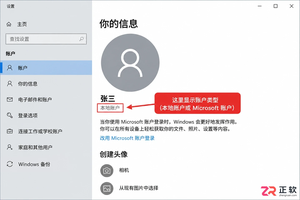
遇到Win10无法取消开机密码?可能是Microsoft账户限制、域策略禁止空密码或自动登录未同步。本文详解如何区分账户类型、检查本地安全策略,以及使用PIN码替代传统密码的快速登录方案。
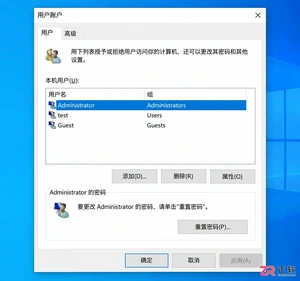
解决Win10运行netplwiz找不到“用户必须输入用户名和密码”勾选框的问题。通过关闭Windows Hello强制登录、检查账户类型及正确填写凭据,实现开机自动进入桌面。适用于个人电脑优化启动体验,注意区分自动登录与删除密码的安全差异。
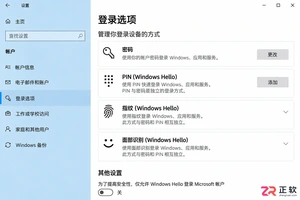
新手如何取消Win10开机密码?本文详解区分账户类型、清空本地密码及配置netplwiz自动登录的步骤,厘清PIN码与密码区别,提供安全可行的免密启动方案。
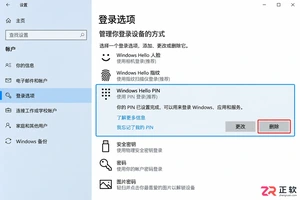
Win10关闭Windows Hello后开机仍要密码?本文详解如何删除PIN码、设置netplwiz自动登录以及清空本地账户密码,解决开机免密登录问题。
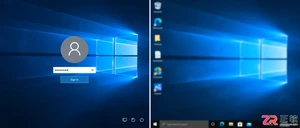
想取消Win10开机密码?先分清是启动登录还是屏保恢复。本文详解如何通过netplwiz设置自动登录,以及如何关闭屏幕保护恢复时的登录验证,同时保留睡眠唤醒的安全设置,确保操作准确且不影响电脑安全。
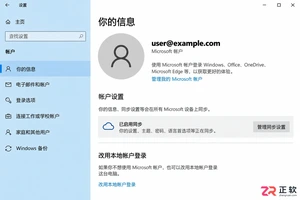
想在Win10开机时跳过密码直接进入桌面?本文详解Microsoft账户下的PIN设置、本地账户切换及netplwiz自动登录配置,并区分开机验证与锁屏恢复设置,助你安全高效地优化登录体验。
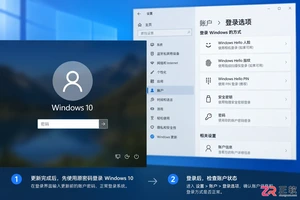
Win10系统更新后开机又要求输入密码?这通常不是密码被重置,而是自动登录设置或Windows Hello策略被更改。本文详解如何区分密码问题与登录配置问题,检查账户状态及组织策略,并安全恢复开机自动进入桌面的设置。
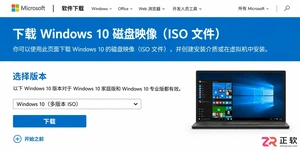
详解如何从微软官网获取纯净的Windows 10 64位ISO镜像文件,包括正确的下载入口、版本与语言选择技巧,以及下载后的完整性校验步骤,确保系统安装源安全可靠。


遇到Docker容器频繁自动重启?本文提供从查看容器日志、解读退出代码到配置Restart Policy的完整排查与修复方案,确保服务稳定性。




Photoshop 2026 是 Adobe 推出的专业图像处理与视觉设计软件,支持 Windows、macOS 和 iPad 等平台,广泛应用于摄影修图、电商设计、平面海报、数字绘画及视觉合成等创作场景。

Blender 是一款免费开源、跨平台的专业 3D 创作软件,集建模、动画、渲染、视频编辑与视觉合成等功能于一体,广泛应用于影视动画、游戏设计和建筑可视化等领域。软件支持 Cycles 物理渲染器与 Eevee 实时渲染引擎,并提供多边形建模、骨骼绑定、物理模拟等专业工具。Blender 兼容 Windows、macOS 和 Linux 系统,安装包轻巧、运行流畅,依托活跃的全球开发者社区持续更新,是从初学者到专业创作者都值得选择的正版 3D 创作工具。


Photoshop 2026 是 Adobe 推出的专业图像处理与视觉设计软件,支持 Windows、macOS 和 iPad 等平台,广泛应用于摄影修图、电商设计、平面海报、数字绘画及视觉合成等创作场景。
Blender 是一款免费开源、跨平台的专业 3D 创作软件,集建模、动画、渲染、视频编辑与视觉合成等功能于一体,广泛应用于影视动画、游戏设计和建筑可视化等领域。软件支持 Cycles 物理渲染器与 Eevee 实时渲染引擎,并提供多边形建模、骨骼绑定、物理模拟等专业工具。Blender 兼容 Windows、macOS 和 Linux 系统,安装包轻巧、运行流畅,依托活跃的全球开发者社区持续更新,是从初学者到专业创作者都值得选择的正版 3D 创作工具。