

入门Vue.js指令封装轮播组件:适合VUE3初学者的教程
Vue.js是一款流行的前端框架,让开发者能够更加轻松快捷地构建用户界面。其中,指令是Vue.js的一个核心概念,它可以修改DOM元素的行为,实现各种功能。本文将介绍如何在Vue.js中使用指令封装一个轮播组件,让初学者能够快速掌握Vue.js指令的使用方法。一、提前准备在开始本教程之前,需要先安装好Vue.js。建议使用Vue3.x版本,因为它拥有更好的
Vue.js是一款流行的前端框架,让开发者能够更加轻松快捷地构建用户界面。其中,指令是Vue.js的一个核心概念,它可以修改DOM元素的行为,实现各种功能。
本文将介绍如何在Vue.js中使用指令封装一个轮播组件,让初学者能够快速掌握Vue.js指令的使用方法。
一、提前准备
在开始本教程之前,需要先安装好Vue.js。建议使用Vue 3.x版本,因为它拥有更好的性能和更便捷的API。
二、创建Vue组件
首先创建Vue组件,并编写HTML、CSS和JavaScript代码。
HTML:
CSS:
.slider {
  width: 600px;
  height: 400px;
  margin: 0 auto;
  position: relative;
}

.slider img {
  width: 100%;
  height: 100%;
  position: absolute;
  top: 0;
  left: 0;
  z-index: -1;
}
JavaScript:
const app = Vue.createApp({
  data() {
    return {
      https://img.zhengruan.com/images: [
        "https://picsum.photos/id/237/600/400",
        "https://picsum.photos/id/238/600/400",
        "https://picsum.photos/id/239/600/400"
      ]
    };
  }
});

app.mount("#app");
三、封装轮播指令
接下来,我们将使用自定义指令封装轮播组件。首先,在Vue组件上加上v-slider指令,然后在directive选项中定义这个指令,并在bind和update钩子中实现轮播逻辑。
JavaScript:
const app = Vue.createApp({
  data() {
    return {
      https://img.zhengruan.com/images: [
        "https://picsum.photos/id/237/600/400",
        "https://picsum.photos/id/238/600/400",
        "https://picsum.photos/id/239/600/400"
      ]
    };
  },
  directives: {
    slider: {
      bind(el, binding) {
        el.sliderIndex = 0;
        el.sliderInterval = setInterval(() => {
          el.style.backgroundImage = `url(${binding.value[el.sliderIndex]})`;
          el.sliderIndex++;
          if (el.sliderIndex === binding.value.length) {
            el.sliderIndex = 0;
          }
        }, 2000);
      },
      update(el, binding) {
        clearInterval(el.sliderInterval);
        el.sliderIndex = 0;
        el.sliderInterval = setInterval(() => {
          el.style.backgroundImage = `url(${binding.value[el.sliderIndex]})`;
          el.sliderIndex++;
          if (el.sliderIndex === binding.value.length) {
            el.sliderIndex = 0;
          }
        }, 2000);
      },
      unbind(el) {
        clearInterval(el.sliderInterval);
      }
    }
  }
});

app.mount("#app");在bind钩子中,我们初始化轮播索引和定时器,并在定时器中设置背景图片。在update钩子中,我们先清楚之前的定时器和轮播索引,然后重新设置。
最后,在unbind钩子中,我们清除定时器,以免造成内存泄漏。
四、使用轮播指令
现在我们已经完成了轮播指令的封装,接下来就可以在Vue组件的HTML中使用了。
在v-slider指令中,我们将https://img.zhengruan.com/images数组作为参数传递给了指令。这里的https://img.zhengruan.com/images就是Vue组件中定义的图片数组。
至此,我们已经成功地使用指令封装了轮播组件。
五、总结
本文介绍了如何在Vue.js中使用指令封装轮播组件。通过使用自定义指令,我们可以轻松实现各种需要调整DOM行为的功能。希望本教程能够对初学者的Vue.js学习有所帮助。

学习如何在Vue项目中设置文件上传格式限制。本文介绍使用HTML accept属性进行基础过滤,以及结合JavaScript进行严格后缀名校验的方法,确保只允许指定类型的文件被上传。
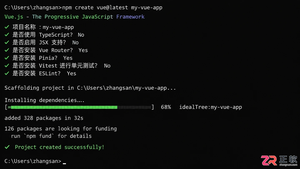
分析Vue项目创建缓慢的常见原因,包括网络延迟和依赖下载问题,提供切换镜像源、更换包管理器及使用Vite等具体优化方案,提升开发环境搭建效率。
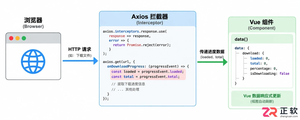
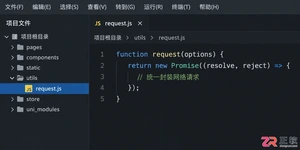
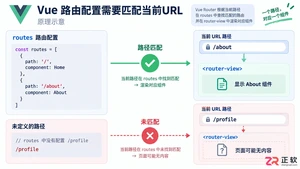
遇到Vue项目页面空白不要慌,本文通过路由匹配、组件生命周期、异步数据加载及权限控制四个真实场景,详解排查步骤与解决办法,助你快速恢复页面显示。

在Sublime中为Vue文件自定义Snippet时,scope参数错误是最常见的Tab无响应原因。需通过Developer:ShowScopeName确认正确语法作用域。占位符需依次递增,$0可选但建议添加。相同数字占位符会同步编辑,可通过不同编号解耦。Snippet无法在新建文件时自动展开,需手动输入tabTrigger后按Tab。务必确保文件已正确识别

在Vue项目中,为解决Prettier默认双引号与Vue单引号规则的冲突,必须在项目根目录创建.prettierrc并设置singleQuote:true。同时VSCode全局设置失效,需依赖项目级配置。此外,需配置Vetur使JS格式化使用Prettier;Vue3项目禁用Vetur启用Volar。最后在ESLint的extends末尾添加eslint-c
Vue3项目需安装Volar并彻底卸载Vetur,否则代码补全失效。ESLint需配置import/resolver以支持别名路径补全。避免同时启用Copilot与TabNine,防止卡顿及补全冲突,推荐二选一使用。
离线环境VSCode自动格式化Vue文件需确保插件版本兼容、路径正确、签名有效。Vue2使用vetur,Vue3使用volar,不可混用。项目级配置写入.vscode/settings.json,保存失败多因ESLint冲突或缺失prettier依赖。建议预先离线安装prettier并验证签名。
离线安装VSCode插件需通过命令面板或输出日志确认加载成功,避免静默失败。Vue文件格式化需确保语言模式正确且每块有对应格式化器,离线环境下Prettier需完整复制插件目录及依赖。关键配置如editor.formatOnSave和语言专属格式化器必须正确设置,防止相互覆盖。




Ollama 可在自己的电脑上下载和运行语言模型,并通过聊天界面、命令行或本地 API 使用。支持 macOS、Windows 与 Linux,模型大小、内存和上下文设置会影响运行体验,也提供独立的云模型入口。

GitHub Desktop 把 Git 仓库的改动对比、提交、分支切换和同步放进桌面窗口,适合不想频繁输入命令的开发者。支持 Windows 与 macOS,可连接 GitHub 仓库并配合编辑器完成日常协作。

Antinote 是 Mac 上的轻量草稿板,支持快捷唤出、清单、计算、单位换算和图片文字识别,也能把内容转到其他笔记工具。要求 macOS 14 以上,适合临时记事和桌面工作中的快速整理。
Ollama 可在自己的电脑上下载和运行语言模型,并通过聊天界面、命令行或本地 API 使用。支持 macOS、Windows 与 Linux,模型大小、内存和上下文设置会影响运行体验,也提供独立的云模型入口。
GitHub Desktop 把 Git 仓库的改动对比、提交、分支切换和同步放进桌面窗口,适合不想频繁输入命令的开发者。支持 Windows 与 macOS,可连接 GitHub 仓库并配合编辑器完成日常协作。

Golden 8 是 Benthic Software 的 Windows Oracle 数据库客户端,提供多标签 SQL 编辑、关联查询辅助、结果表格与导出。连接前需要安装与软件位数一致的 Oracle Client,可先使用 30 天试用版。


