

一键生成ppt如何快速看懂页面结构和主要功能
本文介绍了如何快速掌握一键生成PPT软件的核心页面布局与功能模块。通过解析主界面、模板库、编辑区和导出设置等关键区域,帮助用户高效定位工具,理解从模板选择到内容编辑、再到最终输出的完整工作流,从而提升演示文稿的制作效率与专业性。
认识核心工作区
打开软件后,首先映入眼帘的是主工作区。通常,界面会分为几个清晰的功能模块:中央是幻灯片预览或编辑区域,左侧可能显示幻灯片缩略图导航栏,方便快速跳转;顶部是包含文件操作、插入元素、设计调整等功能的主菜单栏或工具栏;右侧或侧边栏则常常是模板、主题、设计元素或属性设置的集中面板。理解这个基本布局,是高效使用软件的第一步。
活用模板与主题库
一键生成功能的核心优势在于丰富的模板资源。在软件内,模板库或主题库通常有显眼的入口。用户可以根据演示场景(如商务报告、学术答辩、产品发布)进行筛选。选定模板后,软件会自动应用一套协调的字体、颜色和版式。关键在于理解,模板不仅是背景图片,更是一套完整的设计系统,更换模板会全局影响所有页面的视觉效果,而不仅仅是当前页。
掌握内容编辑要点
在编辑区域,操作逻辑通常直观。点击文本框即可修改文字,拖拽图片占位符可以替换图像。许多一键生成工具采用“模块化”或“智能布局”设计,当用户增删内容时,版式会自动调整以保持美观。需要重点关注的是“元素工具栏”,它提供了添加图表、图标、形状、多媒体等组件的功能。熟悉这些元素的插入和基础格式设置(如大小、位置、层级),就能自由组合出所需的页面内容。
理解设计与排版工具
除了模板,软件通常提供细粒度的设计控制。这包括对单张幻灯片或全局的配色方案调整、字体集更换。排版工具可能隐藏在“设计”或“格式”面板中,提供对齐、分布、组合等功能,用于精细调整多个元素的位置关系。对于追求个性化的用户,理解如何在这里进行微调,可以在模板基础上创造出更具独特性的设计。
完成导出与分享设置
制作完成后,最终步骤是输出。在“文件”或“导出”菜单中,用户可以选择生成的文件格式,如标准的PPTX格式用于进一步编辑,或PDF格式用于确保跨设备显示一致。此外,分享功能也集成在此,可能支持生成链接、直接发送邮件或导出为图片。了解不同格式的适用场景以及分享选项,才能确保作品以最合适的方式交付给观众。
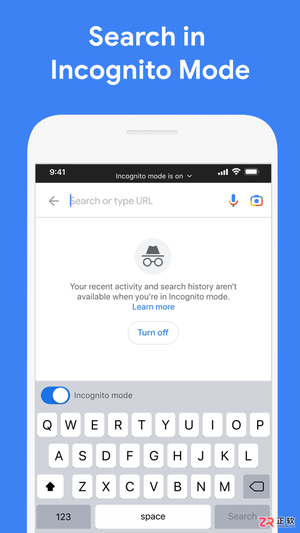
面向需要高效获取全球资讯的用户,Google Search App整合了文本、语音及图像识别等多模态搜索方式。针对界面语言设置需求,本文详解如何在App内将搜索语言切换为简体中文(普通话),并介绍其跨端检索、沉浸式浏览及本地生活推荐等核心功能,帮助用户更便捷地定制个性化信息获取体验。

找不到白橡日记的功能设置?本文详解从“我的”页面进入设置的方法,并以调整列表页日记标题显示为例,提供清晰的操作步骤和效果验证指南,助您轻松自定义日记展示风格。
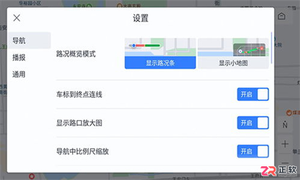
面向需要升级车载导航体验的车主,百度地图车机版通过AI交互与3D视图解决传统导航信息单一、操作繁琐的痛点。本文介绍其智能路线规划、AR实景导航及手机车机数据同步功能,并提供从安装协议同意到查看实时路况、使用收藏夹及调整系统设置的操作步骤,帮助用户快速掌握这款适配主流车载系统的高效出行工具。
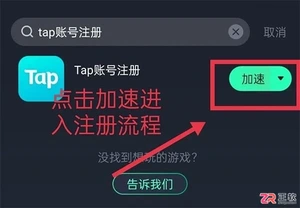
面向需要获取TapTap官方正版安卓客户端及完成账号激活的用户,本文提供详细的注册流程与平台功能解析。针对仅支持QQ邮箱验证的限制,逐步讲解从入口选择、信息填写到邮件链接激活的全过程。同时介绍平台的精选专栏、视频发布及开发者通道等核心功能,帮助用户在确保资源安全的前提下,高效管理游戏下载、参与社区互动并享受正版服务。
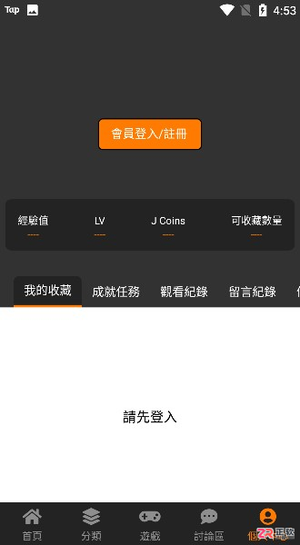
面向安卓端漫画阅读用户,JMcomic2.0通过优化底层性能提升启动速度与翻页流畅度,解决卡顿闪退痛点。本文详解官方注册登录步骤,涵盖精准搜索、离线缓存、无广告阅读等核心功能,并解答资源检索、护眼模式开启及进度同步等常见操作问题,帮助用户高效获取海量免费漫画资源。

详解如何在Windows系统中安全下载并安装ChatGPT官方桌面应用。包括核对官方来源、执行安装程序、登录账号及验证聊天功能的完整步骤,避免使用非官方客户端或绕过系统安全设置。
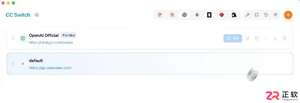
了解如何在 Codex 中通过 CC Switch 添加和配置第三方模型供应商。本文详解 API Key、请求地址及模型参数的设置方法,明确接入前提与注意事项。

即梦AI会员一个月多少钱?官网显示基础会员单月购买79元,连续包月首月33元、续费69元。本文教你如何在官网套餐区准确查看不同档位价格,区分一次性支付与自动续费成本,避免预算误判。

确认即梦AI移动端是否支持抖音登录,解析官方授权流程与安全注意事项。指导用户正确完成抖音账号授权、检查账号关联状态及解决权益未同步问题,保障账号与资产安全。

面向需要精准出行指引的用户,百度地图导航App提供路线规划、实时路况及公交查询等核心功能。针对通勤拥堵、迷路及多场景切换痛点,本文介绍其框选即搜、账号同步及智能推荐亮点,并详解在App内开启全景地图查看实时街景的操作步骤,帮助用户轻松掌握沿途环境,优化步行、骑行及自驾体验。





火山引擎是字节跳动旗下企业级云与AI服务平台。聚焦大模型核心能力,依托字节自研豆包多模态大模型,凭借火山方舟一站式平台,提供模型精调、推理部署、智能应用搭建等全链路服务,结合高性能AI算力,助力各行业快速落地大模型数字化与智能化应用。


Autodesk Maya 是面向影视、电视、动画和游戏行业的专业三维制作软件,集多边形与 NURBS 建模、角色绑定、关键帧和动作捕捉动画、Bifrost 特效模拟、材质开发及 Arnold 渲染于一体,
火山引擎是字节跳动旗下企业级云与AI服务平台。聚焦大模型核心能力,依托字节自研豆包多模态大模型,凭借火山方舟一站式平台,提供模型精调、推理部署、智能应用搭建等全链路服务,结合高性能AI算力,助力各行业快速落地大模型数字化与智能化应用。


