

苹果 iPhone XR使用iOS修复大师刷机升级IOS 16.5教程
苹果 iPhone XR 目前已支持升级至最新稳定版 iOS 16.5。如果你正考虑为自己的设备更新系统,下面这份详细的刷机教程可以帮你轻松完成操作。整个过程借助 iOS 修复大师这一工具,能够实现保资料升级。同时,文末附有支持升级 iOS 16.5 的完整机型列表,不妨先看看你的设备是否在列。 刷
苹果 iPhone XR 目前已支持升级至最新稳定版 iOS 16.5。如果你正考虑为自己的设备更新系统,下面这份详细的刷机教程可以帮你轻松完成操作。整个过程借助 iOS 修复大师这一工具,能够实现保资料升级。同时,文末附有支持升级 iOS 16.5 的完整机型列表,不妨先看看你的设备是否在列。
刷机教程
整个升级过程分为几个关键步骤,每一步都需要仔细操作,尤其是进入 DFU 模式的环节。下面逐一说明。
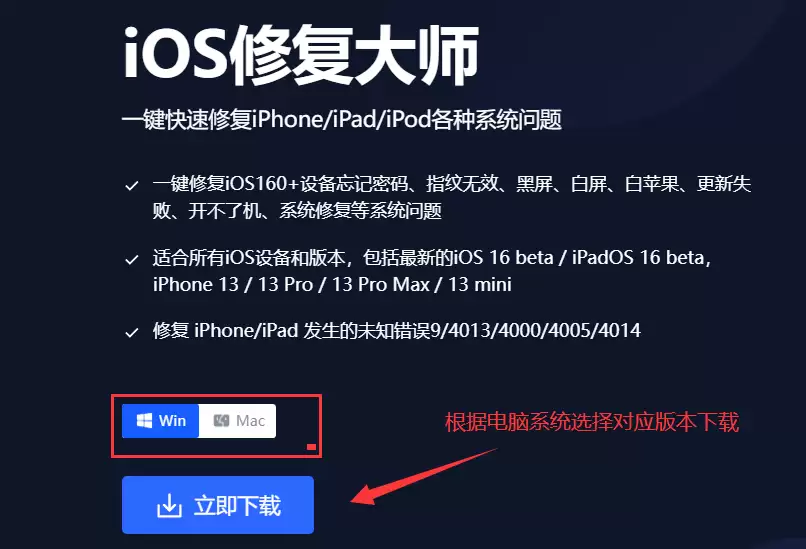
1. 下载并安装 iOS 修复大师
首先,从官方渠道下载 iOS 修复大师并完成安装。该工具同时提供 Windows 版和 MacOS 版,根据你的电脑系统选择对应版本即可。
2. 打开软件,选择升级模式
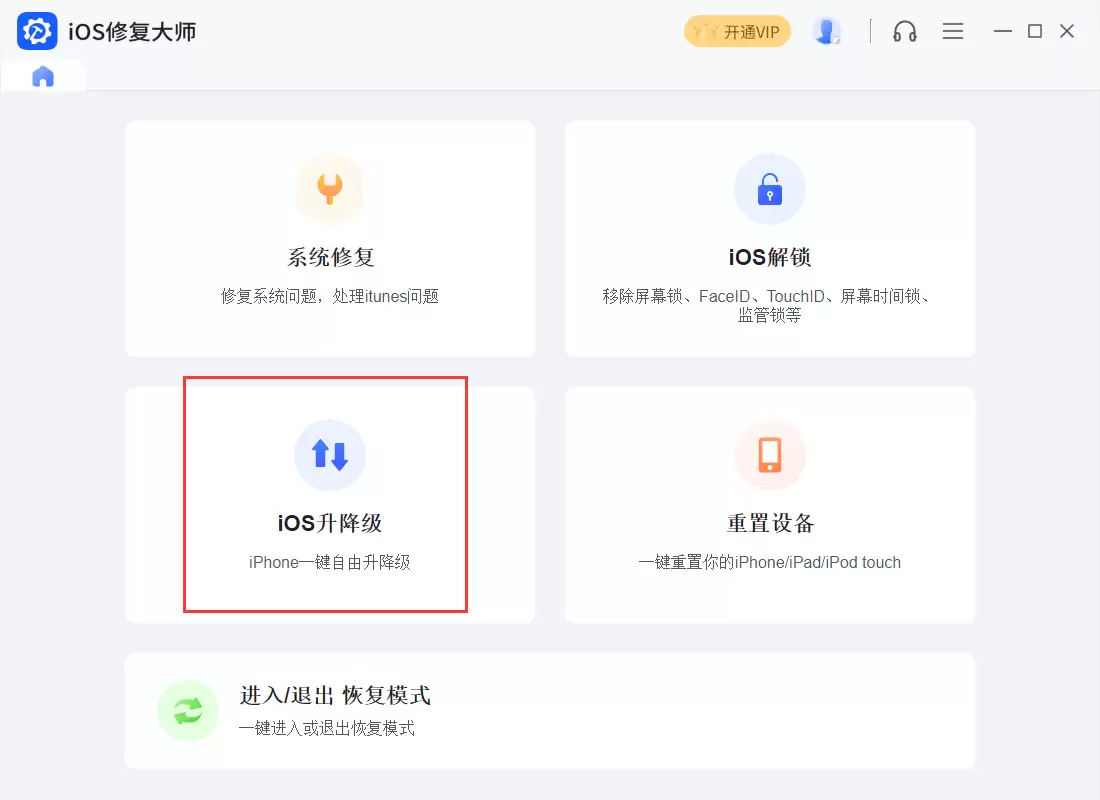
安装完成后,运行 iOS 修复大师,登录账号。在首页找到“iOS 升降级”功能,点击其中的“iOS 升级”。
注意:在进行升级操作前,建议先对 iPhone XR 中的数据进行完整备份,以防意外。
3. 将设备进入 DFU 模式
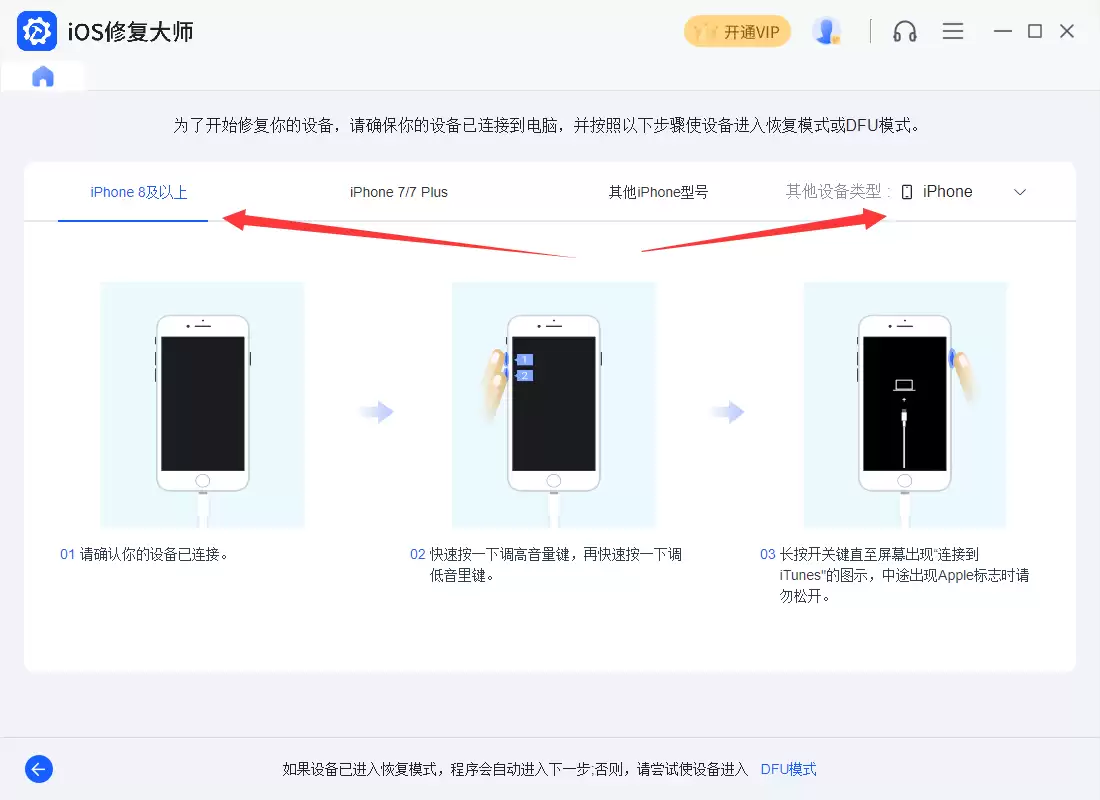
选择“iOS 升级”模式后,需要手动将 iPhone XR 置于 DFU 模式并与电脑建立连接。iPhone 8 及以上机型(包括 iPhone XR)的 DFU 模式进入方法有两种,任选其一即可。
方法一:
- 保持设备通过数据线与电脑相连(无论手机处于何种状态)。
- 快速按一次“音量加键”松开,再按一次“音量减键”松开,然后长按“关机键”不放。
- 当屏幕熄灭后,立即按住“音量减键”5 秒,然后松开“关机键”(但不要松开“音量减键”),直到软件界面提示进入“DFU 模式”再松开“音量减键”。
方法二:
- 同样保持设备与电脑连接。
- 按一次“音量加键”、再按一次“音量减键”,然后长按“关机键”。
- 屏幕熄灭的瞬间,松开一下“关机键”,然后立刻同时按住“关机键”和“音量减键”约 5 秒,接着松开“关机键”(仍不松开“音量减键”),直到软件提示进入 DFU 模式再松开。
4. 识别设备并下载固件
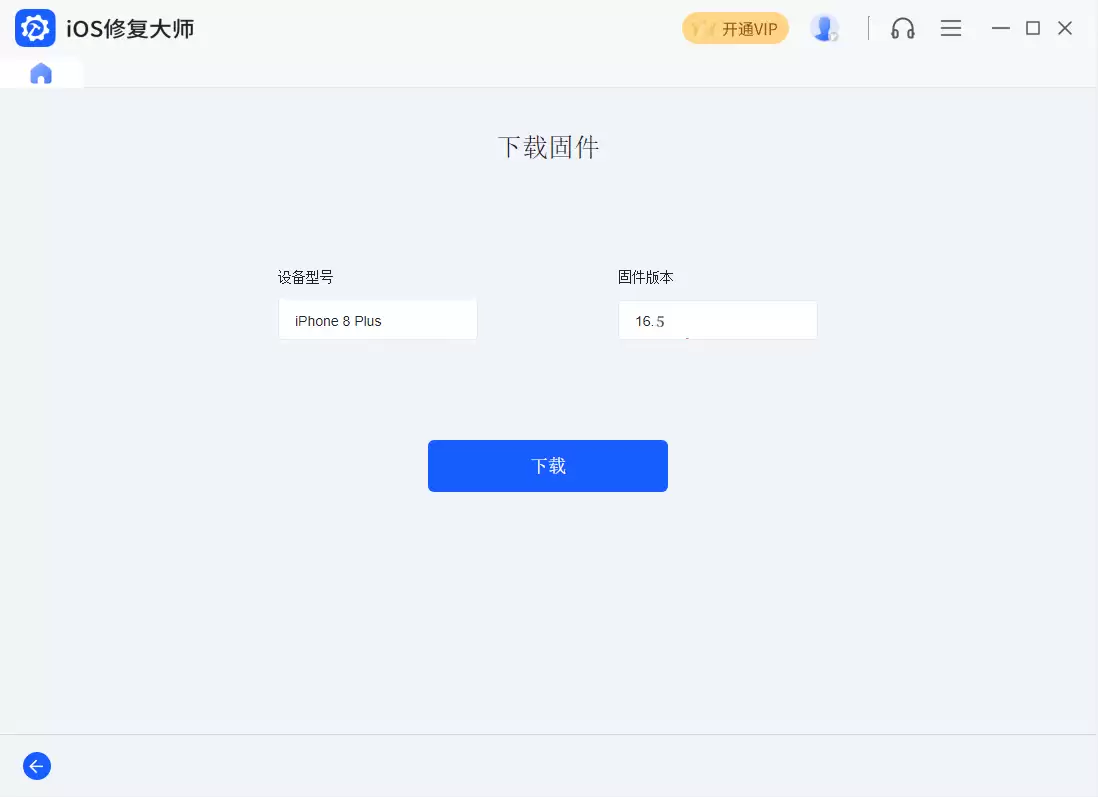
iPhone XR 进入 DFU 模式后,iOS 修复大师会自动识别机型,并列出当前可用的系统固件版本。点击“下载”即可开始获取 iOS 16.5 的固件包。
5. 等待固件下载与解压,开始升级
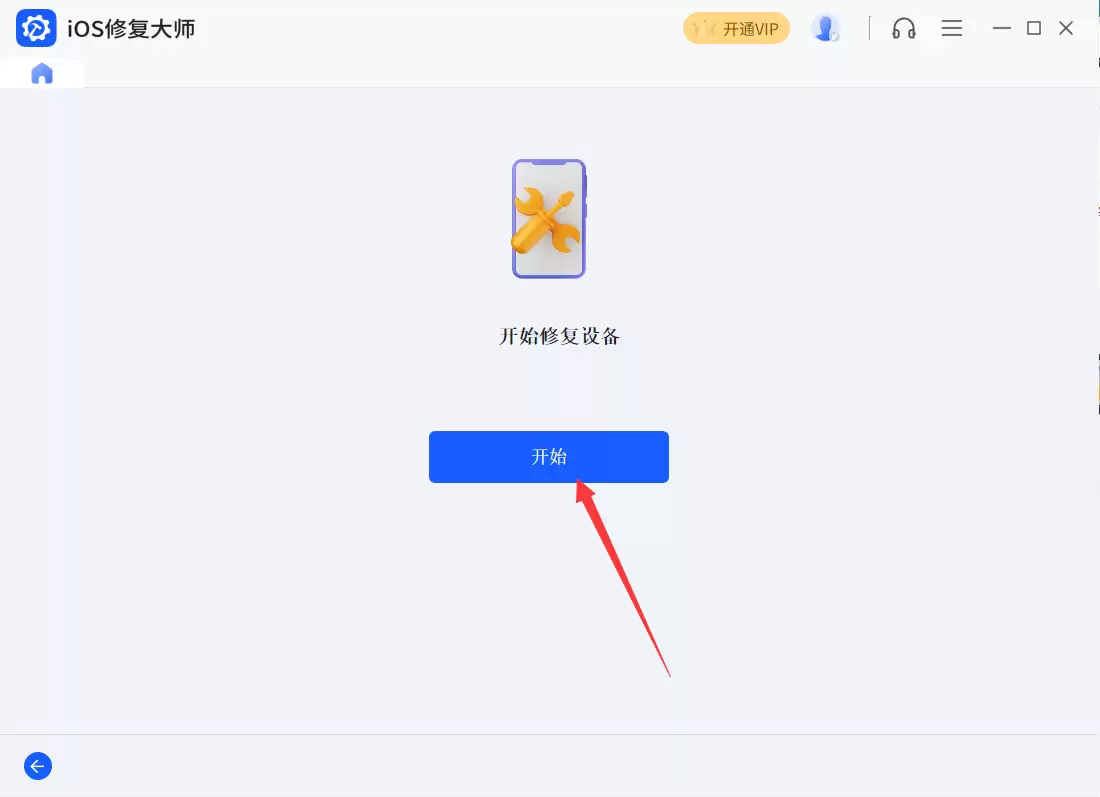
下载完成后,工具会自动解压固件。耐心等待解压完毕,界面上的“开始”按钮变为可点击状态,点击它,升级流程便自动启动。
6. 升级过程保持连接,等待完成
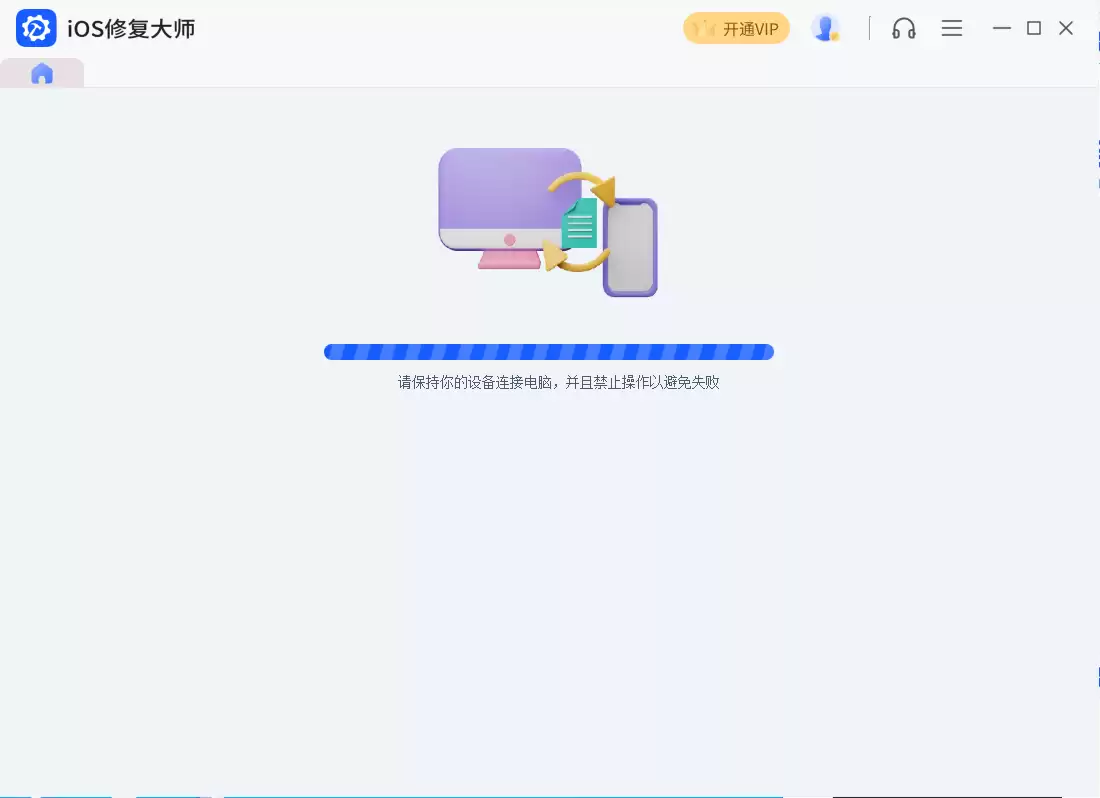
在整个刷机升级过程中,务必保持数据线与电脑的正常连接,不要操作手机或断开线缆,否则可能导致升级失败。
7. 升级完成,设备自动重启
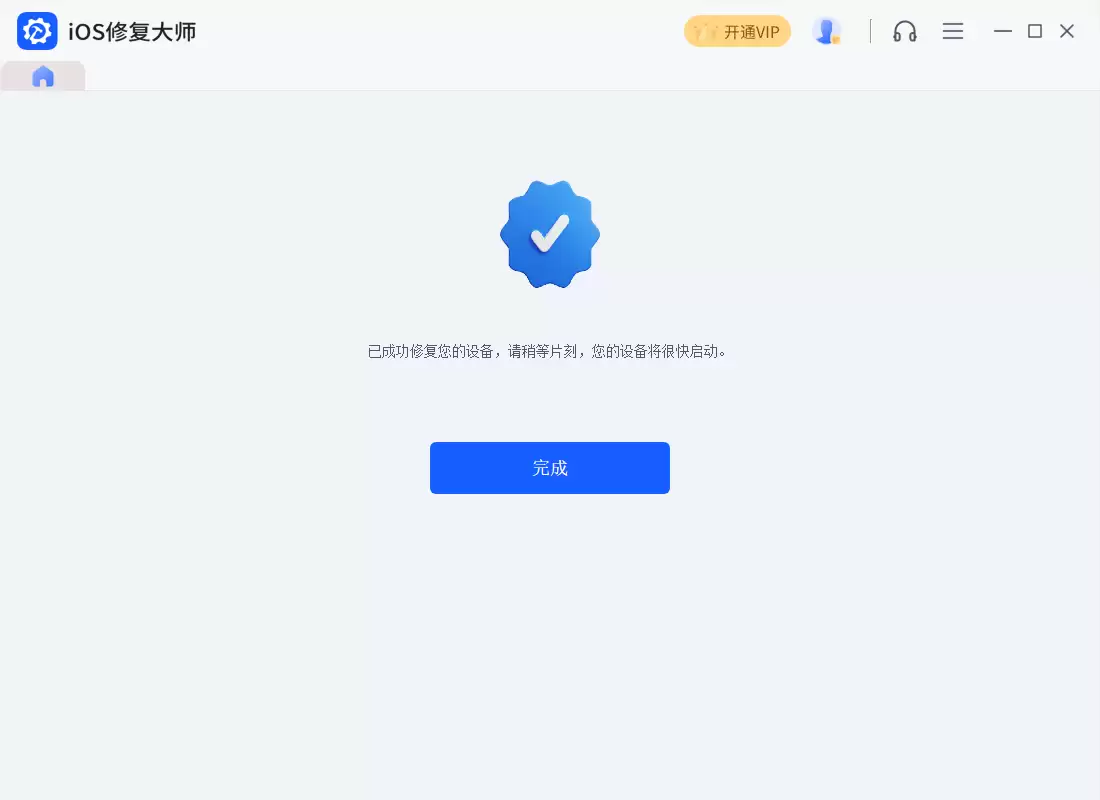
当 iOS 修复大师提示“升级完成”后,耐心等待 iPhone XR 自动开机即可正常使用。
实际上,iOS 修复大师不仅支持一键刷机升级,还具备解锁、降级等多种功能,可以一站式解决 iPhone/iPad 的设备问题。如果你的设备恰好需要更新至 iOS 16.5,不妨参考以上步骤操作。
支持升级 iOS 16.5 的机型列表:
iPhone: iPhone 14/Plus、iPhone 14 Pro/Pro Max、iPhone 13 mini、iPhone 13、iPhone 13 Pro/Pro Max、iPhone 12 mini、iPhone 12、iPhone 12 Pro/Pro Max、iPhone SE 2/3、iPhone 11、iPhone 11 Pro/Pro Max、iPhone XS、iPhone XS Max、iPhone XR、iPhone X、iPhone 8/8 Plus
iPad: iPad Pro 5/4/3/2/1(12.9)、iPad Pro 5/4/3(11)、iPad Pro 2(10.5)、iPad / iPad Pro / iPad 2018(9.7)、iPad 2019、iPad 9/8、iPad Air 5/4/3、iPad mini 6/5
想在 iPhone 上使用灵活计算器?本教程详解如何在 App Store 搜索并安装 FlexiCalc,确认 iOS 15+ 系统要求,完成首次计算测试,并解决下载失败或同步异常等常见问题,助您安全高效地开始使用。

想知道灵活计算器在手机和电脑上怎么用最高效?本文详解两端在输入节奏、布局整理及账号同步上的核心区别,助你避免数据丢失,建立顺畅的跨设备记账习惯。
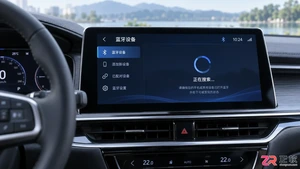
详解iPhone连接汽车蓝牙的完整步骤,涵盖开启可见性、车机端操作及自动连接设置。针对搜索不到设备、连接失败等常见问题提供排查思路,帮助iOS用户实现稳定的车载音频与通话体验。
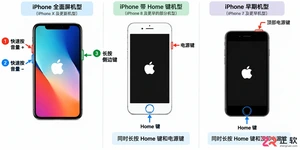
很多用户希望将iPhone电池健康度恢复至100%,但锂电池老化是物理不可逆过程。本文详解电池健康度的真实含义,提供校准电量显示误差的方法,并给出延缓电池衰减的科学充电建议。
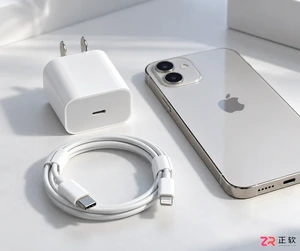
iPhone充电速度变慢通常由线材老化、接口积灰或高温保护引起。本文提供从检查配件到系统设置的完整排查方案,帮你找回满血充电速度。
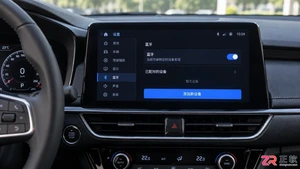
想知道iPhone如何连接汽车蓝牙?本文提供从车机开启蓝牙到手机完成配对的详细步骤,解决搜索不到设备或连接失败的问题,助你轻松享受车载音乐和免提通话。
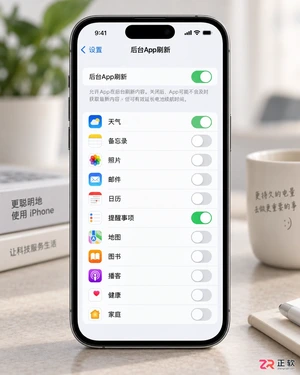
iPhone掉电快别急着换电池,先检查后台刷新、定位服务和电池健康度。本文提供具体的iOS设置步骤,帮你找回丢失的续航时间。
不少用户刚拿到iPhone 15 Pro Max时,可能会发现一个让人有点小困惑的问题:这手机怎么息屏?和之前安卓机的操作习惯不太一样,很多朋友一时摸不着门道。其实解决方法并不复杂,下面把步骤梳理清楚,需要的可以直接照着做。 第一步:解锁手机后,进入「设置」,在设置列表里找到并点开「显示与亮度」。
iPhone 12怎么看电池循环次数?这个问题,最近问的人还真不少。 对于不少人来说,“电池循环次数”这个说法可能有点陌生。简单来讲,它指的是电池从0%充满到100%,再彻底用光一次,这样算一个完整的循环。每块iPhone电池都有它的设计寿命,循环次数用得多了,电池的化学活性会逐渐下降,续航和峰值性




火山引擎是字节跳动旗下企业级云与AI服务平台。聚焦大模型核心能力,依托字节自研豆包多模态大模型,凭借火山方舟一站式平台,提供模型精调、推理部署、智能应用搭建等全链路服务,结合高性能AI算力,助力各行业快速落地大模型数字化与智能化应用。




