

rtl8139网卡驱动下载 教程:安装、配置与使用步骤
本文介绍了rtl8139网卡驱动的获取、安装与配置方法。首先说明如何通过设备管理器或硬件ID识别网卡型号并下载官方驱动。接着详细讲解在Windows系统下的安装步骤,包括运行安装程序和手动更新驱动。最后指导用户完成网络配置,并提供了驱动卸载与重装等基础故障排查建议。
识别网卡型号与获取驱动
在开始安装驱动之前,准确识别网卡型号是第一步。对于rtl8139系列网卡,最直接的方法是打开Windows系统的设备管理器。在“网络适配器”条目下,如果网卡未被正确识别,通常会显示为“以太网控制器”或带有黄色感叹号的未知设备。右键点击该设备,选择“属性”,在“详细信息”选项卡的“属性”下拉菜单中选择“硬件Id”,可以查看到类似“PCIVEN_10EC&DEV_8139”的字符串,其中“10EC”代表Realtek的厂商代码,“8139”即指明是8139系列芯片。确认型号后,应前往Realtek官方网站或可信的硬件驱动下载站,根据操作系统版本(如Windows 10 64位)搜索并下载对应的rtl8139驱动程序安装包。

在Windows系统中安装驱动
获取到正确的驱动安装程序后,即可开始安装。如果下载的是可执行的安装包(通常为.exe格式),直接双击运行,按照安装向导的提示逐步操作即可,安装过程中可能需要重启计算机。若下载的是驱动文件压缩包,则需要手动安装。解压文件至指定文件夹后,再次打开设备管理器,右键点击未识别的网络适配器,选择“更新驱动程序”。在弹出的窗口中选择“浏览我的电脑以查找驱动程序”,然后指向解压后的驱动文件夹所在路径。系统会自动搜索并安装合适的驱动文件。安装成功后,设备管理器中原有的未知设备或感叹号会消失,并正确显示为“Realtek RTL8139/810x Family Fast Ethernet NIC”或类似名称。
配置网络连接与基本使用
驱动安装完成后,网卡硬件已准备就绪,接下来需要进行网络配置。进入Windows的“网络和Internet”设置,选择“更改适配器选项”。找到新出现的“以太网”或“本地连接”图标,右键选择“属性”。在列表中找到并双击“Internet协议版本4 (TCP/IPv4)”。根据你的网络环境进行配置:如果所在网络支持自动分配IP地址(如大多数家庭路由器),则选择“自动获得IP地址”和“自动获得DNS服务器地址”;若需手动配置(如某些办公网络),则需要向网络管理员获取指定的IP地址、子网掩码、默认网关和DNS服务器地址并填写。配置完成后,点击“确定”保存设置。此时,通常网络连接图标会显示为已连接状态,你可以打开浏览器尝试访问网页以测试网络是否通畅。
常见问题排查与驱动维护
安装后若遇到网络无法连接、速度异常或系统不稳定等问题,可进行基础排查。首先检查设备管理器中网卡设备是否正常工作,无冲突标志。可以尝试右键点击该设备选择“禁用设备”,稍后再“启用设备”以重置网络适配器。如果问题依旧,考虑驱动版本是否与操作系统完全兼容,可尝试卸载当前驱动后重新安装。卸载时在设备管理器中右键点击网卡设备,选择“卸载设备”,并勾选“尝试删除此设备的驱动程序”选项,完成后重启电脑,再按照前述步骤重新安装驱动。定期访问Realtek官网查看是否有更新的驱动版本发布,更新驱动有时能解决兼容性问题并提升性能。对于较老的操作系统,如Windows XP,需特别注意下载专为旧系统设计的驱动版本。

找不到UC浏览器的网址导航页面?本文提供手机端和电脑端的具体操作路径,教你快速定位并自定义常用网站导航入口。
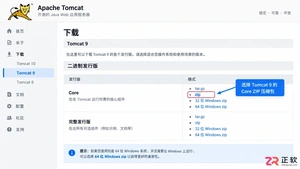
手把手教你在Windows系统中安装Apache Tomcat并配置关键环境变量。涵盖JDK验证、CATALINA_HOME设置及启动测试,确保Web服务器正常运行,适合Java初学者参考。

很多用户寻找Gemini官方安装包时发现无从下手,其实Gemini主要是云端服务。本文详解如何通过浏览器、iOS/Android应用商店及开发者API正确获取和使用Gemini,避开虚假软件下载陷阱。
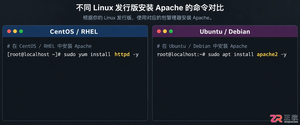
详解Linux环境下Apache HTTP Server的安装步骤,涵盖yum/apt包管理安装、源码编译差异、端口冲突排查及systemd服务配置,帮助开发者快速搭建稳定的Web服务环境。

本文详解Codex App在iOS端的安装难点,通过切换Apple ID区域解决下载限制,并提供安装后的账号连接与基础功能使用指引。
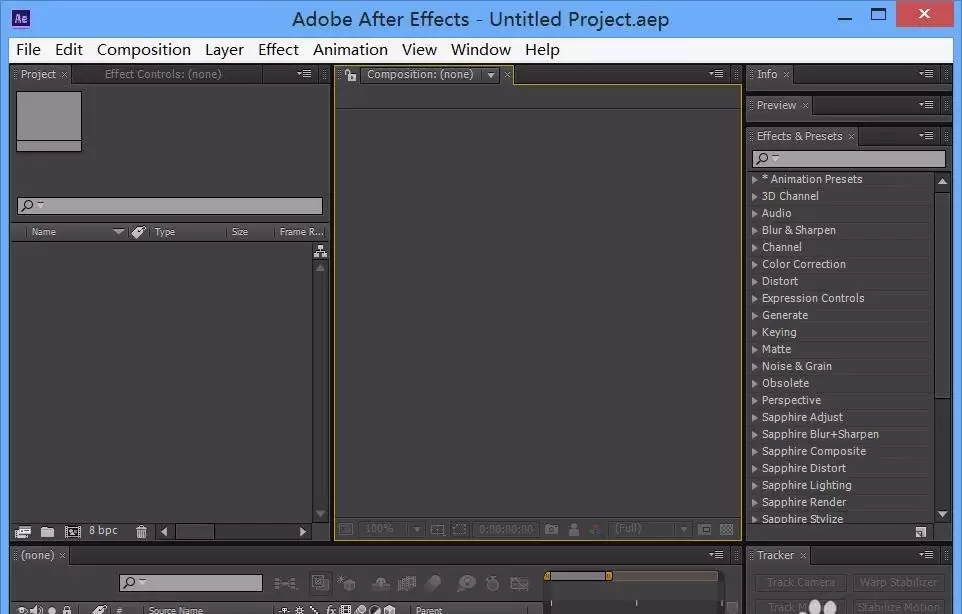
本文指导After Effects新手完成从打开软件到制作简单动画的完整流程。内容涵盖新建合成、导入素材、添加关键帧及预览验证,适用于AE基础学习。读者可依据步骤快速完成首个可播放的动效项目。
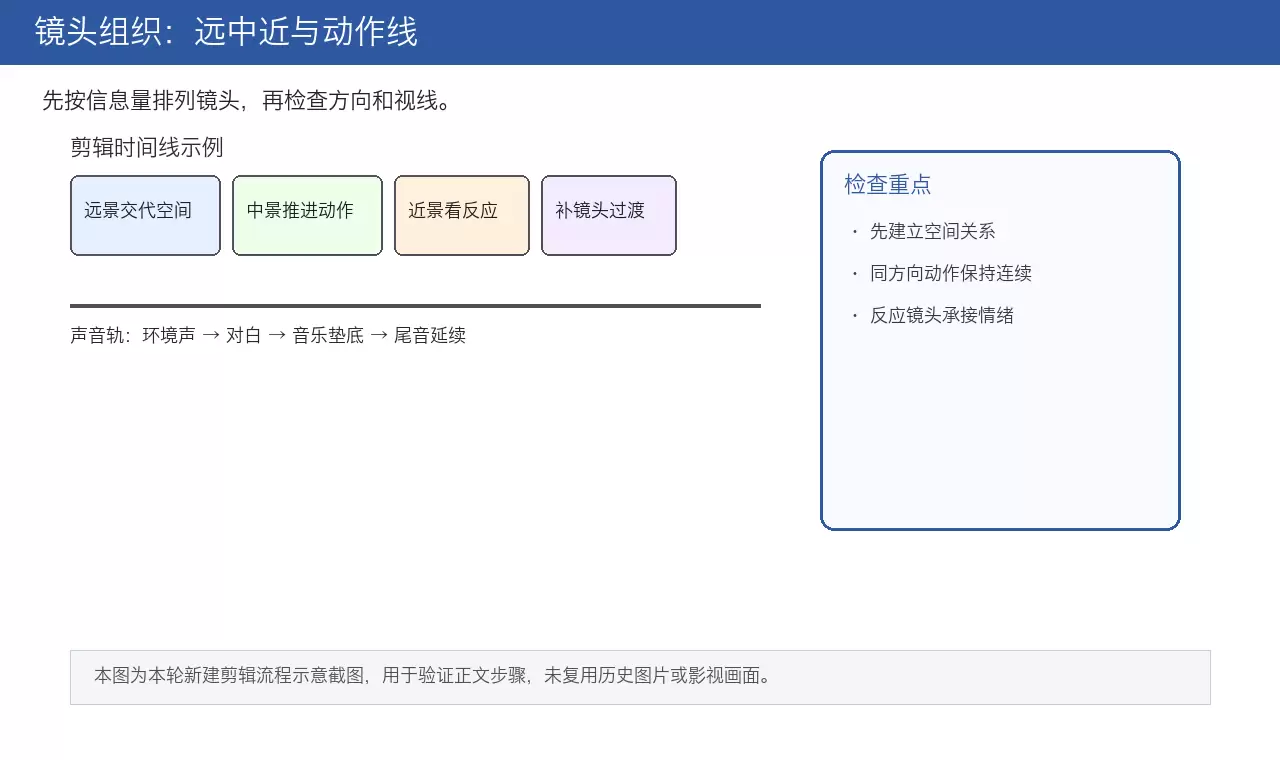
本文详解电影剪辑核心流程,从素材整理、镜头空间组织到叙事节奏压缩,再到J-cut/L-cut声音衔接技巧。通过粗剪保逻辑、精剪压停顿、反应镜头缓冲及电平统一检查,帮助创作者打造空间清晰、情绪连贯且听感自然的成片。
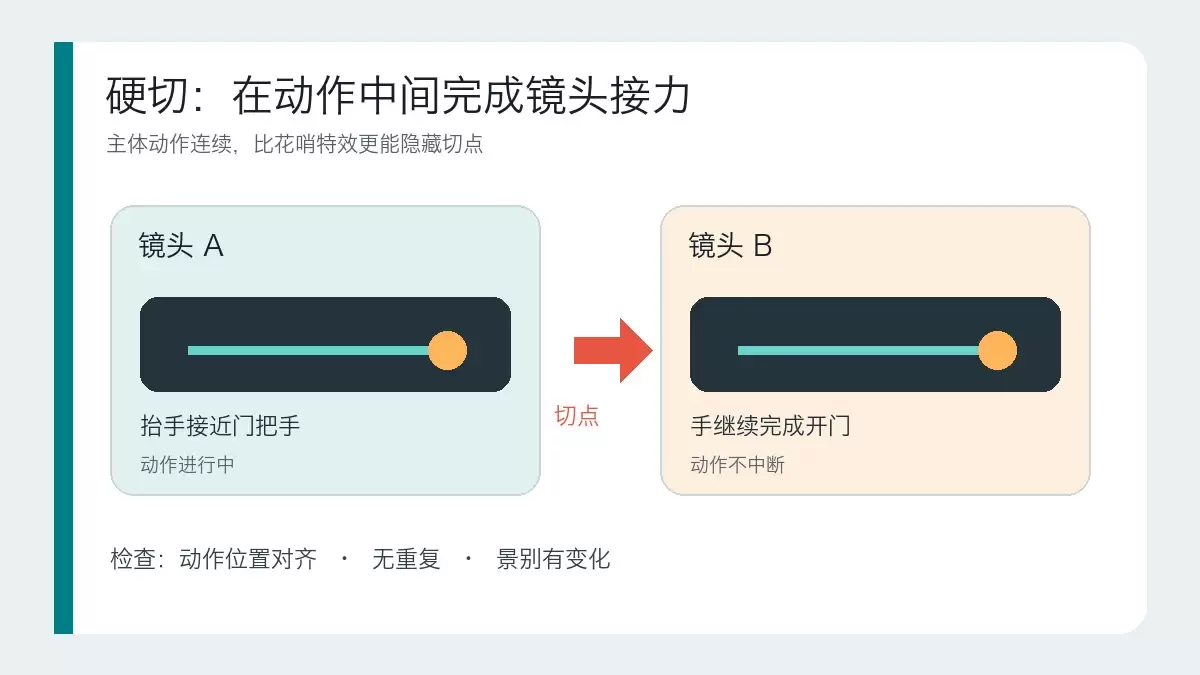
本文详解硬切、遮挡转场和运镜转场的适用场景与操作逻辑。通过对比三种转场的核心区别,提供基于素材条件和叙事目的的判断标准,帮助剪辑师避免滥用特效,掌握自然衔接画面的实战技巧。






Windows 10 是一款微软推出的经典操作系统,拥有硬件兼容性与多任务处理能力。它更偏向把系统状态查看和常用调节动作放在一起,适合需要持续观察和微调设备状态的场景。

极度公式是一款跨平台专业LaTeX公式识别编辑软件,支持OCR公式识别和多平台编辑。和使用说明,避免使用,享受完整功能与稳定支持。做扫描整理、文字提取和表格转换时,它能把识别后的处理步骤接得更顺,资料录入这类场景会省下不少时间。
