

apache安装全过程详解教程新手完整操作步骤
详解Linux环境下Apache HTTP Server的安装步骤,涵盖yum/apt包管理安装、源码编译差异、端口冲突排查及systemd服务配置,帮助开发者快速搭建稳定的Web服务环境。
在Linux服务器上部署Apache HTTP Server并非简单的“下载-运行”,其核心在于理解操作系统如何管理守护进程以及网络端口的占用逻辑。对于大多数生产环境和开发测试,使用系统自带的包管理器是最高效且维护成本最低的选择,而源码编译仅适用于需要特定模块或极致性能调优的场景。本文将聚焦于CentOS/RHEL和Ubuntu/Debian两大主流体系,厘清安装过程中的因果链条,避免陷入配置文件的迷宫。
包管理器安装的因果逻辑
使用yum或apt安装Apache的本质,是让操作系统的包管理器解决依赖关系并注册系统服务。这一步决定了后续文件路径、用户权限和服务控制方式。
在CentOS或RHEL系统中,Apache的软件包名称为httpd。执行安装命令时,系统会自动拉取所需的库文件并创建默认配置文件。
sudo yum install httpd -y
而在Ubuntu或Debian系统中,软件包名称为apache2。注意两者在配置文件目录和服务名称上的差异,这是新手最容易混淆的地方。
sudo apt update
sudo apt install apache2 -y
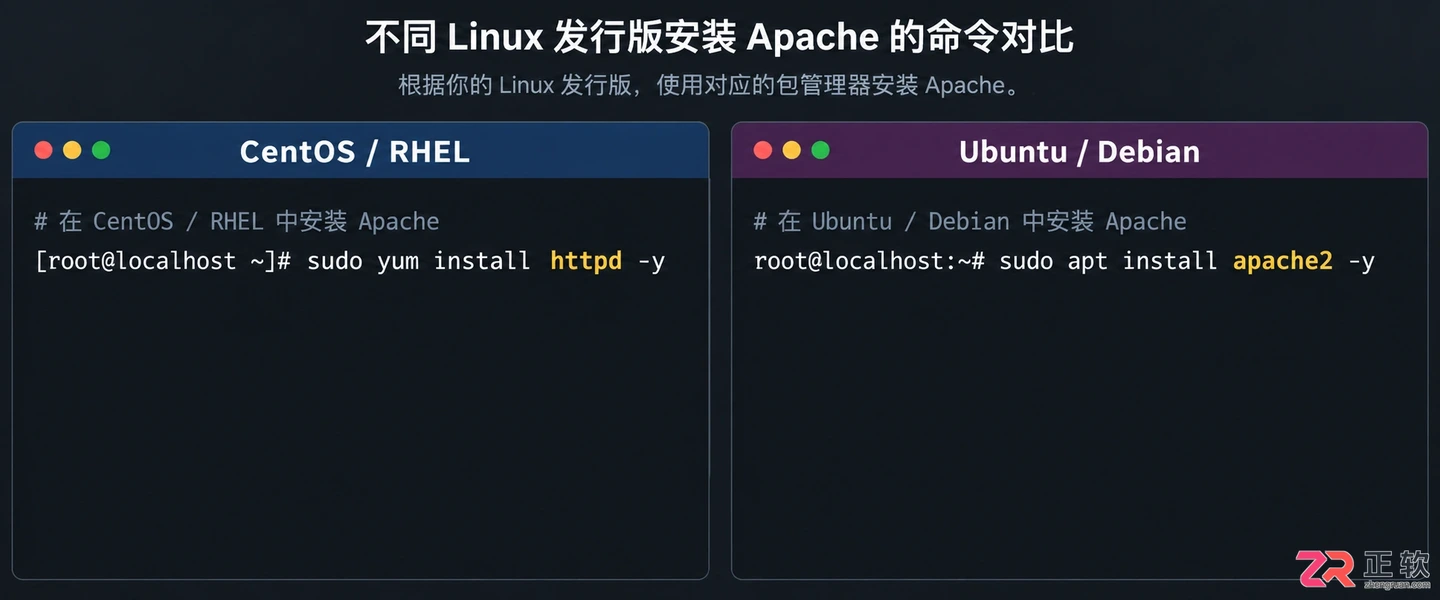
不同Linux发行版的安装命令对比
安装完成后,不要急于启动服务。先确认二进制文件是否已正确落入系统路径,这能排除安装过程中因网络中断导致的文件缺失问题。
# CentOS/RHEL
which httpd
# Ubuntu/Debian
which apache2
若命令返回空值,说明安装未成功,需检查软件源配置或网络连接。只有当二进制文件存在时,后续的启动操作才有意义。
端口冲突与防火墙的连锁反应
Apache默认监听80端口,这是HTTP协议的标准端口。然而,80端口常被Nginx、其他Web服务或残留进程占用。直接启动服务若失败,首要排查对象不是配置文件语法,而是端口占用状态。
使用ss或netstat命令查看80端口监听情况。
sudo ss -tlnp | grep :80
如果输出显示有其他进程(如nginx)占用了80端口,Apache将无法绑定该端口并启动失败。此时必须停止冲突服务或修改Apache的监听端口。
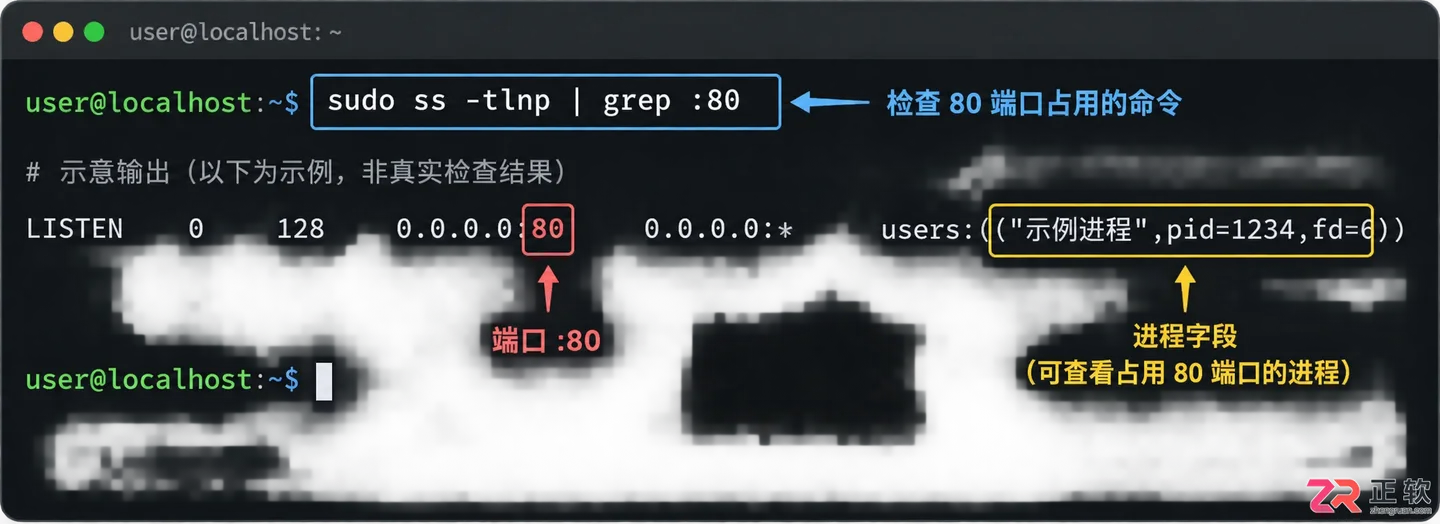
检查端口占用状态以排查启动失败
即使端口空闲,防火墙策略也可能阻止外部访问。CentOS默认使用firewalld,Ubuntu默认使用ufw。若不开放80端口,本地curl测试可能通过,但远程浏览器无法连接。
在CentOS上开放HTTP服务:
sudo firewall-cmd --permanent --add-service=http
sudo firewall-cmd --reload
在Ubuntu上允许HTTP流量:
sudo ufw allow 'Apache'
这一环节的因果关系非常明确:端口被占用导致启动失败,防火墙未放行导致连接超时。跳过任何一步都会导致“服务看似正常但无法访问”的假象。
服务管理与自启配置的边界
现代Linux发行版均使用systemd作为初始化系统。安装Apache后,它不会自动随系统启动,除非显式启用服务。这对于服务器重启后的可用性至关重要。
启动Apache服务并设置开机自启:
# CentOS/RHEL
sudo systemctl start httpd
sudo systemctl enable httpd

# Ubuntu/Debian
sudo systemctl start apache2
sudo systemctl enable apache2
使用systemctl status检查服务状态,观察Active字段是否为active (running)。
sudo systemctl status httpd
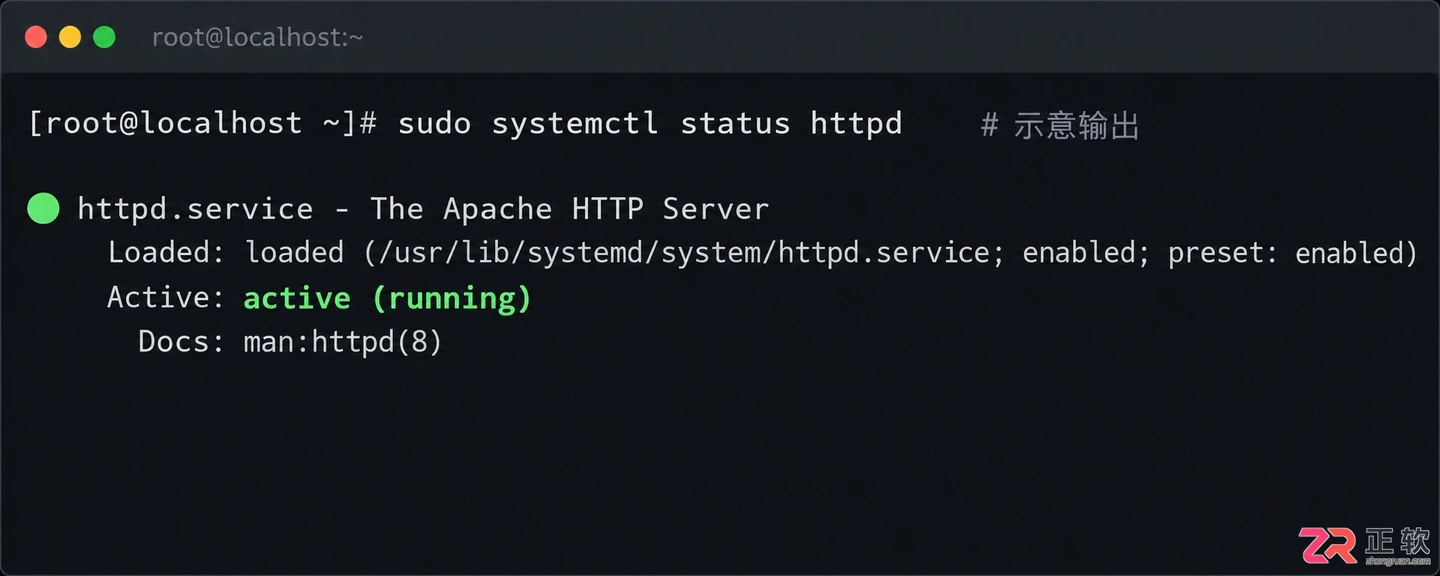
验证Apache服务是否处于active运行状态
若状态显示failed,需结合journalctl查看具体错误日志。常见的失败原因包括配置文件语法错误、SSL证书路径无效或权限不足。此时应阅读日志末尾的报错信息,而非盲目重启服务。
修改配置文件后,务必先进行语法检查,再重载服务。Apache提供了内置的检查工具。
# CentOS/RHEL
sudo httpd -t

# Ubuntu/Debian
sudo apache2ctl configtest
只有当输出为Syntax OK时,才执行重载操作。
sudo systemctl reload httpd
重载(reload)与重启(restart)不同,重载不会中断现有连接,适合生产环境的配置更新。重启则会断开所有当前连接,需谨慎使用。
何时选择源码编译
包管理器安装虽便捷,但版本往往滞后于官方最新 release。若业务依赖特定版本的模块或需要自定义编译参数(如启用非标准MPM模块),则需源码编译。
源码编译的核心代价是失去包管理器的自动更新和安全补丁推送能力。除非有明确的性能或功能需求,否则不建议新手采用此方式。编译过程涉及gcc、make等构建工具的依赖,且需手动处理库文件链接,维护复杂度显著增加。
若确需编译,请遵循官方文档的三步走:configure、make、make install。务必记录编译参数,以便后续升级或故障排查。
掌握Apache的安装与服务管理,关键在于理解操作系统层面的进程控制和网络栈行为。端口、防火墙、systemd三者构成了Web服务可用的基础三角,任何一角的缺失都会导致服务不可达。保持对日志的敏感度,比记忆复杂的配置指令更为重要。
详解Apache服务器修改监听端口的方法,涵盖httpd.conf与ports.conf的配置差异,解决端口占用与虚拟主机冲突问题,确保服务平稳切换。
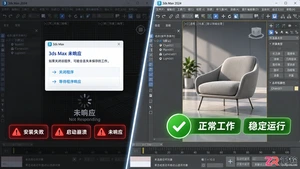
遇到3ds Max安装报错或运行崩溃?本文详解清理残留、更新驱动、重置用户配置等关键操作,解决“未响应”和启动失败问题,提升稳定性。
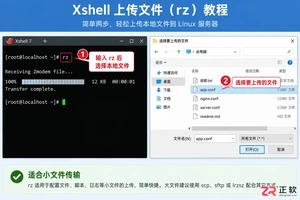
遇到Xshell无法直接拖拽上传文件的困扰?本文详解如何通过安装lrzsz使用rz命令快速上传小文件,以及利用内置SFTP功能稳定传输大文件的具体操作步骤。
配置Apache服务器加载PHP需三步:首先找到PHP模块文件(如php7apache2_4.dll),然后在配置文件中添加LoadModule指令加载该模块,再添加AddType指令使Apache将.php文件交由PHP处理。此外还可设置PHPIniDir指令指定PHP配置文件路径。每次修改配置文件后需重启Apache服务器方可生效。

Apache与PHP集成需配置环境:在httpd.conf中添加LoadModulephp5_module和PHPIniDir指令,设置AddTypeapplication/x-httpd-php.php,并修改php.ini的extension_dir指向正确扩展目录。重启Apache,通过test.php验证解析即可成功。

在Apache服务器上,PHP4与PHP5无法同时以模块加载,需将一者配置为CGI模式。通常先以PHP4为模块、PHP5为CGI运行,待代码逐步迁移至面向对象风格后交换角色。CGI模式性能较低且无法使用Apache基本认证机制。

PHP安装:下载zip解压至无空格目录,将php.ini-dist重命名php.ini。关闭register_globals,加载MySQL扩展需去掉分号,ext目录加入环境变量。Apache的httpd.conf添加LoadModule和PHPIniDir,再加AddType支持.php及.html。
PHP8已正式发布,完全兼容PHP7。新特性包括命名参数、联合类型、match表达式等语法改进,以及更严格的类型检查等安全增强。程序员可逐步优化代码,无需急于迁移,在PHP9发布前完成升级即可,建议尽早规划平滑过渡。





火山引擎是字节跳动旗下企业级云与AI服务平台。聚焦大模型核心能力,依托字节自研豆包多模态大模型,凭借火山方舟一站式平台,提供模型精调、推理部署、智能应用搭建等全链路服务,结合高性能AI算力,助力各行业快速落地大模型数字化与智能化应用。



