

apache修改端口的方法与配置文件操作教程
详解Apache服务器修改监听端口的方法,涵盖httpd.conf与ports.conf的配置差异,解决端口占用与虚拟主机冲突问题,确保服务平稳切换。
在本地开发环境中,80端口往往是被争抢的“公共资源”。Skype、IIS、甚至某些杀毒软件的监控组件,都可能悄悄占据这个默认位置。对于Web开发者而言,强行卸载其他软件或修改系统注册表来腾挪空间,不仅成本高昂,而且容易引发不可预知的系统不稳定。
更优雅的做法是让Apache退一步,监听一个非标准端口,如8080或8000。这不仅是解决冲突的权宜之计,更是隔离生产环境与测试环境的最佳实践。然而,许多人在修改端口时只改了一处,导致服务器启动失败或访问无响应。这是因为Apache的端口监听机制并非单点控制,而是分散在主配置、包含文件以及虚拟主机定义中。
修改端口的本质,是确保“监听声明”与“流量入口”的一致性。 任何一处的遗漏,都会导致请求被丢弃或服务无法绑定。本文将剥离繁琐的路径差异,直击配置核心,带你理清Apache端口修改的逻辑链条。
定位核心指令:Listen的真实藏身处
Apache的端口监听由Listen指令控制。但在不同的操作系统和发行版中,这个指令出现的位置截然不同。盲目搜索httpd.conf往往会让人陷入迷宫。
在Windows版本的Apache或macOS的原生安装中,Listen指令通常直接位于主配置文件httpd.conf的底部区域。打开该文件,搜索“Listen”,你会看到类似Listen 80的行。这是最直观的情况,直接修改数字即可。
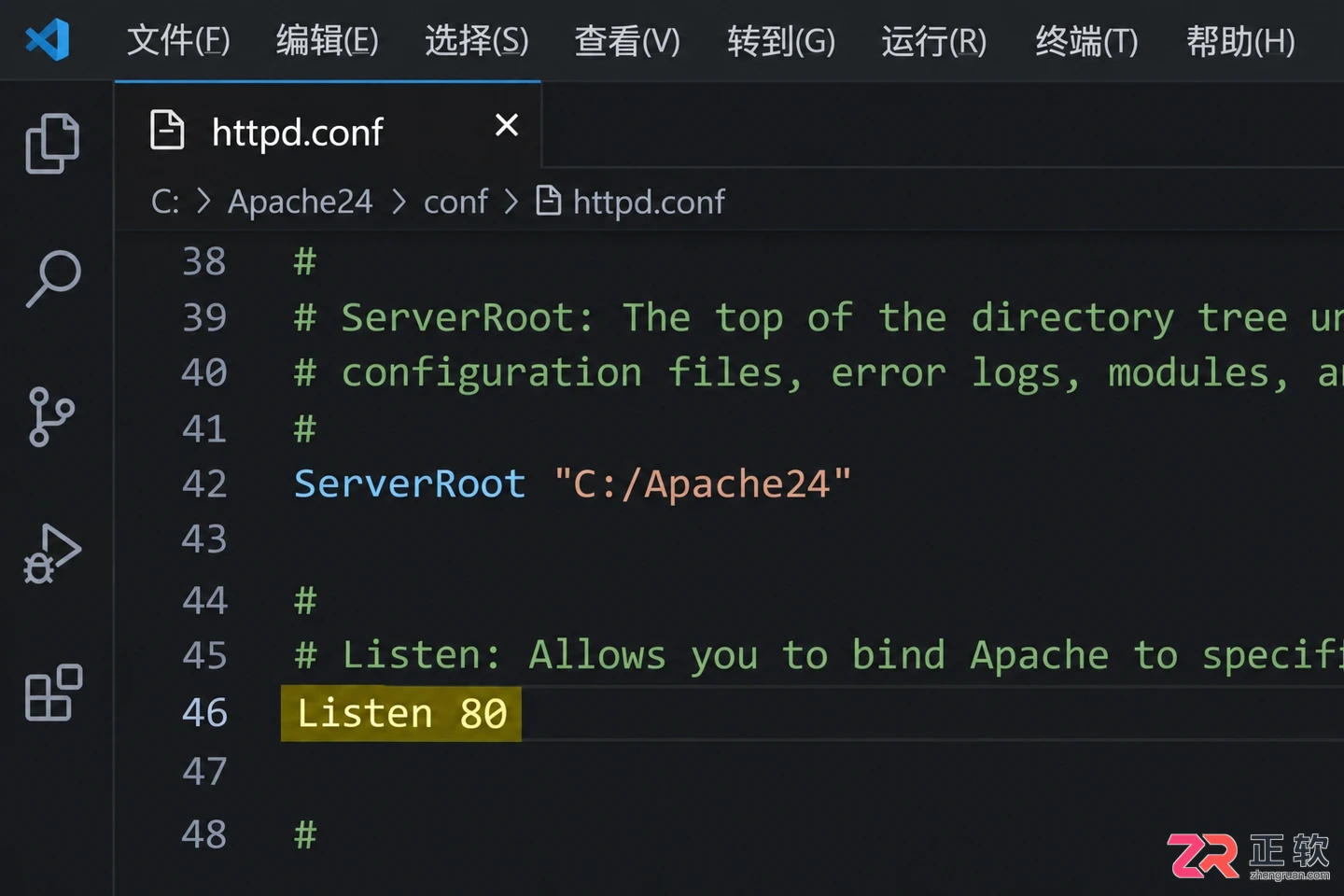
在httpd.conf或ports.conf中定位Listen指令
然而,在Ubuntu、Debian或CentOS等Linux发行版中,配置被模块化拆分。主配置文件apache2.conf或httpd.conf往往只负责包含其他文件,真正的监听设置可能藏在ports.conf(Debian/Ubuntu系)或conf.d/listen.conf(CentOS/RHEL系)中。
如果在主配置文件中找不到Listen,或者发现它被注释掉了,请务必检查这些被包含的子文件。修改错误的文件,等同于在真空中呐喊,服务器根本不会读取你的变更。 使用grep命令全局搜索是最高效的方式:grep -r "Listen" /etc/apache2/ 或 grep -r "Listen" /etc/httpd/,能迅速锁定实际生效的文件路径。
避开陷阱:虚拟主机与端口的绑定关系
仅仅修改Listen指令,往往只能保证服务器启动,却不能保证网站能被正确访问。这是因为Apache的虚拟主机(VirtualHost)配置中,通常硬编码了端口号。
当你在httpd-vhosts.conf或sites-available目录下定义站点时,标签通常是localhost:8080时,可能会看到默认欢迎页,或者是404错误,而不是你的项目页面。
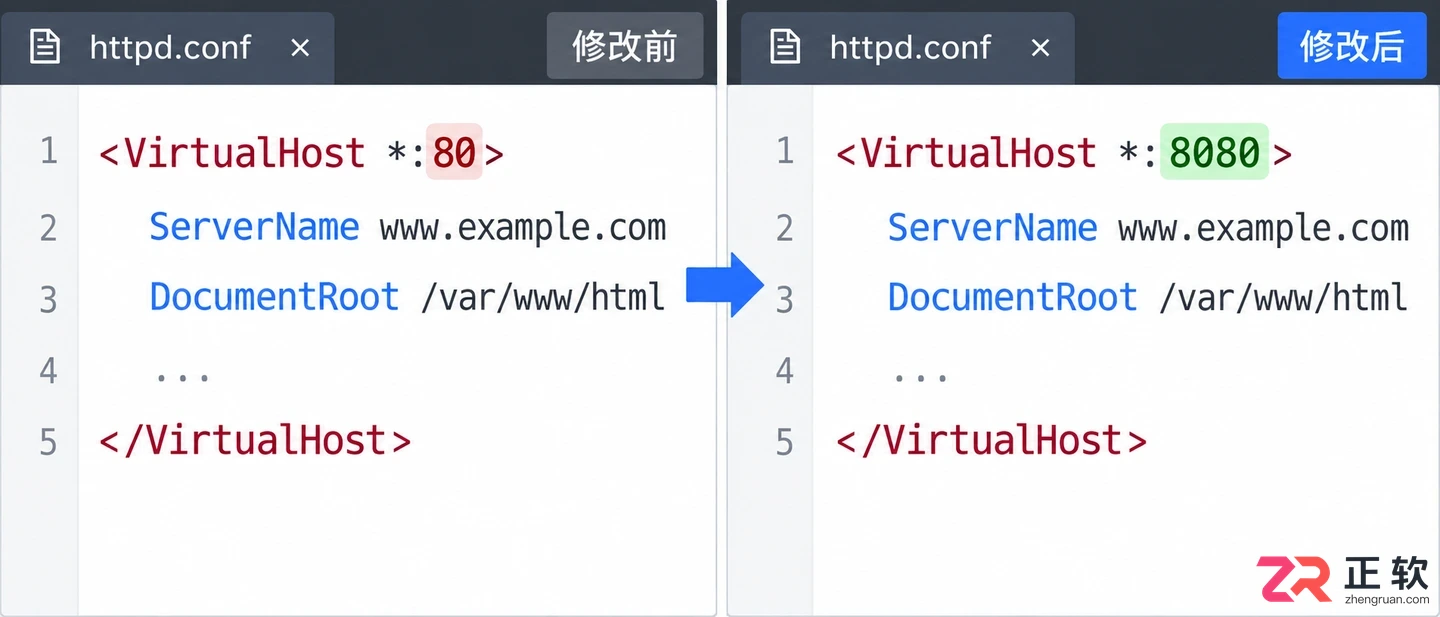
VirtualHost标签端口需与Listen指令保持一致
因此,修改端口必须遵循“成对原则”:
- 在全局配置中修改
Listen 8080。 - 在所有相关的
:80同步修改为:8080。
对于基于域名的虚拟主机,如果使用了NameVirtualHost指令(在旧版本Apache 2.2中常见),也需要将其端口一并更新。虽然在Apache 2.4中这一指令已逐渐被淘汰,但在维护老旧系统时仍需留意。
此外,还需注意SSL端口。如果站点启用了HTTPS,默认的443端口同样需要处理。若需同时修改HTTPS端口,需在ssl.conf或对应的虚拟主机配置中,将Listen 443和
防火墙与云安全组:被忽视的外部屏障
即使Apache内部配置完美无缺,外部网络层面的拦截仍能让一切努力归零。这是云服务器用户和本地Windows用户最容易忽略的环节。
在本地Windows环境中,首次更改端口后,Windows防火墙可能会弹出提示,询问是否允许Apache通过新端口通信。如果当时选择了“取消”或“阻止”,后续访问将被静默丢弃。此时需进入“高级安全Windows防火墙”,在入站规则中找到Apache相关规则,确认其应用的端口范围是否包含新端口,或直接新建一条允许TCP新端口的入站规则。

在云控制台安全组中放行新端口
在阿里云、腾讯云或AWS等云环境中,实例的安全组(Security Group)是独立的网络访问控制列表。安全组的放行优先级高于操作系统内部的防火墙。 如果你在Apache中监听了8080端口,但云控制台的安全组只放行了80和443,外部请求在到达服务器网卡之前就会被丢弃。
操作逻辑非常直接:登录云控制台,找到对应实例的安全组配置,添加一条入方向规则,协议选择TCP,端口填写新端口号(如8080),授权对象设为0.0.0.0/0(仅用于测试)或特定IP段。这一步不涉及服务器内部命令,却是连通性的关键一环。
验证与回滚:确保变更可控
配置修改完成后,不要急于重启服务。Apache提供了配置语法检查工具,能在不中断当前服务的情况下预判错误。
在命令行执行apachectl configtest(Linux/macOS)或httpd -t(Windows/Linux)。如果返回Syntax OK,说明配置文件格式正确,没有拼写错误或标签未闭合的问题。如果报错,终端会明确指出哪一行出现了问题,此时应根据提示修正,而非盲目重启。
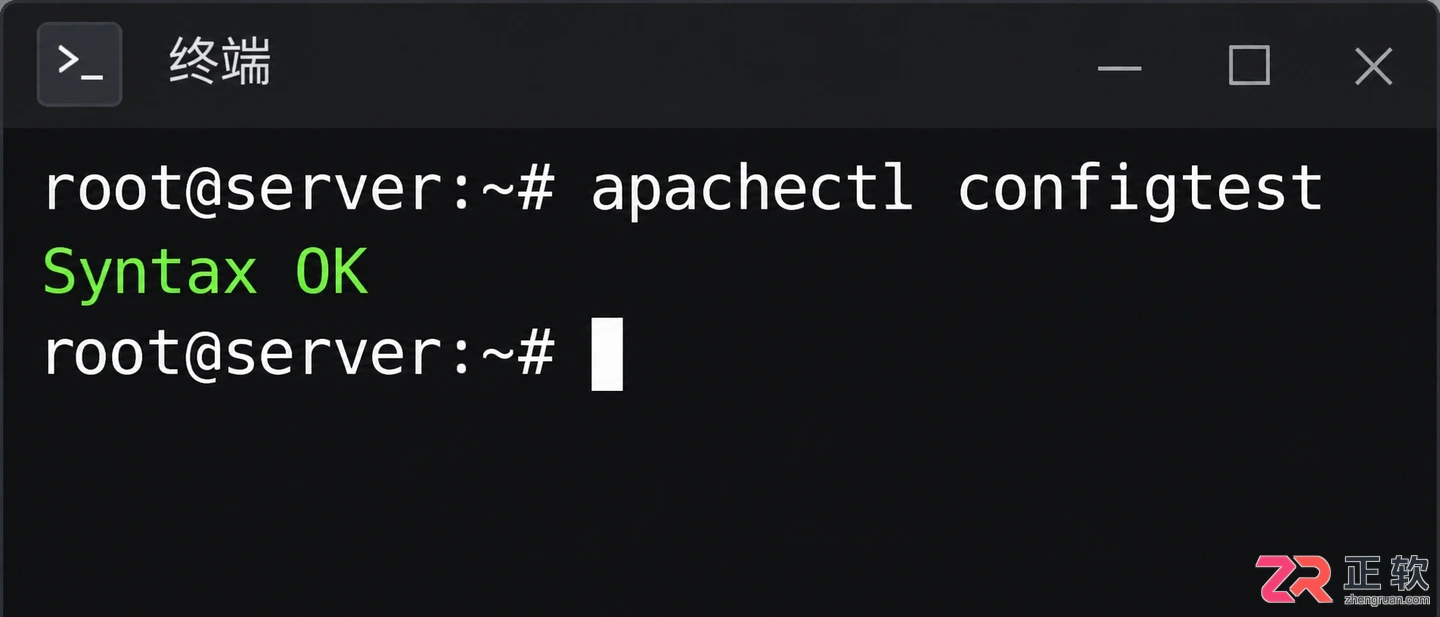
使用configtest或-t参数检查配置语法
重启服务后,使用netstat -an | findstr "8080"(Windows)或ss -tuln | grep 8080(Linux)确认端口是否处于LISTEN状态。如果端口未监听,检查是否有其他进程占用了该端口,或Apache日志中是否有权限拒绝的记录。
最后,在浏览器中访问http://your-domain:8080。如果看到预期页面,说明修改成功。建议保留原端口配置的备份,或在注释中记录修改日期和原因。一旦新端口引发兼容性问题(如某些反向代理或CDN不支持非标准端口),可以快速回滚至标准端口,确保业务连续性。
修改端口看似简单,实则是对Apache配置架构的一次微观审视。它要求我们跳出单一文件的视角,从监听、路由、防火墙三个层面协同操作。只有当这三者达成一致,流量才能顺畅抵达你的应用。
详细讲解如何在Tomcat中通过编辑conf/server.xml文件来修改默认的HTTP连接器端口,包含文件路径查找、关键标签定位及重启服务的完整步骤。
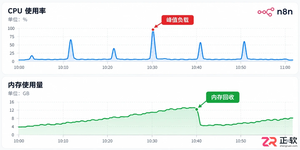
详细解读n8n自动化平台的部署配置要求,涵盖CPU、内存、存储及数据库选型建议,帮助开发者根据业务规模合理规划硬件环境,避免资源浪费或性能瓶颈。
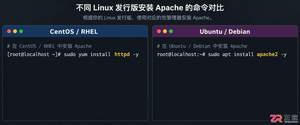
详解Linux环境下Apache HTTP Server的安装步骤,涵盖yum/apt包管理安装、源码编译差异、端口冲突排查及systemd服务配置,帮助开发者快速搭建稳定的Web服务环境。
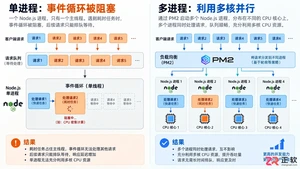
面对复杂的服务器参数,开发者如何制定合理的配置清单?本文详细解析CPU、内存、带宽和存储的选型逻辑,提供不同业务阶段的配置建议及环境搭建示例,助你做出最具性价比的技术决策。

配置Apache服务器加载PHP需三步:首先找到PHP模块文件(如php7apache2_4.dll),然后在配置文件中添加LoadModule指令加载该模块,再添加AddType指令使Apache将.php文件交由PHP处理。此外还可设置PHPIniDir指令指定PHP配置文件路径。每次修改配置文件后需重启Apache服务器方可生效。

Apache与PHP集成需配置环境:在httpd.conf中添加LoadModulephp5_module和PHPIniDir指令,设置AddTypeapplication/x-httpd-php.php,并修改php.ini的extension_dir指向正确扩展目录。重启Apache,通过test.php验证解析即可成功。

在Apache服务器上,PHP4与PHP5无法同时以模块加载,需将一者配置为CGI模式。通常先以PHP4为模块、PHP5为CGI运行,待代码逐步迁移至面向对象风格后交换角色。CGI模式性能较低且无法使用Apache基本认证机制。


PHP安装:下载zip解压至无空格目录,将php.ini-dist重命名php.ini。关闭register_globals,加载MySQL扩展需去掉分号,ext目录加入环境变量。Apache的httpd.conf添加LoadModule和PHPIniDir,再加AddType支持.php及.html。





AirBuddy 3 是面向 macOS 的蓝牙外设增强工具,可集中查看 AirPods、Beats 与苹果设备电量,提供快速连接、播放控制、电量提醒、桌面小组件和多台 Mac 外设接力等功能。

AirServer macOS版可把 Mac 转换为无线投屏接收端,通过 AirPlay 或 Google Cast 接收手机、平板和电脑画面,并支持多设备同时连接、高清镜像及会话录制,适合家庭娱乐、课堂教学、会议演示和应用展示。

AnyDesk macOS版是一款适用于远程办公、设备维护和客户支持的远程桌面工具,可连接并操作异地计算机,支持文件传输、无人值守访问、会话权限控制及跨平台协作。


AirServer Windows版可把电脑变成AirPlay、Google Cast和Miracast无线投屏接收端,适合会议演示、课堂教学及家庭大屏分享。发送设备通常无需另装客户端,并可同时接收和智能排列多个镜像会话。

AlwaysUp是一款面向Windows的系统服务注册与程序托管工具,可让普通应用、脚本及批处理在无人登录时随系统启动,并通过状态检测、异常重启、资源监控和邮件通知保障关键任务持续运行。


