

jenkins自动部署jar包教程及完整操作流程
手把手教你配置Jenkins自动部署Java应用。涵盖Git源码管理、Maven构建配置、SSH远程执行脚本及JAR包替换重启的全流程操作,解决手动部署繁琐易错的问题。
手动上传JAR包并重启服务不仅耗时,还容易因操作失误导致线上故障。通过Jenkins实现自动化部署,只需一次配置,后续每次代码提交都能自动完成构建、传输和重启,极大释放人力并确保环境一致性。本教程将基于标准的Spring Boot项目,演示从零搭建自动部署流水线的具体步骤。
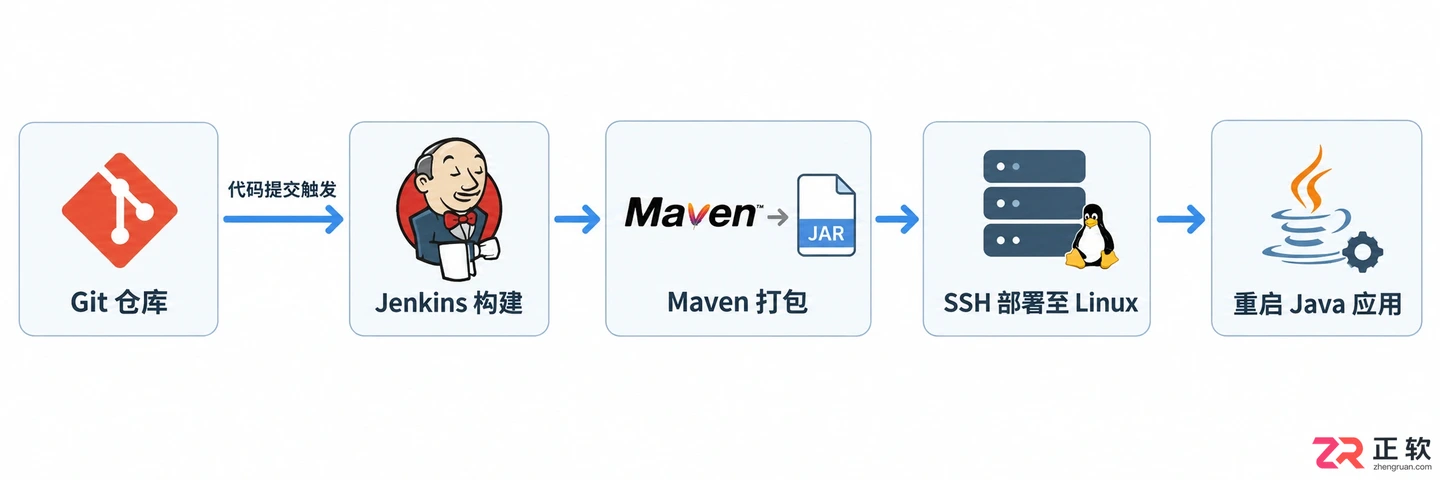
Jenkins自动部署JAR包全流程概览
在开始之前,请确保已安装Jenkins、JDK、Maven以及Git插件,且目标部署服务器已开启SSH服务并配置好免密登录或账号密码权限。核心思路是:Jenkins作为控制中心,拉取代码后打包成JAR,再通过SSH将文件发送到远程服务器,最后执行脚本替换旧文件并重启应用。
1. 创建自由风格项目
登录Jenkins控制台,点击左侧菜单的【新建任务】。输入任务名称,例如“auto-deploy-jar”,选择【构建一个自由风格的软件项目】,然后点击【确定】进入配置页面。这种类型的项目灵活性最高,适合通过Shell脚本自定义复杂的部署逻辑。
2. 配置源码管理
在【源码管理】区域,选择【Git】。在【Repository URL】中填入你的Git仓库地址。如果仓库是私有的,需要在【Credentials】中添加对应的用户名和密码或SSH密钥。分支指定填写*/main或*/master,确保Jenkins拉取的是最新的主干代码。
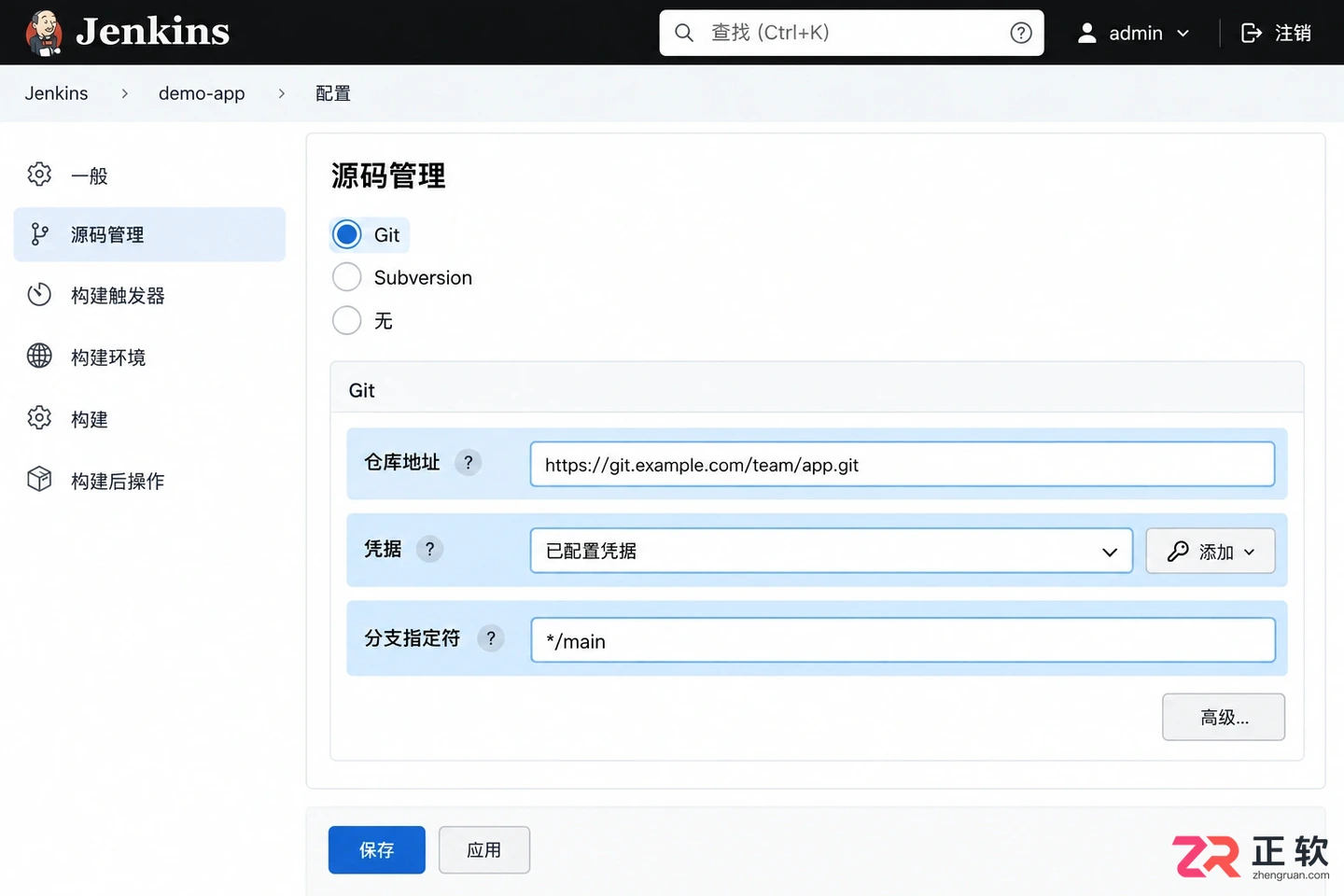
配置Git仓库地址和凭证
3. 设置构建环境
滚动到【构建环境】部分,勾选【Provide Node & npm bin/ folder to PATH】(如果前端也在此构建)或保持默认。重点在于【构建】区域。点击【增加构建步骤】,选择【Invoke top-level Maven targets】。在【Goals】中输入clean package -DskipTests。这一步会调用服务器上的Maven进行编译和打包,跳过测试以加快构建速度。确保Jenkins全局工具配置中已正确指向Maven和JDK的安装路径。
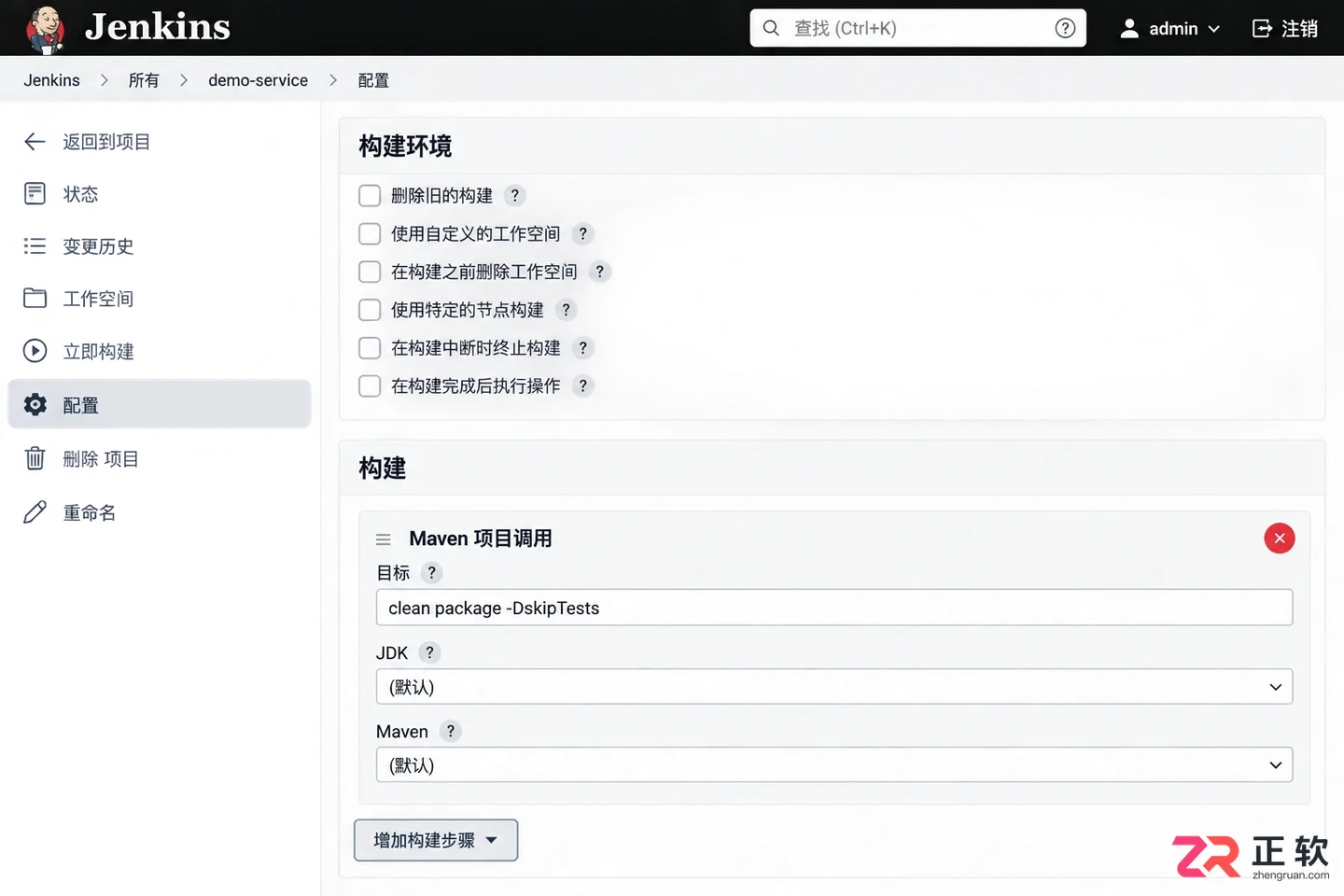
3. 设置构建环境
4. 编写远程部署脚本
构建完成后,需要将生成的JAR包发送到远程服务器并重启服务。点击【增加构建步骤】,选择【Execute shell script on remote host using ssh】(需安装Publish Over SSH插件)或直接使用【Send files or execute commands over SSH】。这里以执行远程Shell命令为例。
在【Exec command】中输入以下脚本逻辑:
# 定义变量
APP_NAME="my-application"
JAR_PATH="/opt/apps/${APP_NAME}.jar"
BACKUP_PATH="/opt/apps/backup"
DATE=$(date +%Y%m%d%H%M%S)

# 创建备份目录
mkdir -p $BACKUP_PATH

# 停止旧进程
echo "Stopping old process..."
pid=$(ps -ef | grep $APP_NAME | grep -v grep | awk '{print $2}')
if [ -n "$pid" ]; then
    kill -9 $pid
    echo "Process $pid killed."
else
    echo "No running process found."
fi

# 备份旧JAR包
if [ -f $JAR_PATH ]; then
    mv $JAR_PATH $BACKUP_PATH/${APP_NAME}-${DATE}.jar
    echo "Old jar backed up."
fi

# 启动新JAR包
# 注意:实际生产中建议使用nohup或systemd管理进程
nohup java -jar $JAR_PATH > /dev/null 2>&1 &
echo "Application started."
这段脚本首先查找并杀死正在运行的Java进程,然后将旧的JAR包移动到备份目录以防回滚,最后以后台模式启动新的JAR包。请根据实际的项目名称和路径修改APP_NAME和JAR_PATH。
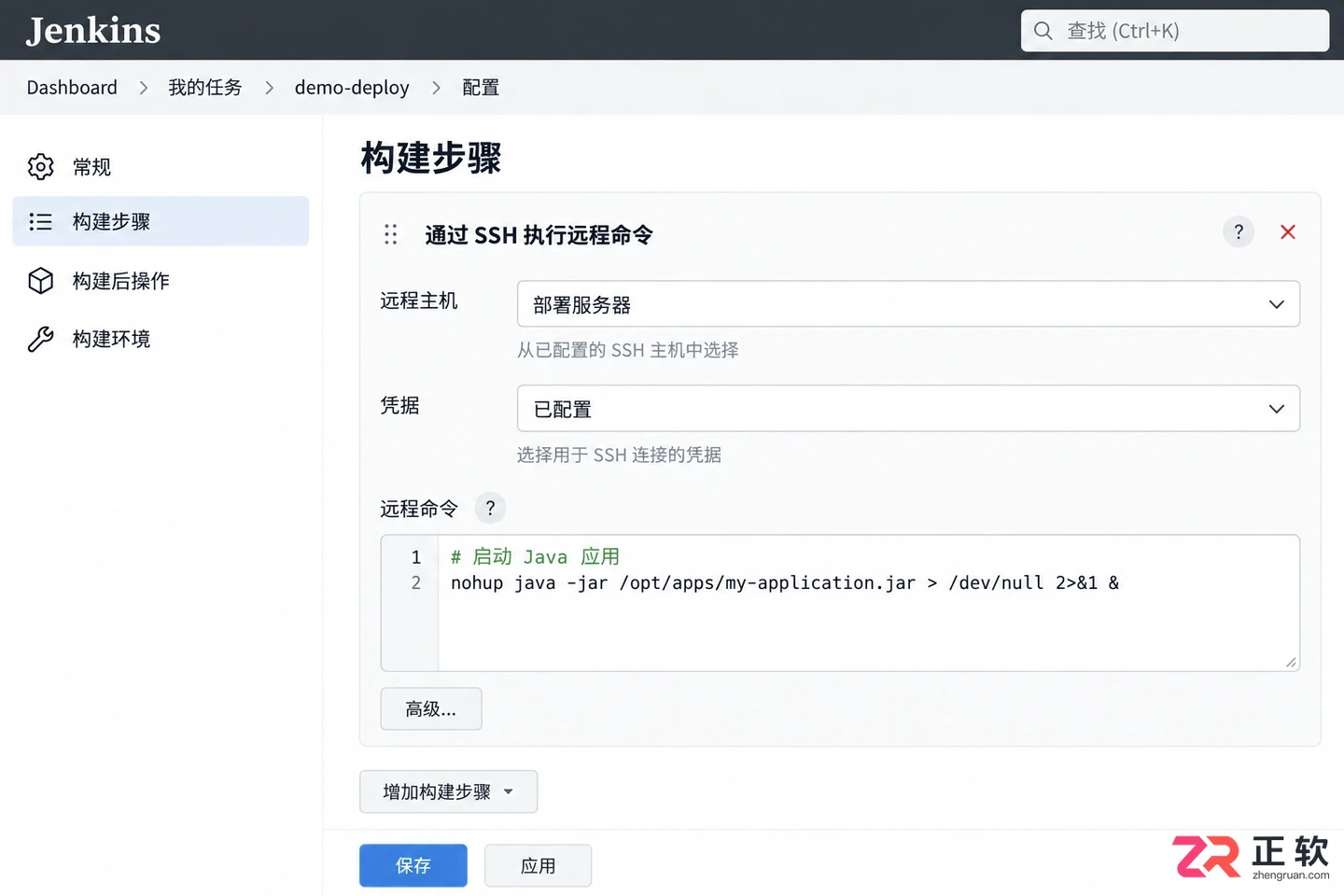
配置SSH远程执行重启脚本
5. 配置构建后操作
为了确保JAR包能准确传输到远程服务器,如果使用【Send files or execute commands over SSH】插件,需在【Source files】中填写target/*.jar,表示发送构建目录下生成的JAR包。在【Remote directory】中填写远程服务器的目标路径,如/opt/apps/。这样,Jenkins会自动将构建好的文件上传到指定位置,随后执行上述的重启脚本。
6. 验证自动部署效果
保存配置后,点击左侧的【立即构建】。观察控制台输出,确认Git拉取成功、Maven构建无报错、SSH连接正常且远程脚本执行完毕。登录远程服务器,使用ps -ef | grep java检查进程是否已启动,并访问应用接口验证服务是否正常响应。
尝试修改本地代码并提交到Git仓库,再次触发构建。观察Jenkins是否自动检测到变更并重新执行整个流程。如果一切顺利,你将看到服务器上的JAR包版本已更新,且服务无需人工干预即可恢复运行。
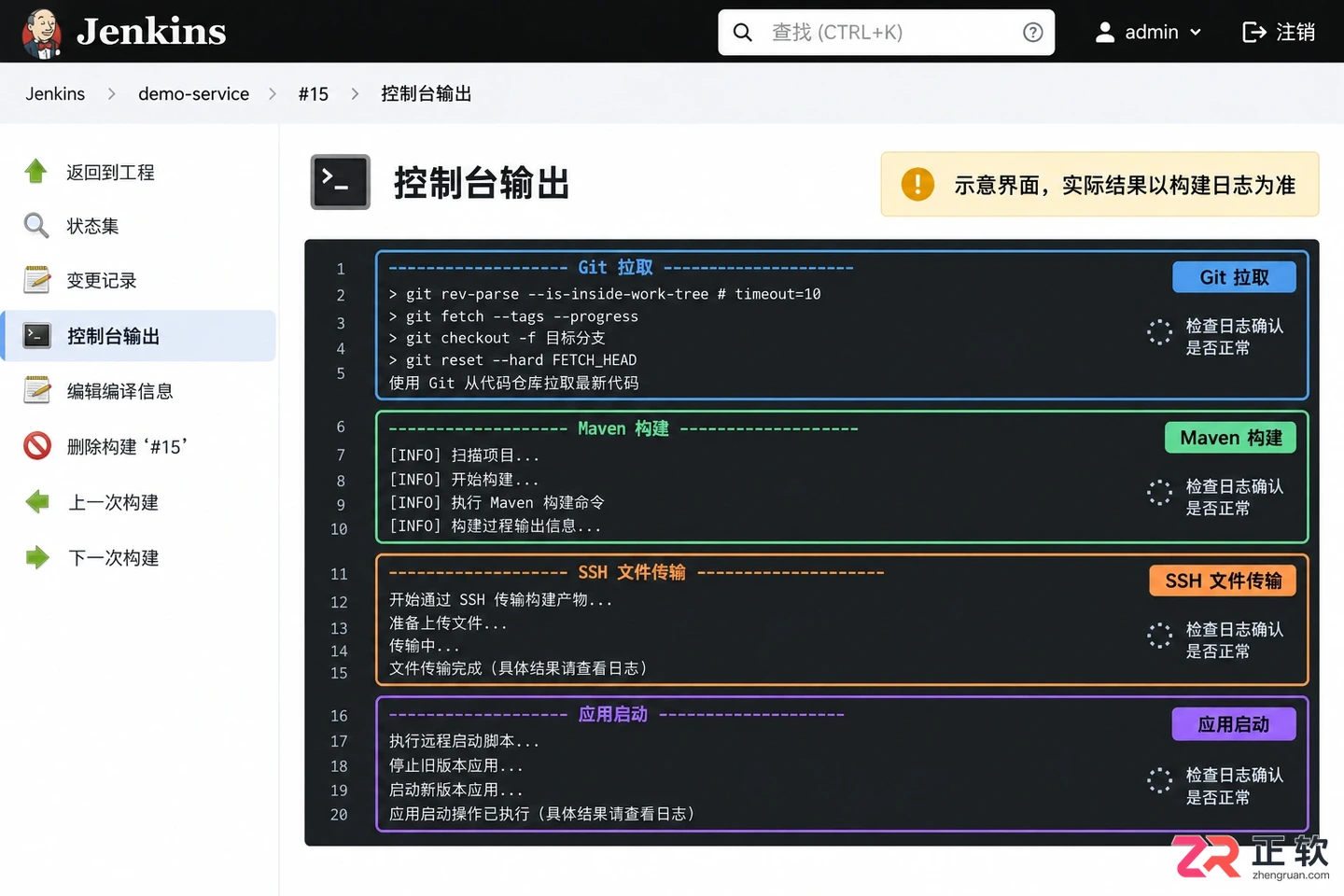
查看构建日志验证部署结果
至此,一个基础的Jenkins自动部署JAR包流程已搭建完成。对于生产环境,建议进一步优化脚本,增加健康检查机制,确保新服务完全启动后再切断旧流量,或使用更专业的进程管理工具如Systemd来托管Java应用,以提高稳定性。


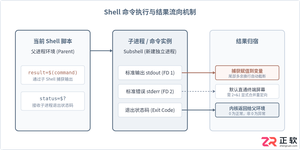
详细讲解在Shell脚本中执行命令并获取执行结果的常用方法,涵盖标准输出捕获、退出状态码判断、错误流重定向、多行结果处理及常见避坑要点。
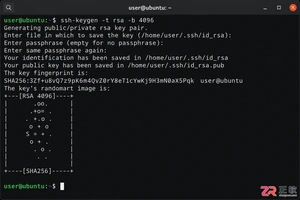
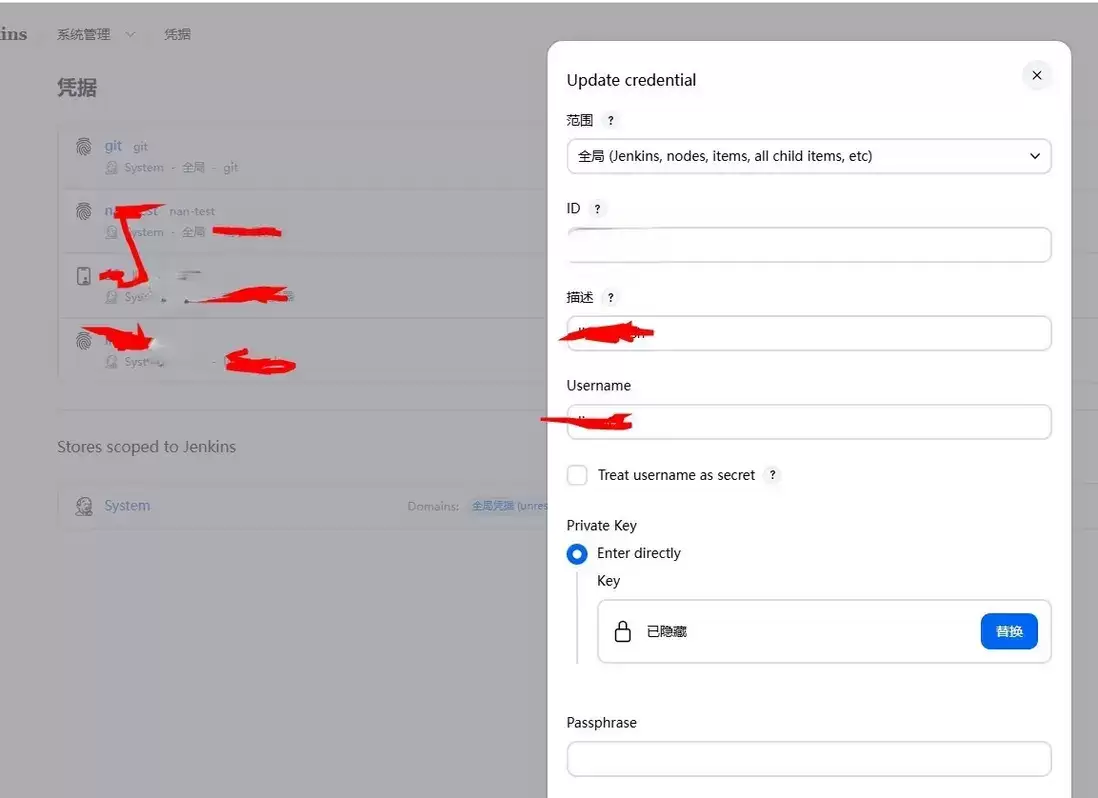
遇到Jenkins拉取代码报错?本教程手把手教你配置Git仓库地址,正确添加SSH或HTTP凭证,并演示在自由风格项目和Pipeline中如何调用,彻底解决权限验证难题。
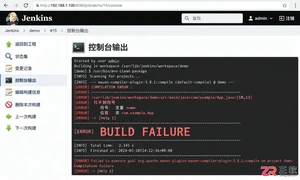
面对Jenkins构建失败,通过解析控制台输出、检查系统日志和验证节点状态,快速区分代码逻辑错误与环境配置问题,提供高效的故障排查思路。
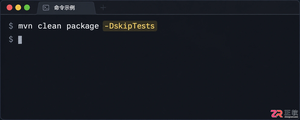
遇到Maven打包慢?本文详解如何通过-DskipTests和-Dmaven.test.skip=true快速跳过测试,并对比两者区别及IDE中的设置方法,助你高效构建项目。
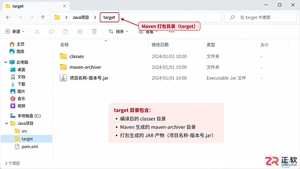
详细介绍 Maven 中 mvn package 命令的具体用法,包括清理构建、跳过测试、指定配置文件等常用选项,并提供单模块与多模块项目的实际执行示例,帮助开发者高效完成项目打包。

简介 Jenkins 是一个广泛使用的开源自动化服务器,可帮助开发人员构建、测试和部署他们的软件项目。在本教程中,我们将指导你使用正确的凭据登录 Jenkins,并解决你可能遇到的任何登录问题。 Jenkins 简介 Jenkins 是一款广受欢迎的开源自动化服务器,用于构建、测试和部署软件应用程序

简介 Jenkins作为一款备受青睐的开源自动化服务器,为开发人员构建、测试及部署软件项目提供了有力支持。在本教程里,我们将引领你完成Jenkins的配置,使其能在系统启动时自动开启,保证你的持续集成/持续交付(CI/CD)工作流程得以顺畅运行。 Jenkins 简介 Jenkins 是一款广受欢迎
运维|devops|Jenkins Pipeline流程构建基于 jenkins Version 2.541.3 实操案例Jenkins Pipeline基于 Groovy 的持续交付流水线代码(Pipeline as Code)Pipeline script vs Pipeline script





火山引擎是字节跳动旗下企业级云与AI服务平台。聚焦大模型核心能力,依托字节自研豆包多模态大模型,凭借火山方舟一站式平台,提供模型精调、推理部署、智能应用搭建等全链路服务,结合高性能AI算力,助力各行业快速落地大模型数字化与智能化应用。



