

3ds Max怎么创建摄像机并切换到摄像机视图
学习如何在3ds Max中创建目标摄像机和自由摄像机,并利用快捷键C切换到摄像机视图。本教程提供详细的操作步骤和界面截图,适合3ds Max初学者快速掌握场景视角控制技巧。
在3ds Max场景中,默认的用户视图(如透视、顶、前视图)主要用于建模和布局,无法直接用于最终渲染构图。创建摄像机并切换到其视图,是控制画面景深、焦距和构图的关键第一步。这样做能确保你看到的画面就是最终渲染输出的画面,避免后期反复调整视角。
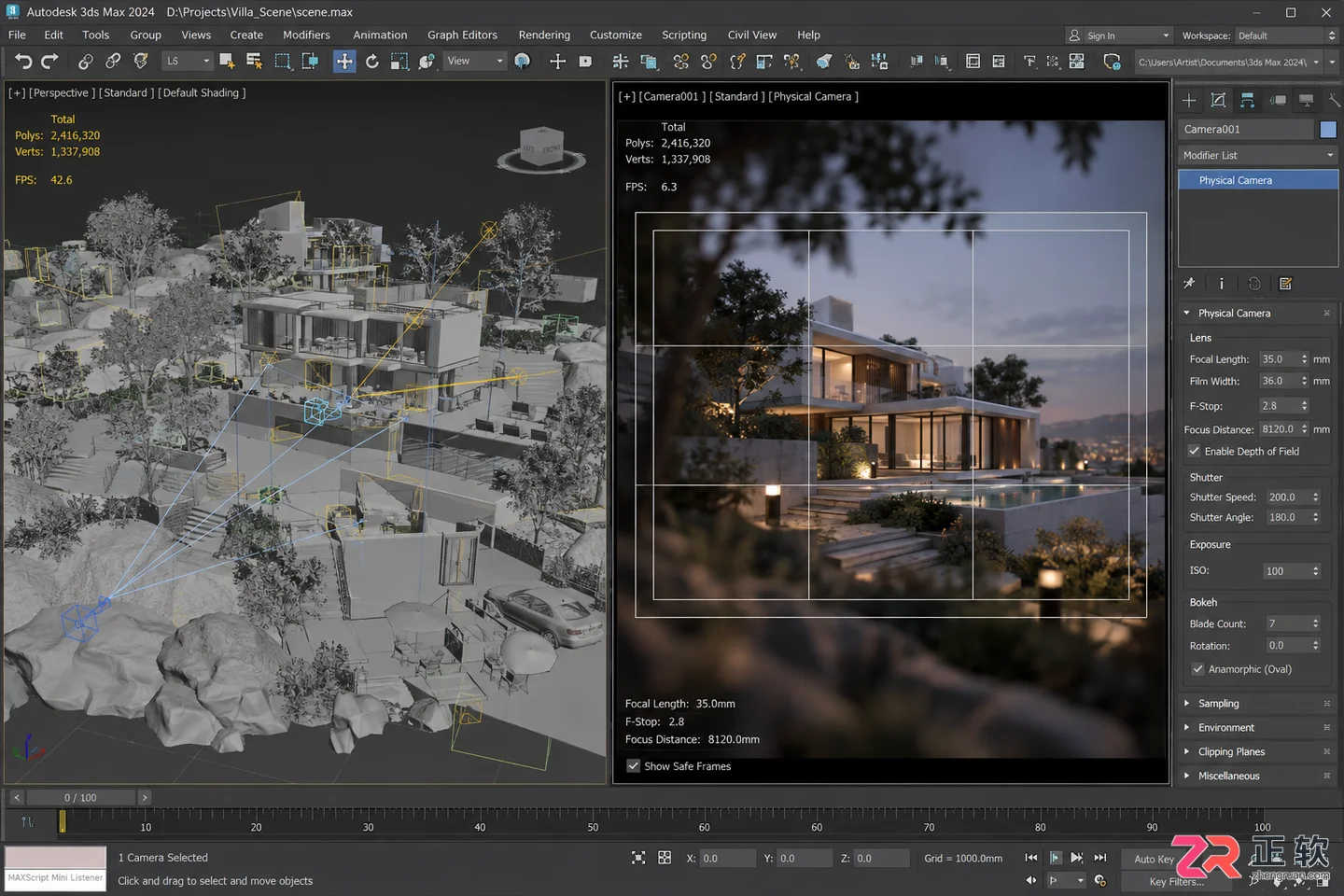
摄像机视图能精确控制构图,区别于默认的透视视图
摄像机本质上是一个虚拟的镜头。目标摄像机包含镜头和目标点两个部分,适合大多数静态场景和需要明确注视点的动画;自由摄像机只有一个镜头对象,适合路径动画或第一人称漫游。对于初学者,建议从目标摄像机开始练习。
1. 创建目标摄像机
在3ds Max右侧的命令面板中,点击【创建】选项卡(图标为一个小圆柱体)。在下拉菜单中选择【摄像机】类别。此时面板下方会出现两种摄像机类型按钮:【目标】和【自由】。
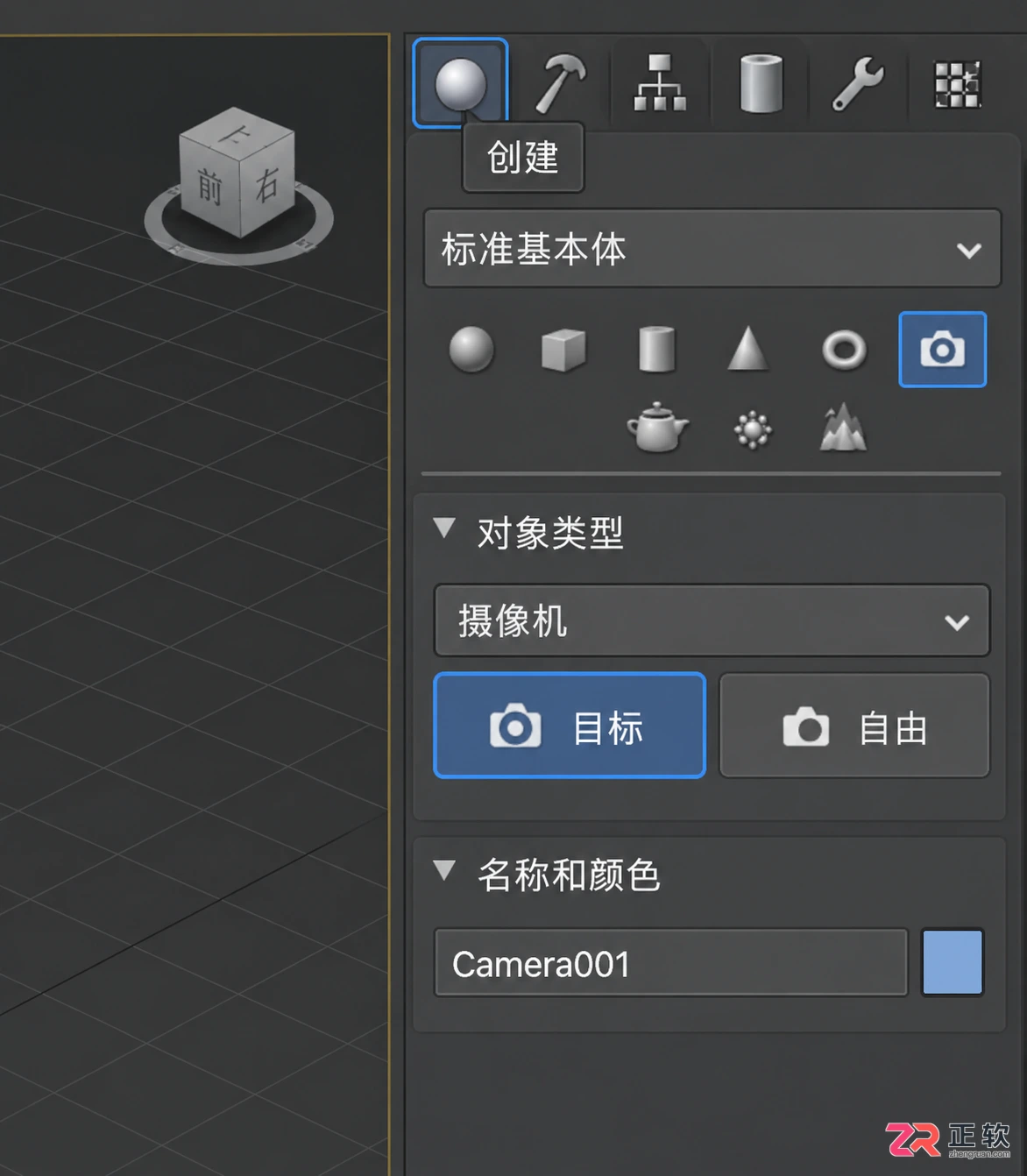
在创建面板中选择目标摄像机类型
点击【目标】按钮,将鼠标移动到顶视图或透视图中。在希望放置镜头的位置单击鼠标左键确定摄像机机身位置,按住鼠标不放拖动到希望注视的目标物体上,再次单击左键确定目标点位置。松开鼠标后,场景中会出现一个由机身和目标点组成的摄像机对象,两者之间有一条连线表示视线方向。
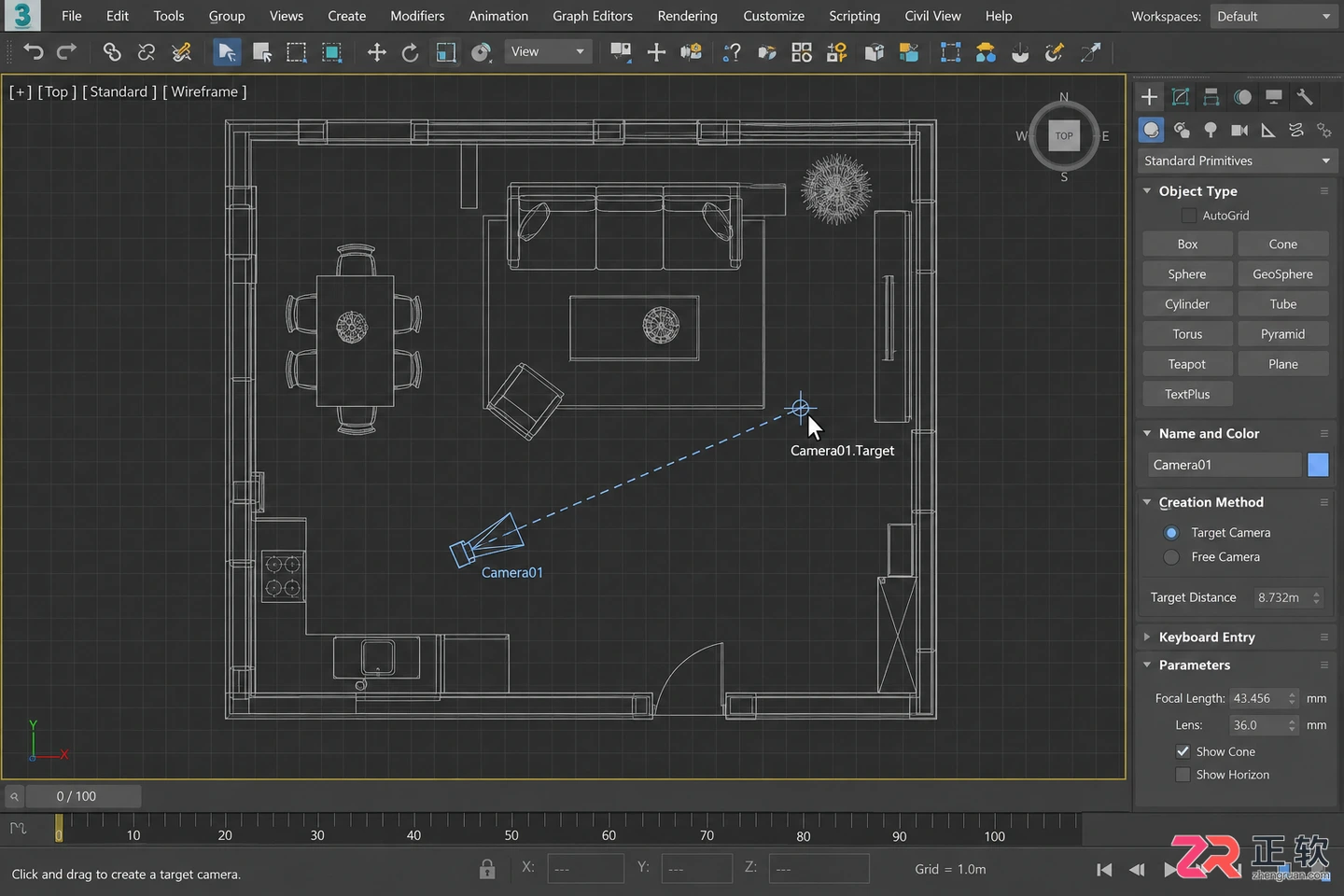
鼠标拖动确定摄像机机身与目标点位置
创建完成后,可以使用【选择并移动】工具单独调整摄像机机身或目标点的位置,改变观察角度和距离。如果需要整体移动摄像机而不改变视线方向,需同时选中机身和目标点,或使用【选择并链接】将它们成组。
2. 切换到摄像机视图
创建好摄像机后,当前激活的视图可能仍然是透视图。要查看摄像机拍摄的画面,需要将当前视图切换为摄像机视图。将鼠标光标停留在任意视图窗口内,按下键盘上的 C 键。
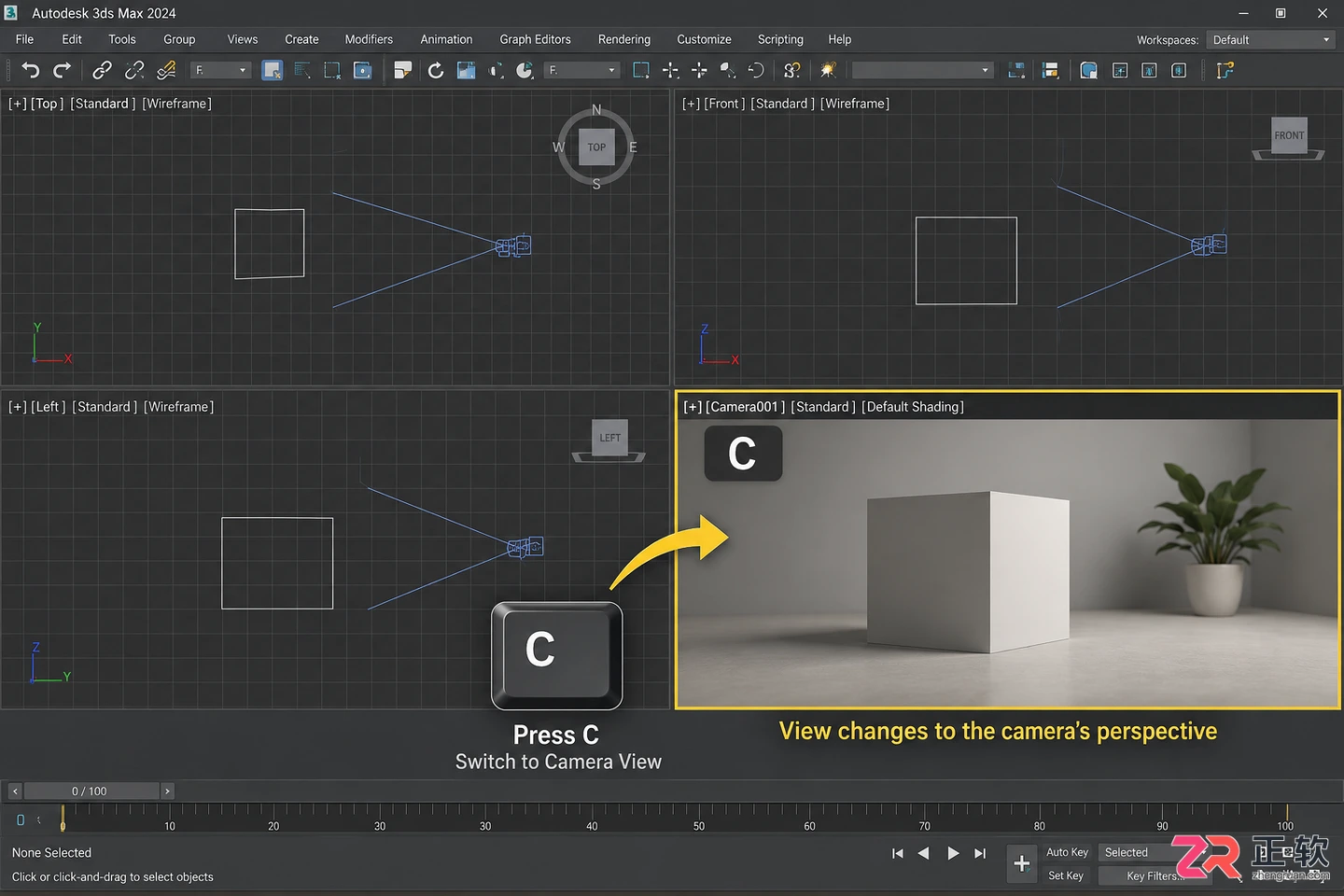
使用快捷键C快速激活摄像机视图
如果场景中只有一台摄像机,视图会立即切换为该摄像机的视角,视图左上角的标签会从“透视”变为“Camera001”(或你命名的摄像机名称)。如果场景中有多台摄像机,按下 C 键后会弹出一个列表,让你选择要切换到哪一台摄像机的视图。
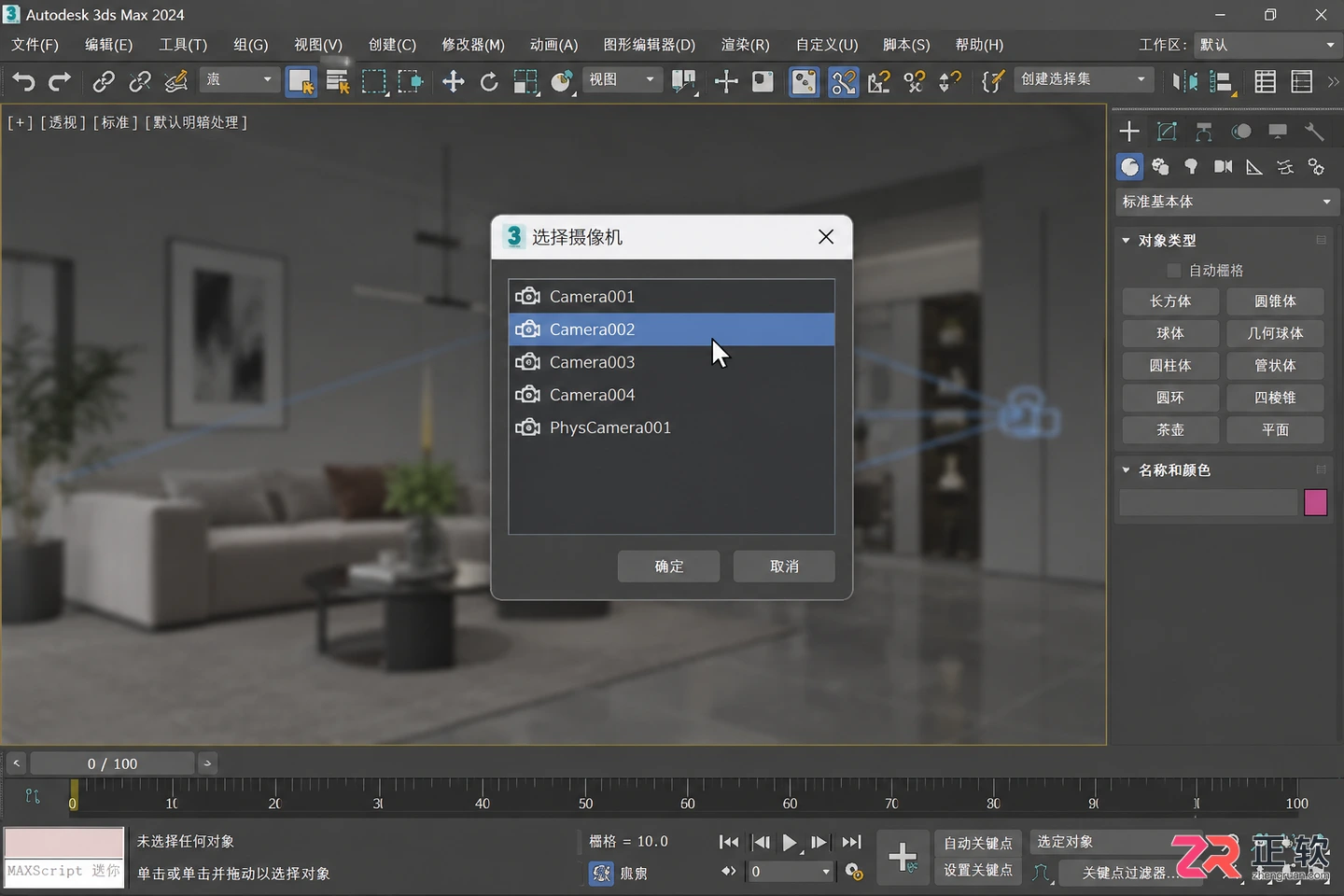
场景中有多个摄像机时的选择界面
在摄像机视图中,你可以像在其他视图中一样进行缩放和平移操作,但要注意:直接在摄像机视图中使用平移工具可能会改变摄像机的位置参数。更安全的做法是回到顶视图或左视图调整摄像机机身和目标点的位置,然后按 C 键刷新摄像机视图以查看最新效果。
3. 验证与保存
为了确认设置生效,可以尝试在摄像机视图中调整构图,然后渲染一张小图(按 F9 或点击渲染按钮)。检查渲染结果是否与摄像机视图中的画面一致。如果一致,说明摄像机设置正确。
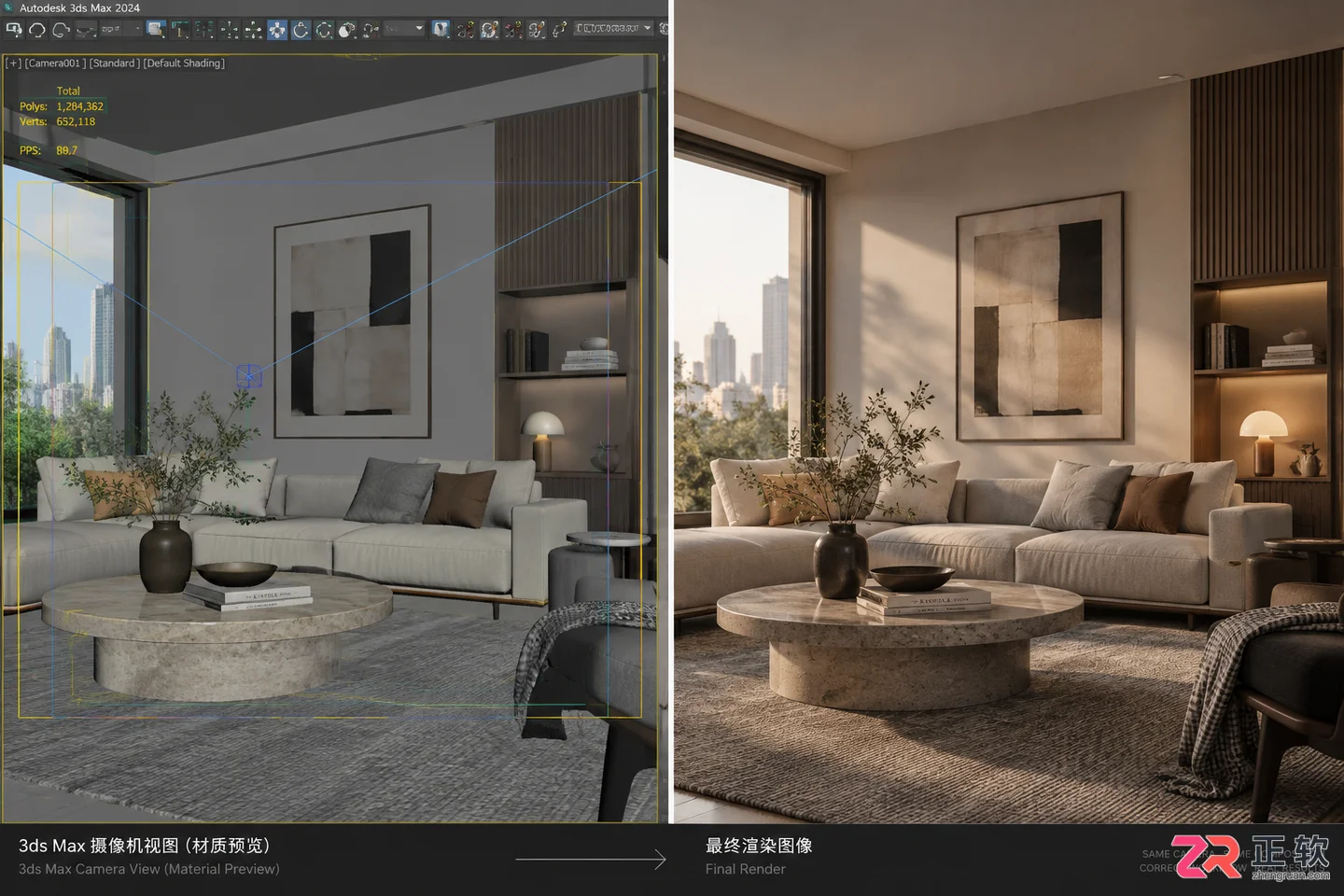
验证摄像机视图与最终渲染的一致性
完成调整后,记得保存文件。摄像机作为场景对象的一部分,会随 .max 文件一起保存。下次打开文件时,只需再次按下 C 键即可快速回到之前的构图视角。这种工作流能极大提高场景调整和渲染测试的效率。
了解3ds Max中用于角色建模和布线的核心界面区域。从命令面板到石墨工具,本文以界面导览的方式,带你熟悉人物模型制作的操作环境与常用功能入口。

寻找免费的3ds Max高清动画视频?本指南汇总了B站、Vimeo及专业CG社区的观看入口与搜索技巧,助你轻松获取优质3D动画资源,辅助学习与灵感收集。
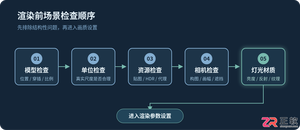
针对3ds Max初学者常见的渲染黑屏、材质丢失及构图偏差问题,提供一套从场景检查、相机确认、灯光材质调整到渲染设置与最终输出的完整标准化流程。文章强调“先检查后渲染”与“先测试后出图”的高效工作习惯,包含具体的操作步骤与避坑指南。

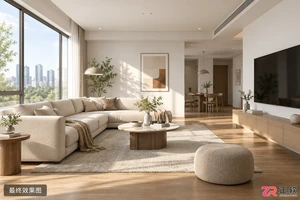
详细解析3ds Max室内设计从建模到渲染的完整步骤,包括单位设置、墙体构建、材质赋予及灯光布局,适合初学者跟随操作复现效果图。
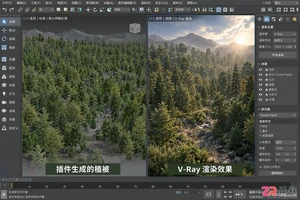
想了解3ds Max插件怎么下载?本文梳理V-Ray、Corona、Forest Pack等常用插件的正规下载渠道,提供安全获取方式与安装注意事项,助力高效三维创作。
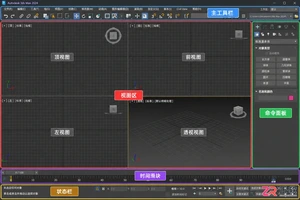
针对3ds Max初学者的界面导览文章,详解视图区、命令面板及工具栏在建筑建模中的作用,帮助新手快速上手,理清操作逻辑。
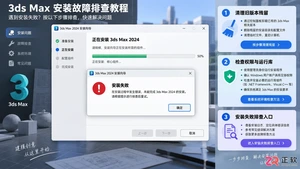
遇到3ds Max安装不了、进度条不动或提示错误代码?本文详解清理旧版本残留、关闭安全软件干扰、检查系统兼容性等关键步骤,助你快速解决安装难题。
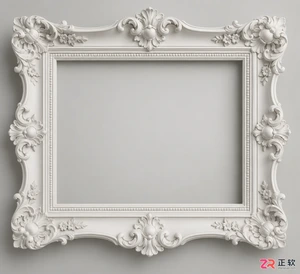
拒绝泛泛而谈的3ds Max建模案例列表,本文通过具体操作步骤,演示如何利用基础工具完成高质量模型。包含选择集管理、边循环切割、涡轮平滑等关键技术的实际应用,适合希望提升建模效率的初学者。
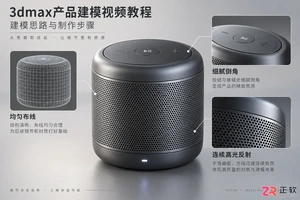
学习如何使用3ds Max进行工业产品建模。本文以蓝牙音箱为例,详细讲解从二维轮廓绘制、三维形体构建到表面细节优化的全过程,重点解析涡轮平滑前的布线规范与倒角技巧。




Photoshop 2026 是 Adobe 推出的专业图像处理与视觉设计软件,支持 Windows、macOS 和 iPad 等平台,广泛应用于摄影修图、电商设计、平面海报、数字绘画及视觉合成等创作场景。

Blender 是一款免费开源、跨平台的专业 3D 创作软件,集建模、动画、渲染、视频编辑与视觉合成等功能于一体,广泛应用于影视动画、游戏设计和建筑可视化等领域。软件支持 Cycles 物理渲染器与 Eevee 实时渲染引擎,并提供多边形建模、骨骼绑定、物理模拟等专业工具。Blender 兼容 Windows、macOS 和 Linux 系统,安装包轻巧、运行流畅,依托活跃的全球开发者社区持续更新,是从初学者到专业创作者都值得选择的正版 3D 创作工具。


Photoshop 2026 是 Adobe 推出的专业图像处理与视觉设计软件,支持 Windows、macOS 和 iPad 等平台,广泛应用于摄影修图、电商设计、平面海报、数字绘画及视觉合成等创作场景。
Blender 是一款免费开源、跨平台的专业 3D 创作软件,集建模、动画、渲染、视频编辑与视觉合成等功能于一体,广泛应用于影视动画、游戏设计和建筑可视化等领域。软件支持 Cycles 物理渲染器与 Eevee 实时渲染引擎,并提供多边形建模、骨骼绑定、物理模拟等专业工具。Blender 兼容 Windows、macOS 和 Linux 系统,安装包轻巧、运行流畅,依托活跃的全球开发者社区持续更新,是从初学者到专业创作者都值得选择的正版 3D 创作工具。