

livemeeting 常见疑问与注意事项整理
本文整理了使用LiveMeeting时常见的疑问与注意事项,涵盖会议创建与加入、音视频设置、互动功能使用以及会议安全与管理等方面。旨在帮助用户快速上手并解决常见问题,确保线上会议顺畅高效进行。
会议创建与加入的几种方式
创建LiveMeeting会议通常有三种主要途径。最直接的方式是通过客户端软件,在应用主界面找到“新建会议”或“立即开会”按钮,点击后系统会自动生成一个唯一的会议号和链接,创建者可以将这些信息分享给参会者。另一种常见方式是通过日历集成,许多版本的LiveMeeting支持与Outlook等日历应用联动,可以直接在日历预约中创建会议链接并发送邀请。对于企业用户,还可以通过Web门户预定会议,这种方式便于统一管理和资源调度。

加入会议同样灵活。受邀者收到会议链接后,只需点击链接即可通过浏览器或自动启动的客户端加入。如果使用会议号加入,需要在客户端或网页的加入会议页面输入该号码,有时还需输入会议密码。对于电话接入选项,邀请信息中会提供拨入号码和会议ID,参会者用手机或座机拨打后,根据语音提示输入会议ID即可接入音频部分。首次加入时,建议提前几分钟进入以测试设备,并留意是否需要下载或更新客户端插件。
音视频设备检查与故障排查
确保音视频设备正常工作是在线会议顺畅的基础。在加入会议前,应提前进入客户端的设置或测试页面,检查麦克风、扬声器和摄像头是否被正确识别并选中。可以尝试录制一小段音频或视频进行回放测试。如果遇到麦克风无声的问题,首先检查系统音量和软件内的麦克风音量是否被静音或调至过低,同时确认是否选对了正确的输入设备,特别是在连接了蓝牙耳机或多麦克风的情况下。
摄像头无法显示时,需确认其他应用(如系统相机)能否正常调用摄像头,以排除硬件故障。在LiveMeeting软件内,检查摄像头权限是否已开启,并尝试在视频设置中切换不同的摄像头选项。对于回声或噪音问题,通常与扬声器声音被麦克风拾取有关,建议使用耳机代替外放扬声器,这能有效隔离声音回传。软件内置的“音频设置向导”或“故障排查”工具可以逐步引导用户解决大部分常见问题,如驱动更新、权限重置等。
会议中的互动功能使用要点
LiveMeeting提供了多种互动功能以提升会议效率。屏幕共享是核心功能之一,允许主讲人展示桌面、特定窗口或应用程序。共享前,建议关闭不必要的通知和私人窗口,并提前整理好要展示的文件。共享过程中,可以使用标注工具(如画笔、箭头)进行重点提示。需要注意的是,共享整个桌面可能会影响性能,且隐私风险较高,通常推荐共享单个应用窗口。
聊天区分为“向所有人发送”和“私聊主持人”两种模式,适用于提问、发送链接或在不打断发言时进行交流。文件传输功能允许发送文档给所有或部分参会者,但需注意文件大小限制和格式兼容性。举手、投票、问答等互动工具能有效收集反馈和维持会议秩序。主持人应熟悉这些功能的开启位置和管理方式,例如如何结束投票、清空聊天记录或禁用特定参会者的某项权限,以确保会议按计划进行。
会议安全与管理设置建议
保障会议安全至关重要。创建会议时,强烈建议设置会议密码,并将密码与会议链接分开发送,这是防止未经授权加入的最基本措施。对于敏感会议,可以启用“等候室”功能,由主持人手动批准每一位参会者的进入请求。主持人应管理参会者权限,例如在会议开始后锁定会议,阻止新成员加入,或根据需要关闭全体参会者的麦克风、摄像头和屏幕共享权限。
主持人需妥善保管主持人密码或PIN码,这是控制会议核心权限的钥匙。在会议进行中,应留意参会者列表,及时移除身份不明或行为不当的参与者。如果会议内容需要保密,应提醒参会者不要擅自录音录屏。会议结束后,如果会议链接或录制文件存储在云端,应根据保密级别设定合适的访问权限和留存期限,并及时清理不再需要的会议记录和文件。
网络环境优化与会议礼仪
稳定的网络连接是流畅会议的保障。建议使用有线网络连接,如果必须使用Wi-Fi,应尽量靠近路由器。在会议期间,关闭不必要的后台应用和下载任务,以节省带宽。如果网络质量不佳,可以尝试在设置中降低视频分辨率或关闭视频,仅保留音频参与,这能显著减少数据用量并提升连接稳定性。遇到卡顿或断线时,尝试重新连接通常比长时间等待更有效。
良好的会议礼仪能提升沟通效率。参会者应在非发言时段保持麦克风静音,以减少背景噪音干扰。发言时语速适中,表达清晰。使用虚拟背景或确保实际背景整洁得体。提前测试设备并准时加入会议是对他人的尊重。作为主持人,应提前公布会议议程,控制会议节奏和时间,确保每位发言者有机会表达,并在会议结束时进行清晰总结和后续安排确认。
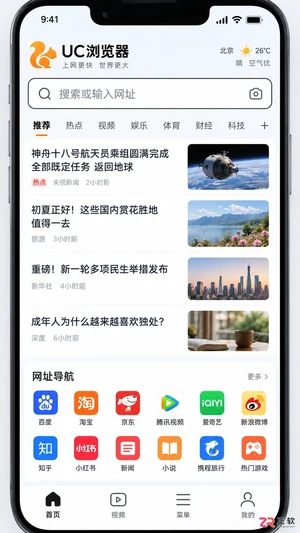
找不到UC浏览器的网址导航页面?本文提供手机端和电脑端的具体操作路径,教你快速定位并自定义常用网站导航入口。
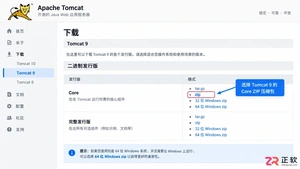
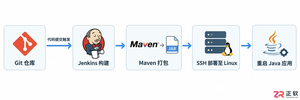
手把手教你在Windows系统中安装Apache Tomcat并配置关键环境变量。涵盖JDK验证、CATALINA_HOME设置及启动测试,确保Web服务器正常运行,适合Java初学者参考。
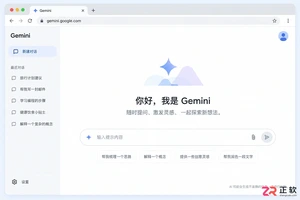
很多用户寻找Gemini官方安装包时发现无从下手,其实Gemini主要是云端服务。本文详解如何通过浏览器、iOS/Android应用商店及开发者API正确获取和使用Gemini,避开虚假软件下载陷阱。
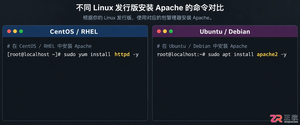
详解Linux环境下Apache HTTP Server的安装步骤,涵盖yum/apt包管理安装、源码编译差异、端口冲突排查及systemd服务配置,帮助开发者快速搭建稳定的Web服务环境。
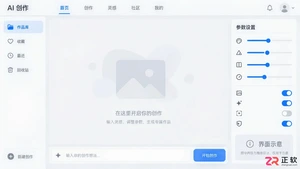

本文详解Codex App在iOS端的安装难点,通过切换Apple ID区域解决下载限制,并提供安装后的账号连接与基础功能使用指引。
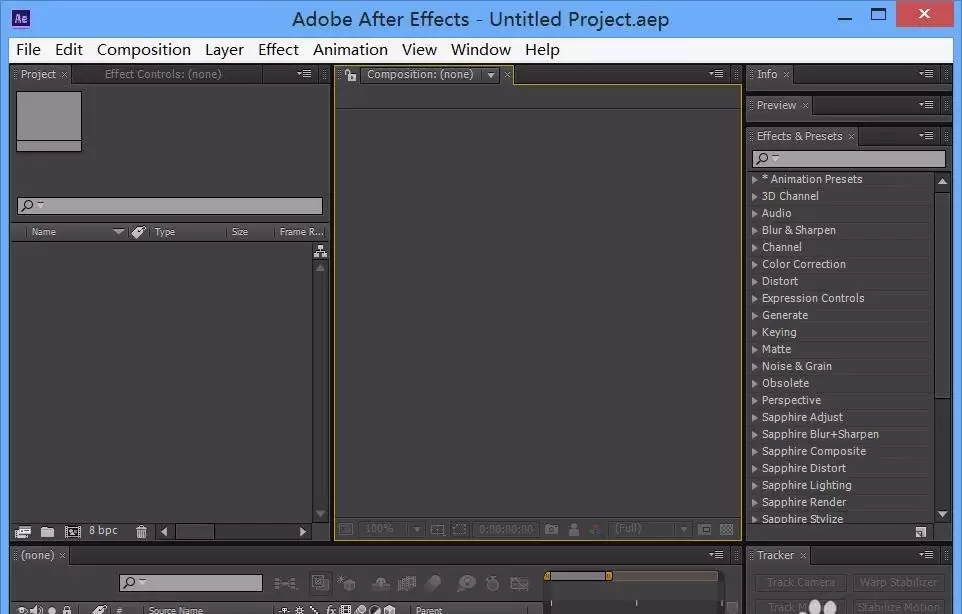
本文指导After Effects新手完成从打开软件到制作简单动画的完整流程。内容涵盖新建合成、导入素材、添加关键帧及预览验证,适用于AE基础学习。读者可依据步骤快速完成首个可播放的动效项目。
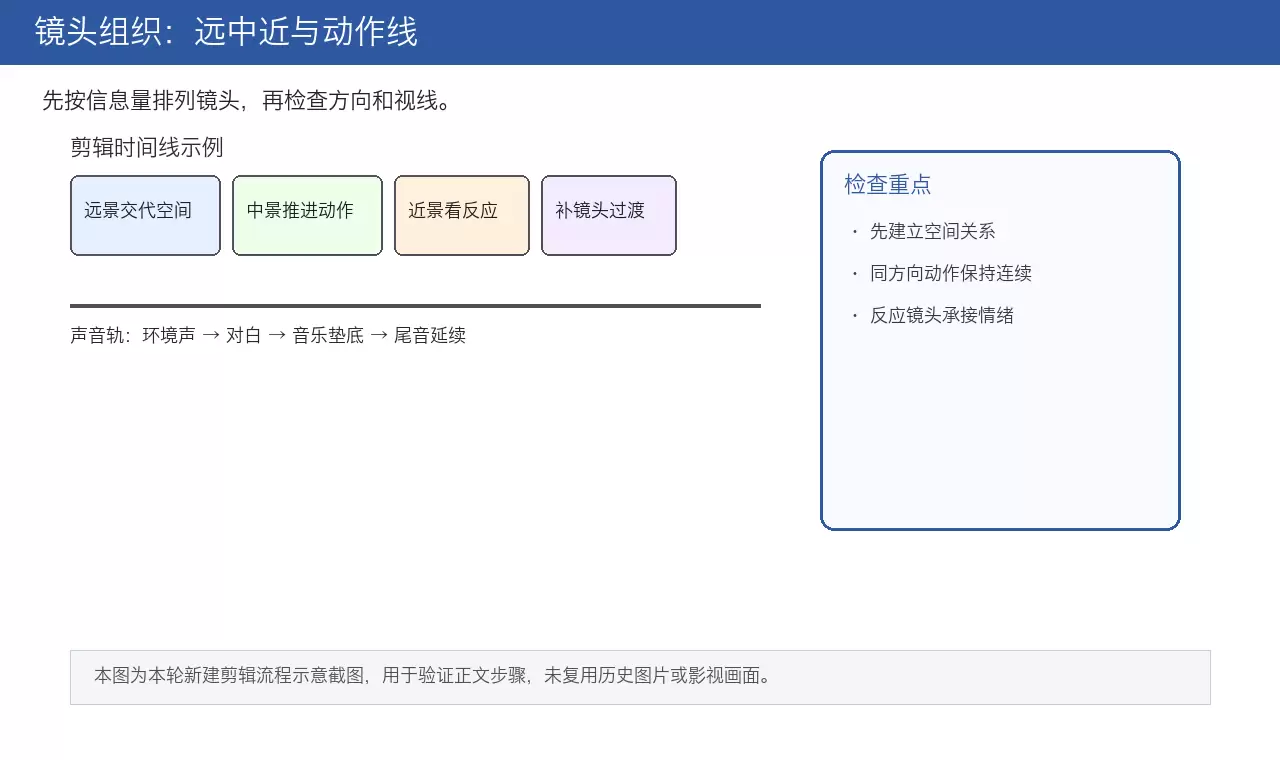
本文详解电影剪辑核心流程,从素材整理、镜头空间组织到叙事节奏压缩,再到J-cut/L-cut声音衔接技巧。通过粗剪保逻辑、精剪压停顿、反应镜头缓冲及电平统一检查,帮助创作者打造空间清晰、情绪连贯且听感自然的成片。
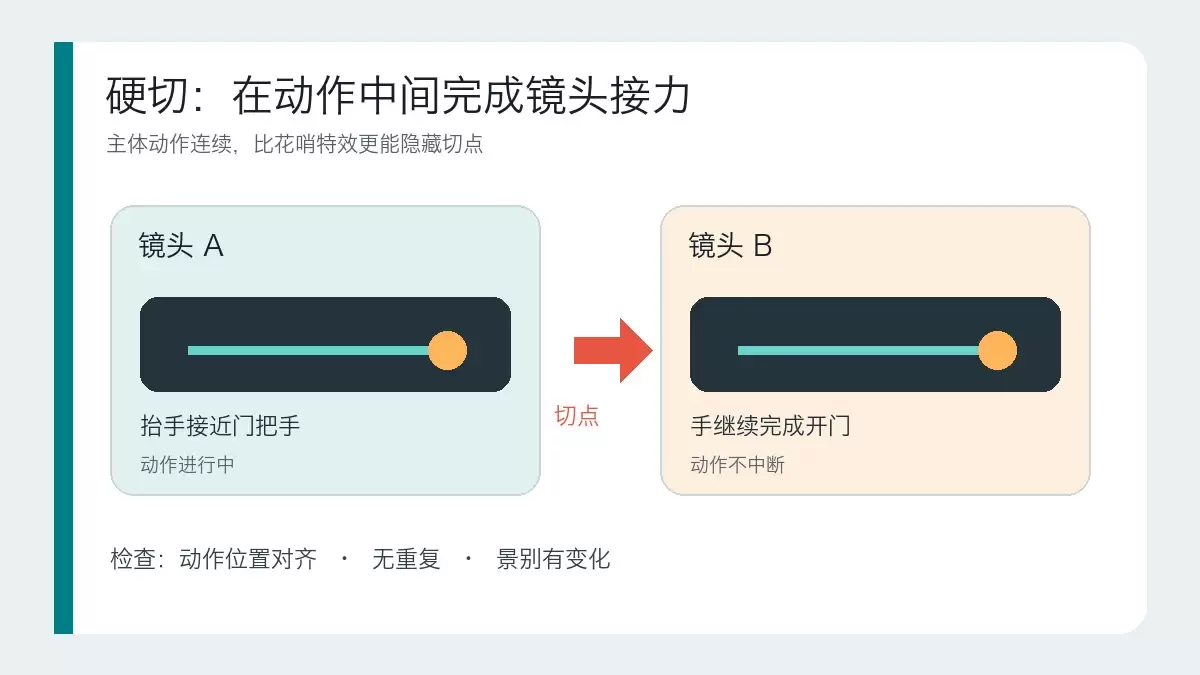
本文详解硬切、遮挡转场和运镜转场的适用场景与操作逻辑。通过对比三种转场的核心区别,提供基于素材条件和叙事目的的判断标准,帮助剪辑师避免滥用特效,掌握自然衔接画面的实战技巧。






Windows 10 是一款微软推出的经典操作系统,拥有硬件兼容性与多任务处理能力。它更偏向把系统状态查看和常用调节动作放在一起,适合需要持续观察和微调设备状态的场景。

极度公式是一款跨平台专业LaTeX公式识别编辑软件,支持OCR公式识别和多平台编辑。和使用说明,避免使用,享受完整功能与稳定支持。做扫描整理、文字提取和表格转换时,它能把识别后的处理步骤接得更顺,资料录入这类场景会省下不少时间。
