

msdn下载 实操记录:从安装到正常使用
本文记录了从MSDN官网下载Windows系统镜像到完成安装并正常使用的完整流程。详细说明了如何查找和验证官方镜像、使用工具制作启动U盘、进行BIOS设置与系统安装,以及安装后的基础驱动配置与系统更新步骤,旨在为用户提供一份清晰、安全的操作指南。
获取官方系统镜像
访问微软官方MSDN订阅门户或通过可信渠道获取纯净的系统镜像文件是第一步。用户需要根据自身需求,选择对应的Windows版本、语言和系统架构。下载完成后,务必核对文件的SHA-1或SHA-256校验值,确保与官方公布的数据完全一致,这一步能有效避免因文件损坏或被篡改导致的安装失败或安全隐患。

制作可启动安装介质
准备一个容量不小于8GB的U盘,使用微软官方提供的“Media Creation Tool”或第三方可靠的USB启动盘制作工具。将下载好的ISO镜像文件写入U盘,该过程会清空U盘内所有数据。制作完成后,U盘将成为一个包含Windows安装环境的可启动设备,这是进行全新安装或系统修复的关键工具。
BIOS设置与系统安装
将制作好的启动U盘插入电脑,重启并进入BIOS或UEFI设置界面。将启动顺序调整为优先从U盘启动,保存设置后电脑将从U盘引导。进入Windows安装程序后,按照提示选择语言、时间和键盘偏好,点击“现在安装”。在安装类型选择界面,若进行全新安装,需选择“自定义”,然后对目标磁盘进行分区或格式化操作,之后安装程序将自动复制文件并完成安装步骤。
初始设置与驱动安装
系统首次启动会进入初始设置阶段,包括区域设置、用户账户创建、隐私选项配置等。完成进入桌面后,首要任务是检查系统设备管理器,查看是否有未识别的硬件设备。通常需要安装主板芯片组、显卡、声卡、网卡等核心硬件驱动,建议优先访问电脑或主板制造商的官方网站下载对应型号的最新驱动程序,以确保硬件性能与稳定性。
系统更新与基础配置
连接网络后,立即通过Windows Update检查并安装所有重要的系统更新和安全补丁,这是保障系统安全与兼容性的必要环节。随后,可以根据个人习惯调整系统设置,如电源选项、显示设置、默认应用等。安装必要的常用软件,并建议开启系统还原功能或建立备份,为日后系统维护提供便利。至此,一个全新的Windows系统环境便已准备就绪。

漫蛙漫画网页版平台入口为https://www.manwamh.top,整理漫蛙漫画官网入口及网页版免下载直连地址,适配手机与电脑端浏览器直接打开,提供多条防屏蔽备用访问通道。

提供AO3网页导航与使用说明,涵盖首页入口、结果筛选和详情页核对。内容包括:首页通常先展示搜索、分类和推荐内容,先按任务选择入口,再核对列表中的完整名称。页面名称相似时要查看运营信息和实际功能,确认一致后再继续操作。

漫蛙Manwa2防走失网站地址为https://www.manwamh.top、https://fuwt.cc/mw666、https://www.manwa2.com/,平台涵盖多种题材漫画,支持多维度搜索与智能推荐,提供流畅阅读体验及离线缓存功能,设有评论区、个人书架与跨设备同步服务,确保用户高效追更。

ACfun回家官网入口不仅是一个动画观看平台,更是一个连接同好的社区。它提供了便捷的社交分享功能,让您可以轻松将喜爱的作品分享至社交网络。在应用内,您可以关注作品更新、接收即时通知,并与其他爱好者深入
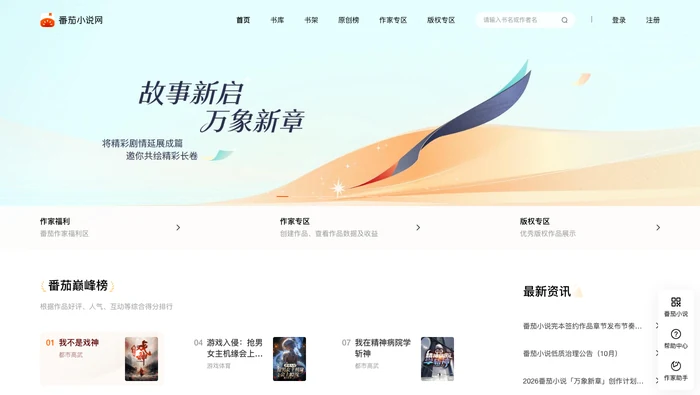
免费看小说可优先选择番茄小说、七猫中文网和塔读小说;晋江、起点、纵横等网站也有免费或限免内容。没有哪个网站能保证所有小说永久免费,能否免费读完全本,应以作品目录和阅读页提示为准。









LibreOffice桌面版提供Writer、Calc、Impress等办公组件,可本地处理文档并交换Office格式。了解实际功能、商用许可、兼容性检查和企业支持的区别。

Numbers macOS版用于预算、数据整理和可视化报告,支持公式、图表、数据透视表及iCloud协作。了解Excel文件交换、Mac安装条件和多端使用差异。

Qoder智能体工作台将编程任务、项目知识整理和自动化集中处理。本页介绍任务执行、Repo Wiki与结果审阅,区分Qoder IDE、系统安装选项和账户套餐,并提供官方下载入口。

微信Windows版适合电脑聊天、会话查找和文件传送。本页说明登录与文件管理、电脑办公优势,以及大文件失败、版本差异和本地记录的核对方法。
LibreOffice桌面版提供Writer、Calc、Impress等办公组件,可本地处理文档并交换Office格式。了解实际功能、商用许可、兼容性检查和企业支持的区别。
Qoder智能体工作台将编程任务、项目知识整理和自动化集中处理。本页介绍任务执行、Repo Wiki与结果审阅,区分Qoder IDE、系统安装选项和账户套餐,并提供官方下载入口。


