dfu模式刷机怎么进?苹果 4代)进DFU模式教程
 发布于2026-08-07 阅读(0)
扫一扫,手机访问
刷过 iPhone 或 iPad 的朋友都知道,想要顺利刷机,第一步就是让设备进入恢复模式或者 DFU 模式。对于苹果 4 代这类老机型,操作上其实并不复杂,只要跟着步骤来,连接好电脑就能搞定。下面这份通用手动进入 DFU 模式的教程,把不同机型的操作都拆解清楚了,照着做就能轻松进入刷机状态。提醒一句:所有按键操作都需要在手机连接电脑之后再进行。
iPhone 通用进入 DFU 模式方法
1、iPhone 8 或更新机型,包括 iPhone SE(第 2 代)
按下调高音量按钮再快速松开。按下调低音量按钮再快速松开。然后,按住侧边电源键按钮,直到看到 DFU 恢复模式显示。

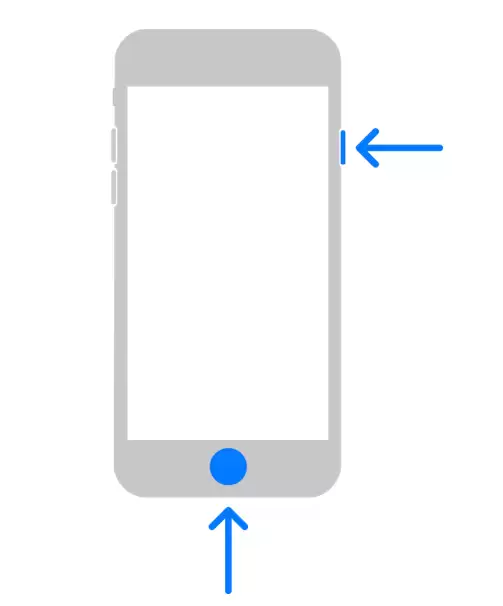
2、iPhone 7、iPhone 7 Plus 和 iPod touch(第 7 代)
同时按住顶部(或侧边)电源键按钮和调低音量按钮。持续按住这两个按钮,直到看到 DFU 恢复模式显示。
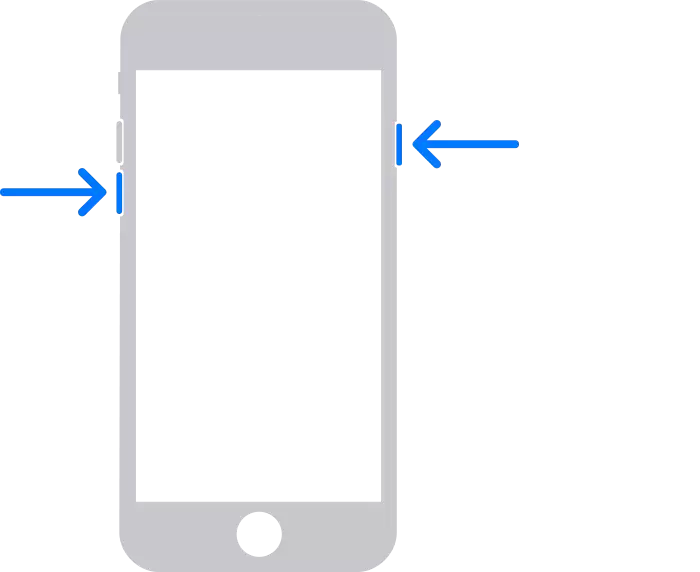
3、iPhone 6s 或更早机型,包括 iPhone SE(第 1 代)和 iPod touch(第 6 代)或更早机型
同时按住主屏幕按钮和顶部(或侧边)电源键按钮。持续按住这两个按钮,直到您看到恢复模式屏幕。
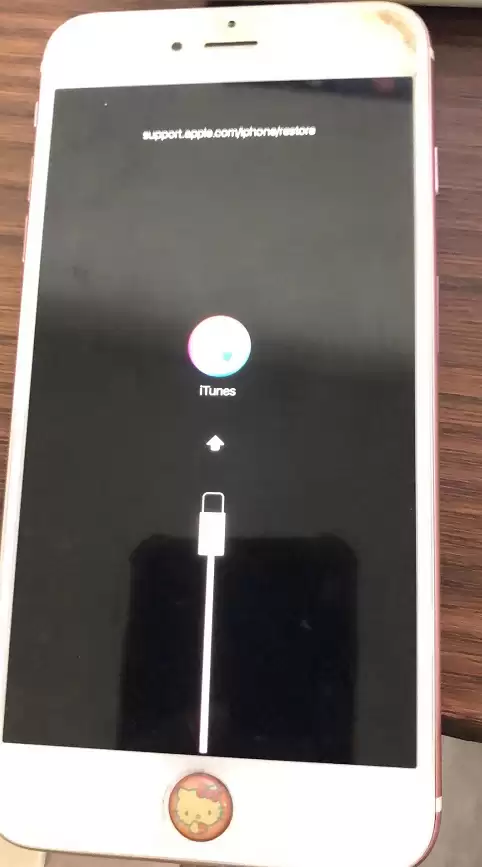
iPhone 成功进入恢复模式后,屏幕会显示以下画面:
iPad 各机型进入恢复模式的方法
1、没有主屏幕按钮的 iPad
按下离顶部按钮最近的音量按钮再快速松开。按下离顶部按钮最远的音量按钮再快速松开。按住顶部按钮,直到看到恢复模式 DFU。

2、配备主屏幕按钮的 iPad
同时按住主屏幕按钮和顶部(或侧边)电源键按钮,直到看到 DFU 恢复模式显示。
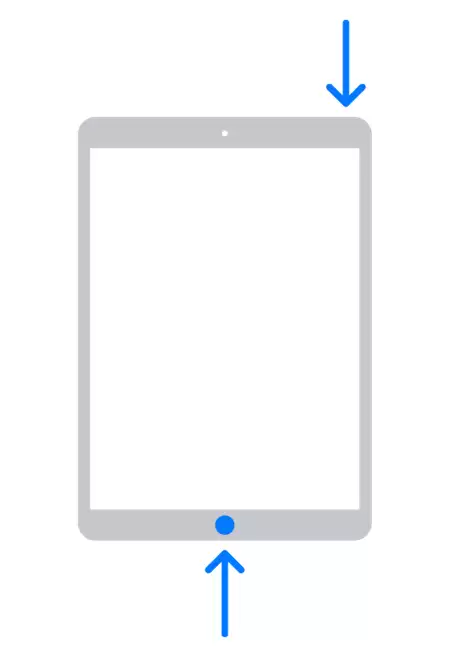
当 iPad 成功进入 DFU 恢复模式后,屏幕会显示:
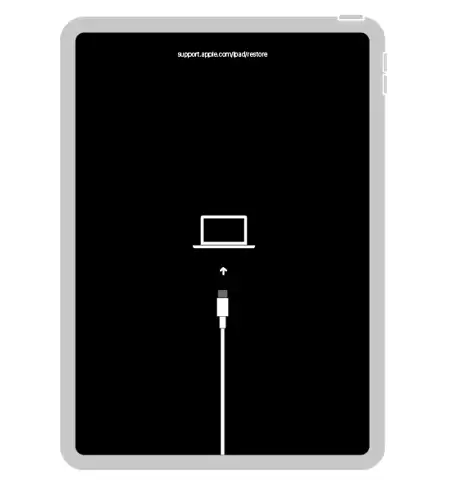
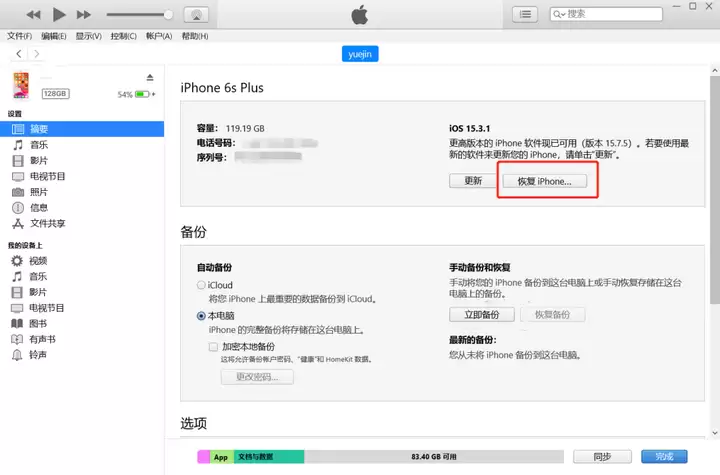
当 iPhone 和 iPad 成功进入恢复模式后,通过数据线连接到电脑端,此时软件会自动识别并显示设备信息。如果需要刷机,可以根据软件提示选择对应的刷机模式,然后手动进入 DFU 模式与电脑建立连接。客户端一般都会有详细的操作指引,甚至提供一键进入 DFU 模式的功能(需要手机授权信任电脑),相当方便。
本文转载于:http://www.shuajibao.com/guide/skill/40334 如有侵犯,请联系zhengruancom@outlook.com删除。
免责声明:正软商城发布此文仅为传递信息,不代表正软商城认同其观点或证实其描述。
免责声明:正软商城发布此文仅为传递信息,不代表正软商城认同其观点或证实其描述。
产品推荐
-

售后无忧
立即购买>- DAEMON Tools Lite 10【序列号终身授权 + 中文版 + Win】
-
¥150.00
office旗舰店
-

售后无忧
立即购买>- DAEMON Tools Ultra 5【序列号终身授权 + 中文版 + Win】
-
¥198.00
office旗舰店
-

售后无忧
立即购买>- DAEMON Tools Pro 8【序列号终身授权 + 中文版 + Win】
-
¥189.00
office旗舰店
-

售后无忧
立即购买>- CorelDRAW X8 简体中文【标准版 + Win】
-
¥1788.00
office旗舰店
-
 正版软件
正版软件
- iPhone已停用怎么办?iOS修复大师解锁苹果 iPad (9.7)教程来了!
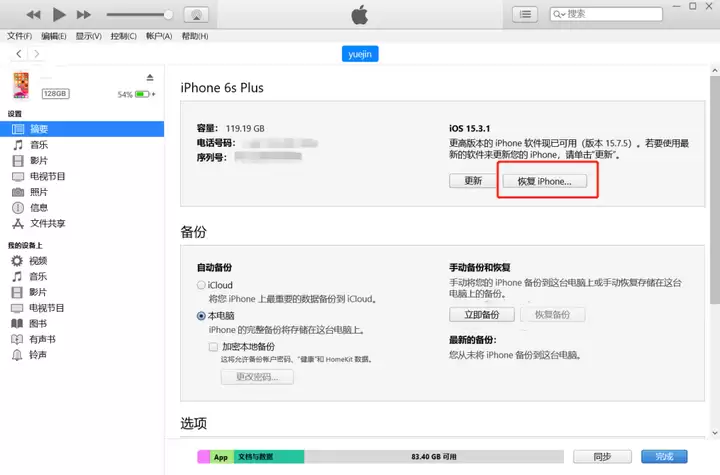
- iPhone或iPad因为多次输错锁屏密码而显示“已停用”,这事确实让人着急。不过别担心,有成熟的解决方案。下面介绍两种主流方法,帮你重新激活设备。 iOS修复大师一键解锁“iPhone已停用”教程: 方法一: 传统方式:打开iTunes,将已停用的iPhone或iPad进入DFU模式并连接电脑,然
- 2分钟前 0
-
 正版软件
正版软件
- iPhone已停用怎么办?iOS修复大师解锁苹果 iphone 14教程来了!
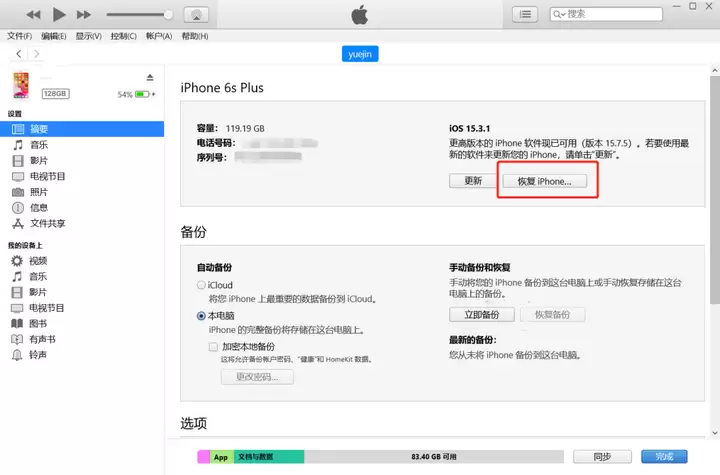
- 设备屏幕上突然出现"已停用"的提示,不少人的第一反应都是——手机是不是彻底废了?其实不用慌,这种情况只说明一件事:锁屏密码输入错误的次数太多了,系统出于安全考虑自动锁死了设备。解决思路并不复杂,核心就两条:要么通过iTunes进行刷机恢复,要么借助专业的工具做重置操作。下面详细拆解一下各自的利弊。
- 2分钟前 0
-
 正版软件
正版软件
- iPhone已停用怎么办?iOS修复大师解锁苹果 iPhone 14 Plus教程来了!
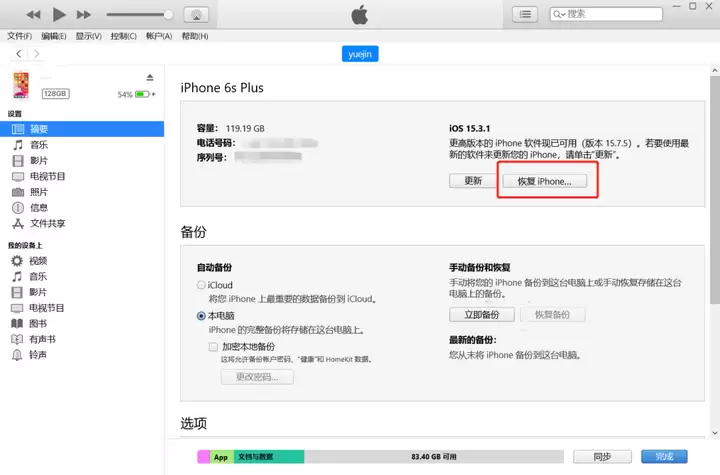
- iPhone或iPad突然显示“已停用”,屏幕锁死,是不是有点慌?其实不用太担心。这种情况通常是因为连续多次输错锁屏密码,触发了设备的安全保护机制。不管是iPhone还是iPad,只要设备还在自己手里,就有办法把它重新激活。下面这套方法,覆盖了大多数停用场景,也支持iPhone 14 Plus等较新
- 3分钟前 0
-
 正版软件
正版软件
- iPhone已停用怎么办?iOS修复大师解锁苹果 iPhone 14 Pro教程来了!
- iPhone或iPad突然显示“已停用”,很多人的第一反应就是慌。别急,这事其实不难办——忘记锁屏密码输错次数太多,设备就会进入保护状态。这时候,用对工具和方法就能轻松解决,比如下面要聊的iOS修复大师,就能直接绕过密码重新激活设备。以iPhone 14 Pro为例,整个过程并不复杂。 方法一:传统
- 3分钟前 0
-
 正版软件
正版软件
- iPhone已停用怎么办?iOS修复大师解锁苹果 iPhone 14 Pro Max教程来了!
- iPhone或iPad突然显示“已停用”,屏幕被锁定无法操作,说实在的,这种情况确实挺让人头疼。不过别急着慌,这通常只是因为锁屏密码连续输入错误触发了设备的安全机制。解决思路其实很清晰:要么通过iTunes刷机恢复,要么借助专业的解锁工具来重置设备。下面就以iPhone 14 Pro Max为例,把
- 3分钟前 0
最新发布
-
 1
1
- 哪些平台上买iPhone比较可信可靠?
- 646天前
-
 2
2
-
 3
3
-
 4
4
- CDR的平方米符号
- 2433天前
-
 5
5
- PhotoZoom Pro 8安装激活教程
- 2443天前
-
 6
6
- PhotoZoom中S-Spline放大算法技术说明
- 2451天前
-
 7
7
- CDR中输入小写字母按确定变大写的解决办法
- 2432天前
-
 8
8
- 更改PhotoZoom Pro 7界面语言
- 2452天前
-
 9
9
- Guitar Pro导入与导出的使用技巧
- 20672天前
相关推荐
- iPhone已停用怎么办?iOS修复大师解锁苹果 iPad (9.7)教程来了!
- iPhone已停用怎么办?iOS修复大师解锁苹果 iphone 14教程来了!
- iPhone已停用怎么办?iOS修复大师解锁苹果 iPhone 14 Plus教程来了!
- iPhone已停用怎么办?iOS修复大师解锁苹果 iPhone 14 Pro教程来了!
- iPhone已停用怎么办?iOS修复大师解锁苹果 iPhone 14 Pro Max教程来了!
- iPhone已停用怎么办?iOS修复大师解锁苹果 iPad 4(A1458)教程来了!
- iPhone已停用怎么办?iOS修复大师解锁苹果 iPad4(A1459)教程来了!
- iPhone已停用怎么办?iOS修复大师解锁苹果 iPad4(A1460)教程来了!
- iPhone已停用怎么办?iOS修复大师解锁苹果 iPad Pro(12.9) 5教程来了!
热门关注
-

- Xshell 6 简体中文
- ¥899.00-¥1149.00
-

- DaVinci Resolve Studio 16 简体中文
- ¥2550.00-¥2550.00
-

- Camtasia 2019 简体中文
- ¥689.00-¥689.00
-

- Luminar 3 简体中文
- ¥288.00-¥288.00
-

- Apowersoft 录屏王 简体中文
- ¥129.00-¥339.00