

dfu模式刷机怎么进?苹果 A1663进DFU模式教程
iPhone和iPad刷机时,进入DFU模式或恢复模式几乎是绕不开的一步——无论你是要降级、修复系统,还是清除密码,都得先过这一关。你手里的苹果A1663也不例外。操作本身并不复杂,关键在于按键顺序和时机,全部在电脑连接手机后进行。下面是一份通用的手动进入DFU模式教程,按机型整理,照着按就能搞定。
iPhone和iPad刷机时,进入DFU模式或恢复模式几乎是绕不开的一步——无论你是要降级、修复系统,还是清除密码,都得先过这一关。你手里的苹果A1663也不例外。操作本身并不复杂,关键在于按键顺序和时机,全部在电脑连接手机后进行。下面是一份通用的手动进入DFU模式教程,按机型整理,照着按就能搞定。
iPhone通用进入DFU模式方法
1、iPhone 8 或更新机型(包括 iPhone SE 第 2 代)
先按下调高音量按钮,然后快速松开。接着按下调低音量按钮,快速松开。最后,按住侧边电源键按钮,一直等到屏幕进入DFU恢复模式为止。

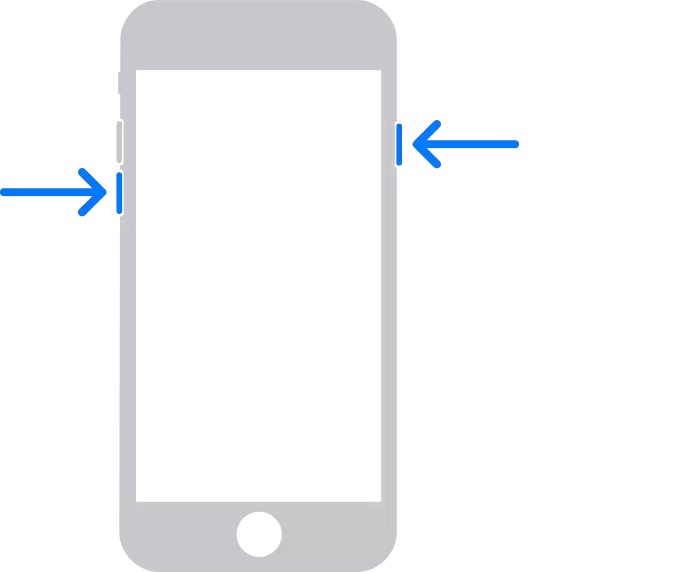
2、iPhone 7、iPhone 7 Plus 和 iPod touch(第 7 代)
同时按住顶部(或侧边)电源键和调低音量按钮,持续按住,直到屏幕上出现DFU恢复模式。
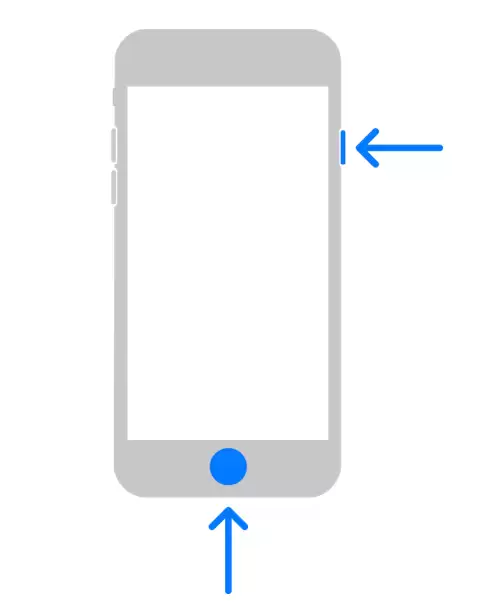
3、iPhone 6s 或更早机型(包括 iPhone SE 第 1 代和 iPod touch 第 6 代或更早)
同时按住主屏幕按钮和顶部(或侧边)电源键,持续按住,直到屏幕上出现恢复模式。
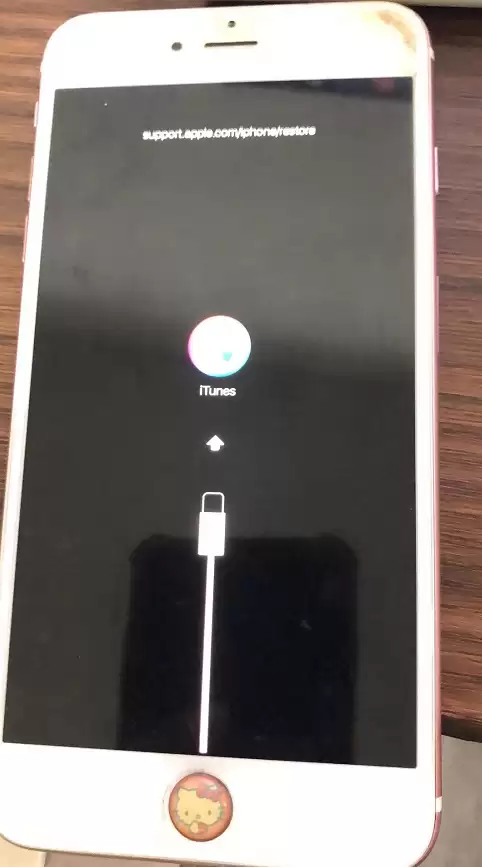
iPhone 进入恢复模式后,屏幕会显示以下画面:
iPad 各机型进入恢复模式的方法
1、没有主屏幕按钮的 iPad
先按下离顶部按钮最近的音量按钮,快速松开。再按下离顶部按钮最远的音量按钮,快速松开。然后按住顶部按钮,直到屏幕显示DFU恢复模式。

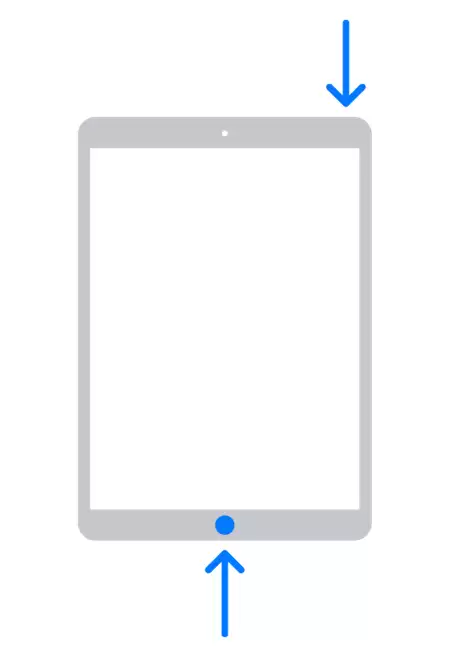
2、配备主屏幕按钮的 iPad
同时按住主屏幕按钮和顶部(或侧边)电源键,持续按住,直到看到DFU恢复模式。
iPad 成功进入恢复模式后,屏幕会显示:
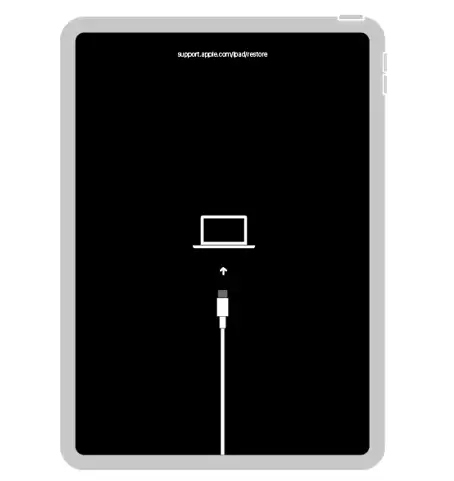
当 iPhone 和 iPad 成功进入恢复模式后,通过数据线连接到电脑端,刷机软件会自动识别设备并显示设备信息。接下来就可以根据需求选择刷机模式进行操作了。整个过程并不复杂,关键在于按键时机——多试几次就能找到手感。
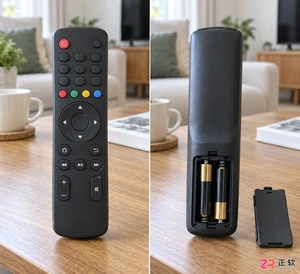
电视遥控器没反应?本文介绍最简单的排查方法,包括检查电池接触、利用手机摄像头测试红外信号以及重新进行蓝牙配对,助你快速恢复遥控功能。
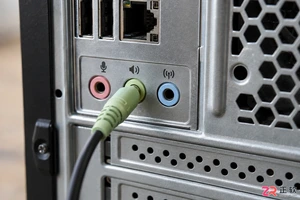
电脑连接音箱后没有声音?本文详解从物理接口检查到系统音频输出设置、驱动更新及软件冲突排查的完整流程,助你快速定位并解决无声问题。
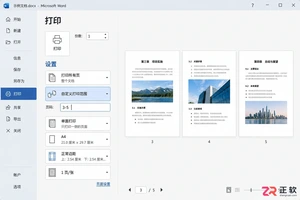
解决打印机默认打印全部文档的困扰,详解在Word、PDF及系统对话框中设置“打印指定页”的操作逻辑,帮助读者在办公与日常使用中避免浪费,精准输出所需内容。
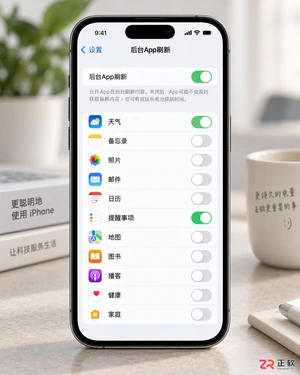
iPhone掉电快别急着换电池,先检查后台刷新、定位服务和电池健康度。本文提供具体的iOS设置步骤,帮你找回丢失的续航时间。
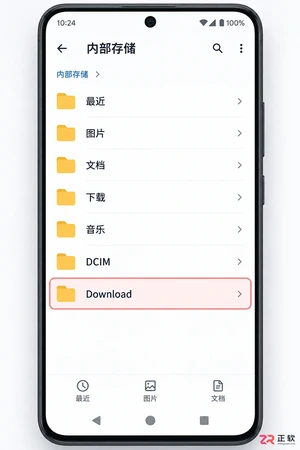
想知道Android手机的下载文件夹在哪里?本文提供多种简单方法,教你如何通过系统文件管理器、第三方应用或电脑连接,快速定位并打开Download文件夹,轻松管理下载的文件。
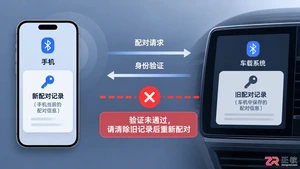
针对车载蓝牙连接手机失败的问题,分析配对缓存冲突、协议兼容性及权限设置等核心原因,提供清除旧配对、重置网络及检查音频占用的实操解决方案。
三星 Galaxy A08(型号 SM-A085F)渲染图曝光,确认搭载联发科 Helio G99 芯片、8GB 内存及 6000mAh 电池,预装 Android 17。4G 版预计 2026 年 10 月发布,5G 版预计 2026 年 2 月推出。本文梳理硬件参数、发布时间及与前代 A07 的对比,供关注入门级三星机型的读者参考。






Windows 10 是一款微软推出的经典操作系统,拥有硬件兼容性与多任务处理能力。它更偏向把系统状态查看和常用调节动作放在一起,适合需要持续观察和微调设备状态的场景。

极度公式是一款跨平台专业LaTeX公式识别编辑软件,支持OCR公式识别和多平台编辑。和使用说明,避免使用,享受完整功能与稳定支持。做扫描整理、文字提取和表格转换时,它能把识别后的处理步骤接得更顺,资料录入这类场景会省下不少时间。
