

iPhone已停用怎么办?iOS修复大师解锁苹果 iPhone 14 Pro教程来了!
iPhone或iPad突然显示“已停用”,很多人的第一反应就是慌。别急,这事其实不难办——忘记锁屏密码输错次数太多,设备就会进入保护状态。这时候,用对工具和方法就能轻松解决,比如下面要聊的iOS修复大师,就能直接绕过密码重新激活设备。以iPhone 14 Pro为例,整个过程并不复杂。 方法一:传统
iPhone或iPad突然显示“已停用”,很多人的第一反应就是慌。别急,这事其实不难办——忘记锁屏密码输错次数太多,设备就会进入保护状态。这时候,用对工具和方法就能轻松解决,比如下面要聊的iOS修复大师,就能直接绕过密码重新激活设备。以iPhone 14 Pro为例,整个过程并不复杂。
方法一:传统iTunes恢复
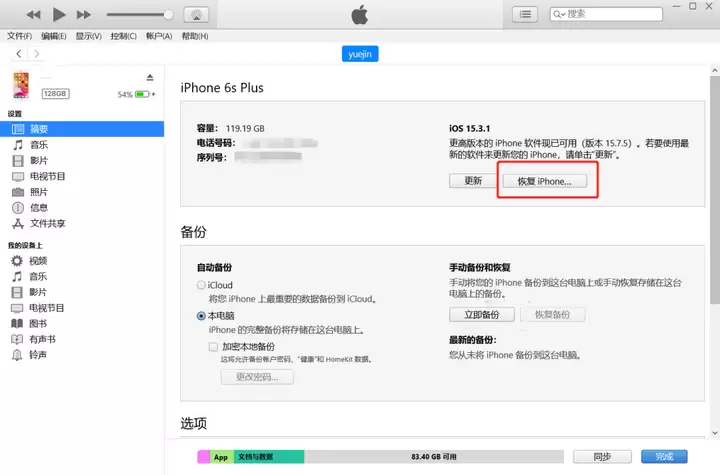
最原始的办法是打开iTunes,把已停用的设备强制进入DFU模式,然后连接电脑点击“恢复设备”。iTunes会自动下载最新固件并刷机,相当于给设备重置。但有个问题:这样会把系统升级到最新版本。如果设备比较老(比如几年前的机型),新系统可能会拖慢运行速度、缩短电池续航。所以这个方法虽然有效,但更适合不在乎升级的情况。
方法二:使用iOS修复大师(更推荐)
相比传统方式,这里更推荐用专门的修复工具,步骤更直观,而且不会强制升级系统。
1. 下载并安装iOS修复大师。
从官方渠道获取安装包,支持Mac OS和Windows系统(具体下载方式这里不展开)。
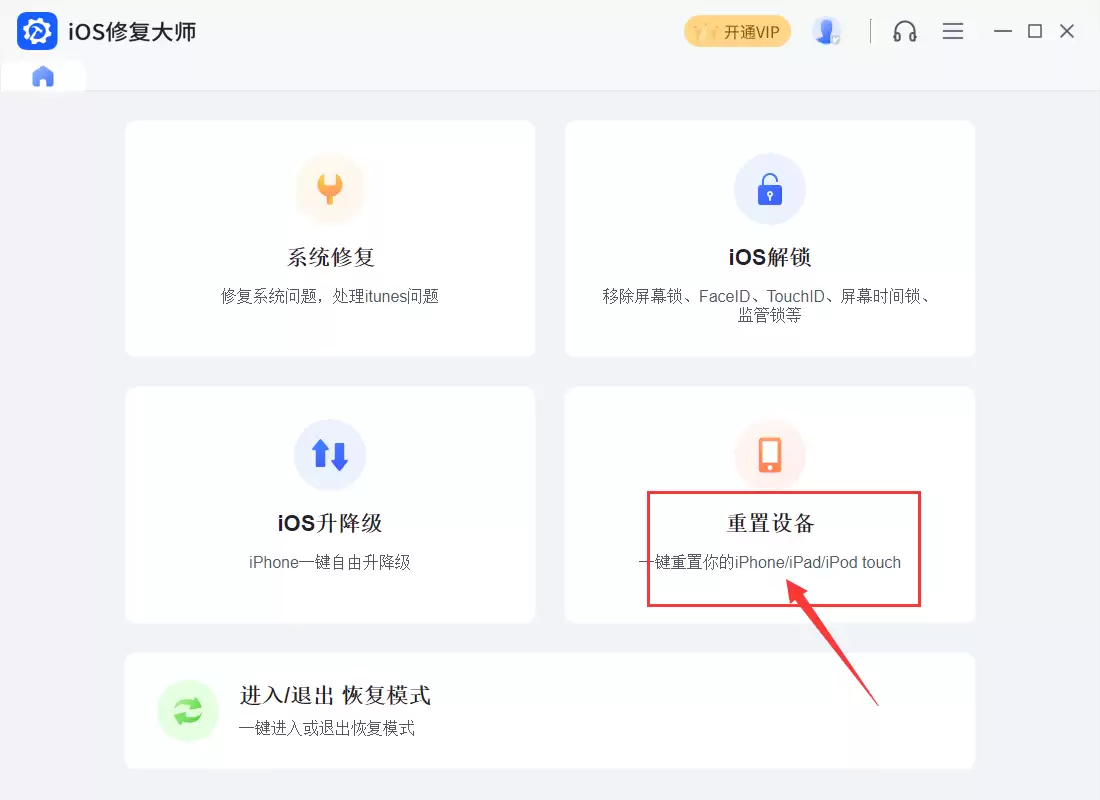
2. 打开软件,点击“重置设备”功能。
登录后进入首页,直接选择“重置设备”——这个模式专门用来解除“已停用”和锁屏密码。注意,它会清除设备上所有资料,但不会升级系统版本。刷完开机后,重新输入Apple ID和密码就能正常使用。
3. 根据提示,手动把设备进入刷机模式。
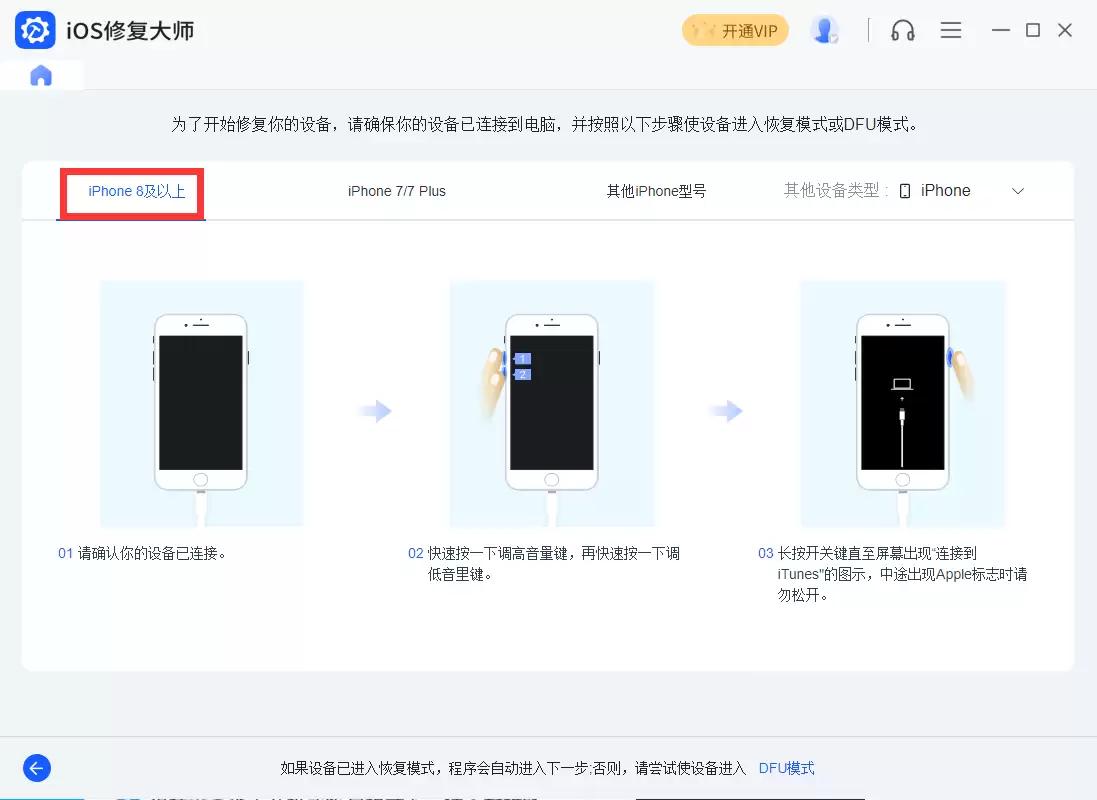
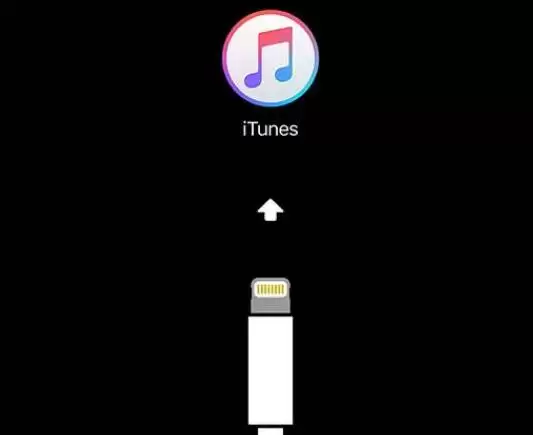
连接电脑后,按软件提示操作,让iPhone进入DFU模式。如果是iPad设备,可以在软件里选择“其它设备类型”切换对应教程。当设备进入DFU模式后,屏幕通常是黑屏或显示iTunes连接图标。
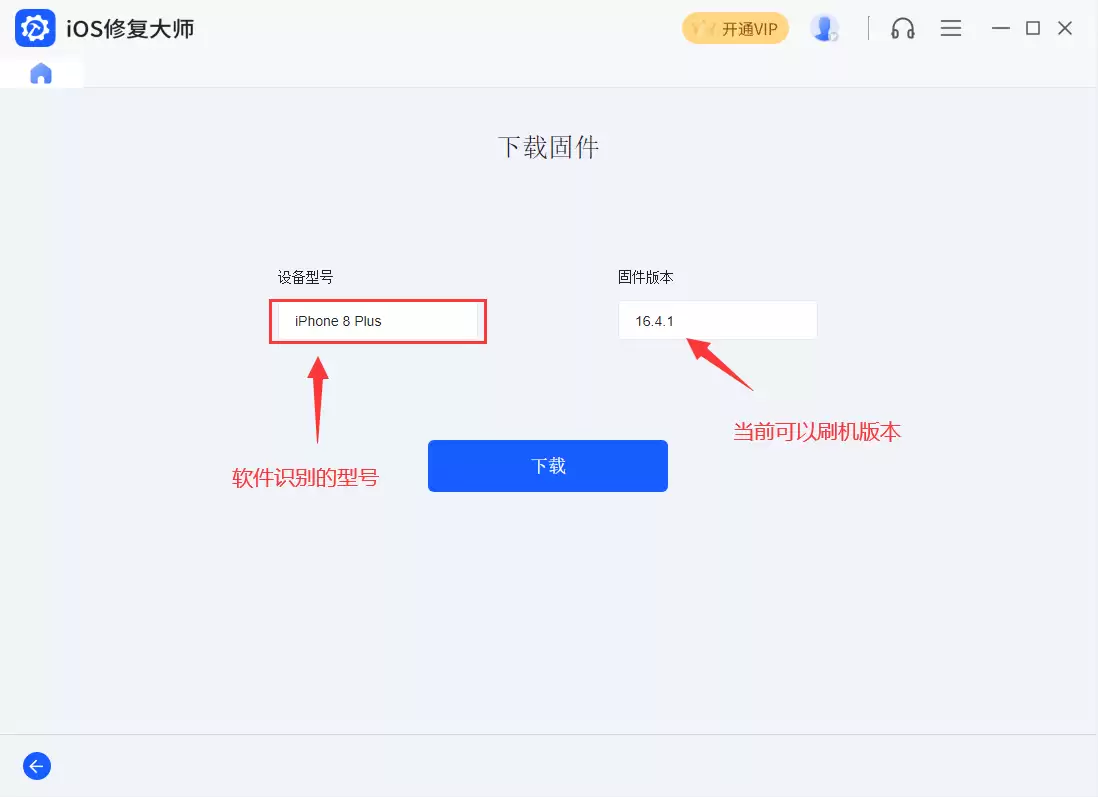
4. 软件自动识别设备信息。
iPhone 14 Pro进入DFU后,iOS修复大师会自动检测到当前连接的机型、系统版本和固件版本。这一步可以忽略,因为“重置设备”操作不需要单独刷机,直接点击下载就会跳转到格式化步骤。
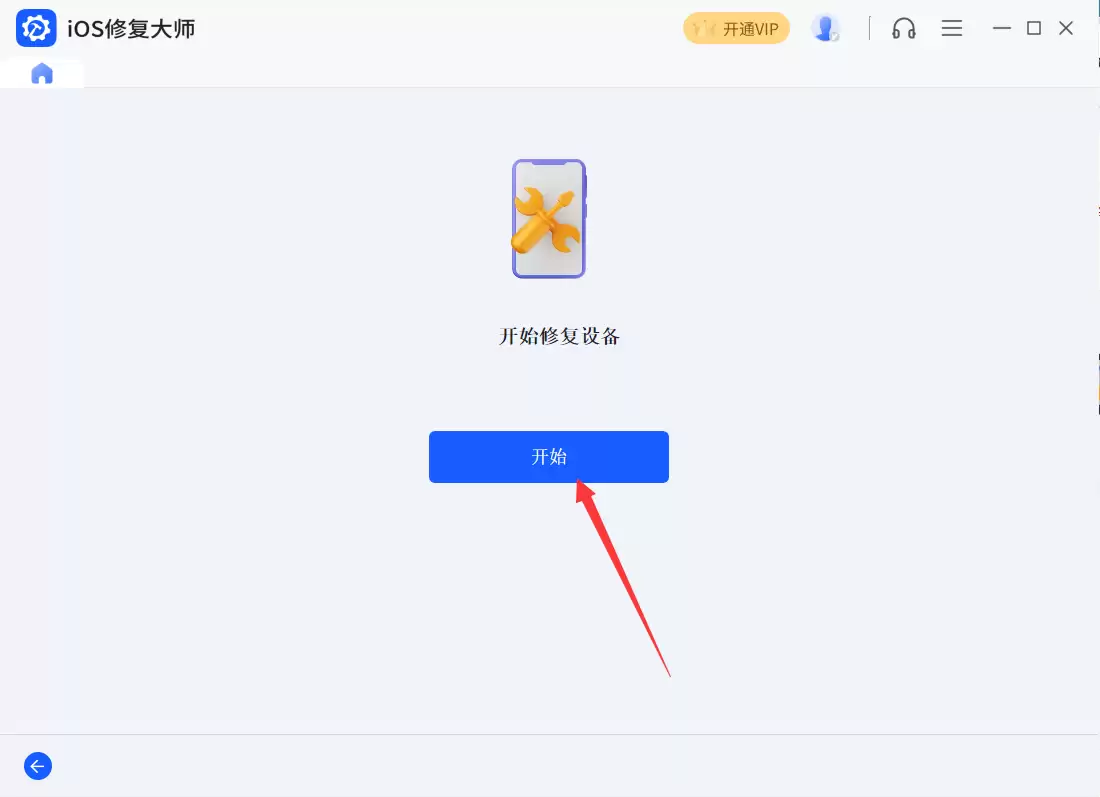
5. 点击“开始”执行重置操作。
这一步就是真正的“格式化”——所有数据和锁屏密码都会被清除,设备恢复正常状态。
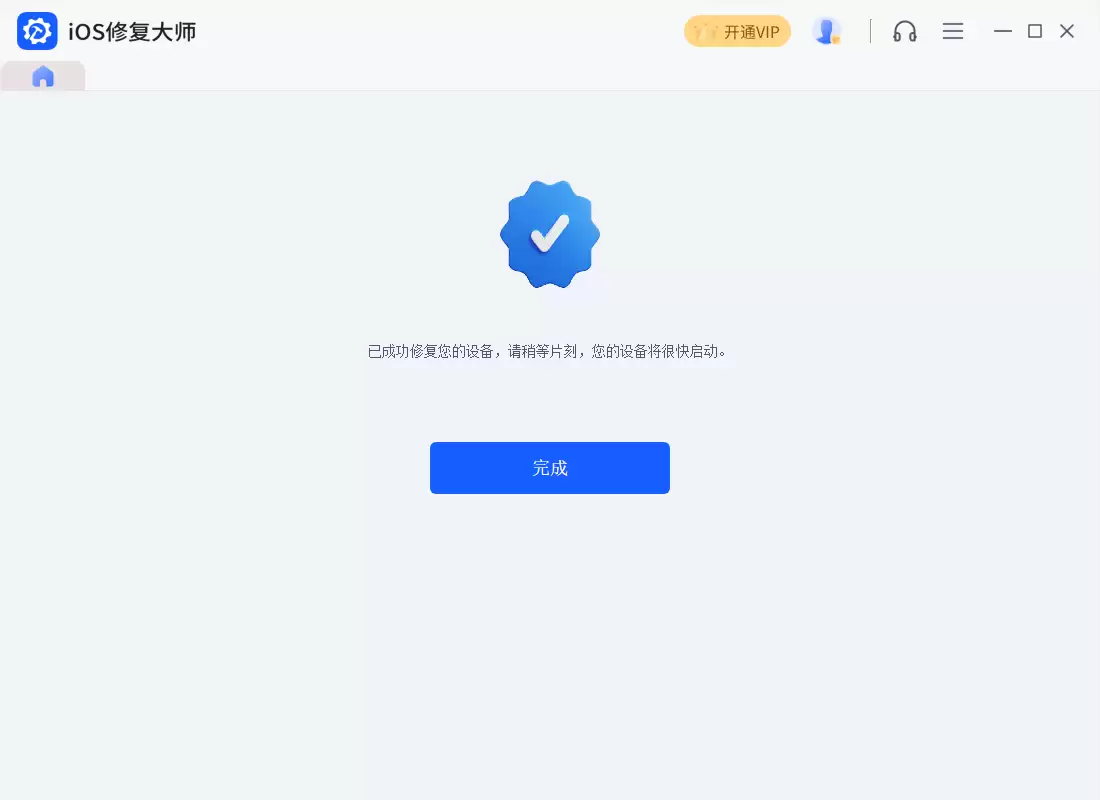
6. 等待过程完成。
重置过程中保持数据线连接稳定,不要进行其他操作。直到软件提示“已成功修复”,就可以拔线开机了。设备会正常启动,重新设置即可。
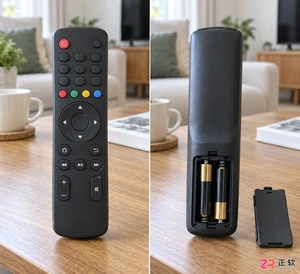
电视遥控器没反应?本文介绍最简单的排查方法,包括检查电池接触、利用手机摄像头测试红外信号以及重新进行蓝牙配对,助你快速恢复遥控功能。
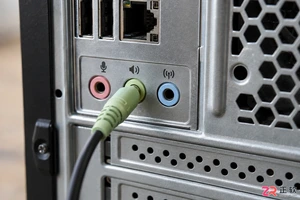
电脑连接音箱后没有声音?本文详解从物理接口检查到系统音频输出设置、驱动更新及软件冲突排查的完整流程,助你快速定位并解决无声问题。
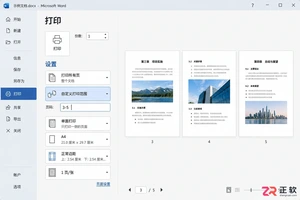
解决打印机默认打印全部文档的困扰,详解在Word、PDF及系统对话框中设置“打印指定页”的操作逻辑,帮助读者在办公与日常使用中避免浪费,精准输出所需内容。
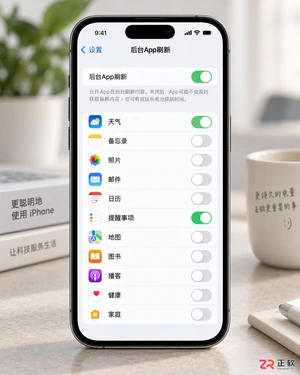
iPhone掉电快别急着换电池,先检查后台刷新、定位服务和电池健康度。本文提供具体的iOS设置步骤,帮你找回丢失的续航时间。
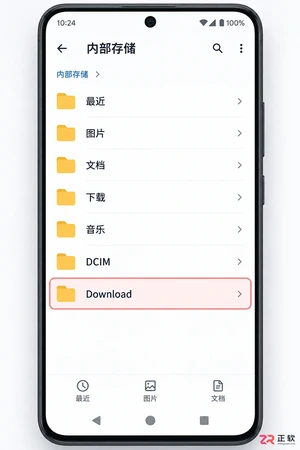
想知道Android手机的下载文件夹在哪里?本文提供多种简单方法,教你如何通过系统文件管理器、第三方应用或电脑连接,快速定位并打开Download文件夹,轻松管理下载的文件。
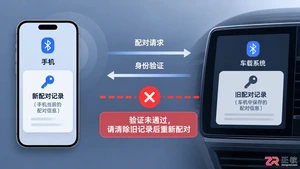
针对车载蓝牙连接手机失败的问题,分析配对缓存冲突、协议兼容性及权限设置等核心原因,提供清除旧配对、重置网络及检查音频占用的实操解决方案。
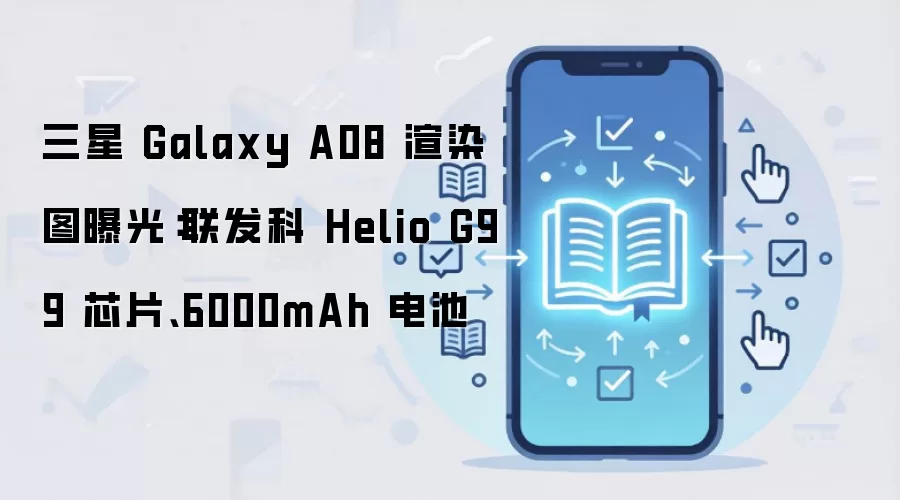
三星 Galaxy A08(型号 SM-A085F)渲染图曝光,确认搭载联发科 Helio G99 芯片、8GB 内存及 6000mAh 电池,预装 Android 17。4G 版预计 2026 年 10 月发布,5G 版预计 2026 年 2 月推出。本文梳理硬件参数、发布时间及与前代 A07 的对比,供关注入门级三星机型的读者参考。






Windows 10 是一款微软推出的经典操作系统,拥有硬件兼容性与多任务处理能力。它更偏向把系统状态查看和常用调节动作放在一起,适合需要持续观察和微调设备状态的场景。

极度公式是一款跨平台专业LaTeX公式识别编辑软件,支持OCR公式识别和多平台编辑。和使用说明,避免使用,享受完整功能与稳定支持。做扫描整理、文字提取和表格转换时,它能把识别后的处理步骤接得更顺,资料录入这类场景会省下不少时间。
