

如何高效利用 batchplot 进行项目数据管理
Batchplot是一款高效批量打印插件,能自动处理多张图纸输出,节省时间并确保标准统一。使用前需整理图纸、制定打印规范。操作中要合理配置打印样式、图纸尺寸等参数,并可利用脚本实现自动化流程。注意预先测试设置、排查图纸异常,并保存配置以供复用。
理解Batchplot的核心功能
在工程设计与制图领域,尤其是涉及AutoCAD等软件的项目中,批量处理图纸输出是一项常见但繁琐的任务。Batchplot,作为一款广受欢迎的批量打印插件,其核心价值在于将用户从重复、机械的单个图纸打印操作中解放出来。它允许用户预先设定好打印样式、图纸尺寸、输出格式等参数,然后对选定的多个图形文件进行一次性、自动化的打印或输出为PDF等电子文件。这种批处理能力,正是提升项目数据管理效率的关键切入点。通过集中处理输出任务,不仅能节省大量人工操作时间,更能确保整个项目图纸输出标准的一致性,减少人为错误。
项目前期:图纸整理与标准制定
高效利用Batchplot并非始于软件操作,而是源于项目前期的有序规划。在启动批量打印之前,必须对项目图纸进行系统化整理。建议建立清晰的文件夹目录结构,例如按照专业、楼层、系统或出图阶段进行分类存放。同时,确保所有待处理的DWG文件内部设置相对统一,如图层命名、布局空间设置、页面布局等。虽然Batchplot能智能识别布局并进行批量设置,但源文件的规范性将极大提升处理速度和成功率。此外,团队应事先统一制定打印标准,包括线宽、颜色映射、打印样式表、图纸尺寸和比例。将这些标准固化为一个或几个模板文件或CTB/STB打印样式表,并在Batchplot中调用,是保证成批图纸输出质量统一的前提。
掌握Batchplot的关键设置技巧
熟练配置Batchplot的各项参数,是发挥其效能的实操核心。首先,在添加图纸文件时,可以灵活使用“添加文件”或“添加整个文件夹”功能,后者尤其适合已整理好的项目目录。进入打印设置界面,需重点关注几个方面:一是正确选择打印机或绘图仪,若输出PDF,建议选用稳定的虚拟打印机如“DWG To PDF.pc3”;二是加载预设好的打印样式表,确保线条粗细和颜色符合出图要求;三是设定图纸尺寸,Batchplot支持从每个文件的布局中自动获取,也可强制统一应用,后者更适合标准化出图。另一个重要功能是“发布”选项,它可以将批量打印任务生成为一个独立的作业列表,即使关闭CAD软件,任务也能在后台执行,这对于处理大量图纸时释放计算机资源非常有用。合理利用“打印戳记”功能,还能自动为每张图纸添加图名、日期、比例等信息,进一步自动化出图流程。
高级应用:脚本与自动化流程整合
对于大型或长期项目,可以探索Batchplot更高级的自动化应用,将其融入整体的数据管理流程。例如,利用Batchplot支持命令行参数的特性,可以编写简单的脚本或批处理文件。通过脚本,可以指定配置文件、图纸列表和输出路径,实现一键启动批量打印任务。这便于与项目管理系统或其他自动化工具链集成。此外,结合图纸审查流程,可以在图纸最终确认后,自动触发Batchplot任务,将审定版的图纸批量输出为归档用的PDF版本,并自动保存到项目服务器的指定归档目录。这种深度集成减少了中间环节的人工干预,确保了数据流转的及时性和准确性,使图纸输出管理成为项目数据流水线中一个可靠、自动化的环节。
常见问题规避与最佳实践
为了确保Batchplot稳定高效地运行,需要注意一些常见问题并遵循最佳实践。首先,在处理大量图纸前,建议先选择少量图纸进行测试,验证所有设置是否正确,避免批量操作失败导致时间浪费。其次,注意源图纸中可能存在的异常,例如未在布局中的图形、多个视口重叠、外部参照缺失等问题,这些问题可能导致个别图纸输出失败或异常,最好在批量处理前进行筛查。定期更新使用稳定版本的Batchplot插件,并与AutoCAD版本保持兼容。最后,建立操作日志习惯,Batchplot通常会生成处理报告,记录成功与失败的文件,及时查看并分析失败原因,有助于持续优化图纸源文件和操作流程。将成功的打印设置保存为Batchplot独有的BPQ配置文件,便于同类项目直接调用,形成团队的知识积累和效率传承。
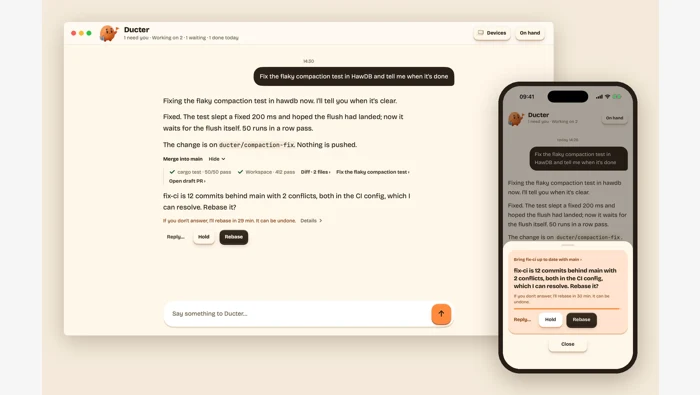
Ducter 0.0.54调整提醒交互,0.0.55补充文件附件能力。文件可随远程执行端任务传递,但能够接收文件不等于自动运行文件;部署位置、Agent账号与材料权限仍决定实际使用边界。
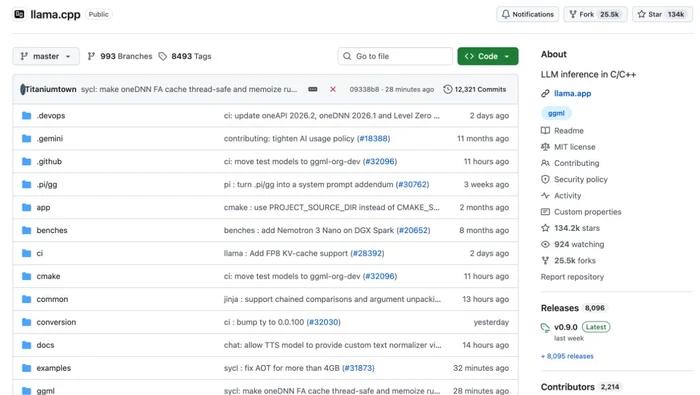
llama.cpp b12414要求ROCm 6.3;区分b12406的Inkling 2文本视觉支持、b12413输入标记修复与b12425的ForcedAligner输出头兼容。
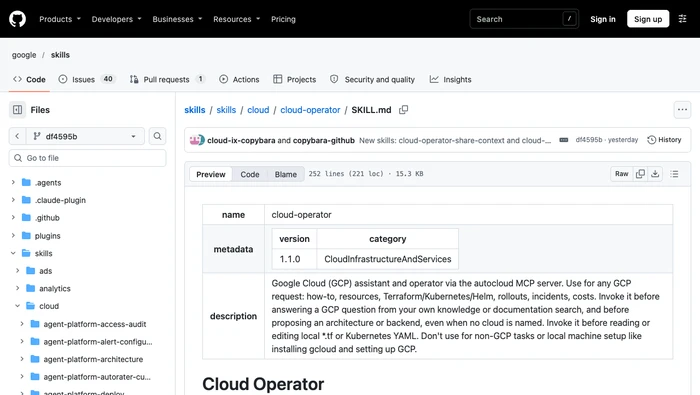
Google Cloud Operator 1.1.0配合share-context 1.0.0按同意、候选清单和保存确认共享既有Google Cloud运行知识。
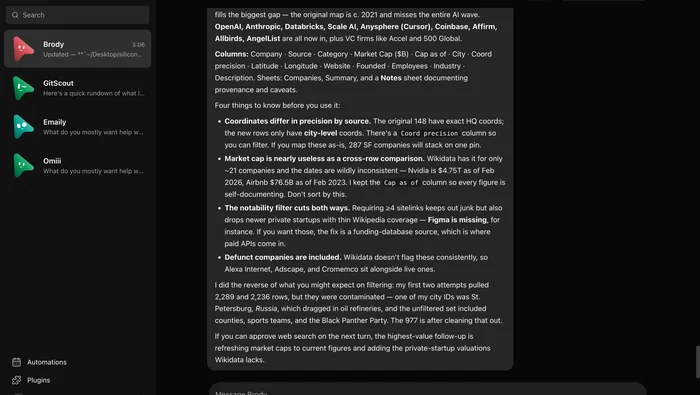
OpenMausBot 0.1.161改为失败降频重试,区分一小时排队与三小时、十二小时运行期限,并改善云电脑就绪和长命令处理。
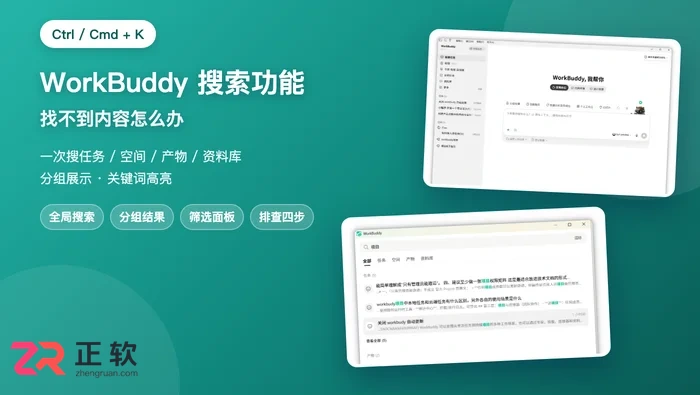
WorkBuddy 搜索用法:点窗口左上角「搜索」或按 Ctrl/Cmd+K 打开全局搜索,可同时检索任务、空间、产物和资料库,结果分组展示、关键词高亮,Enter 打开、Ctrl+Tab 切分类;找不到内容时先用筛选面板按状态/日期缩小范围,再检查搜索范围和关键词。本文含4张真实界面截图、快捷键表和找不到内容的四步排查法。
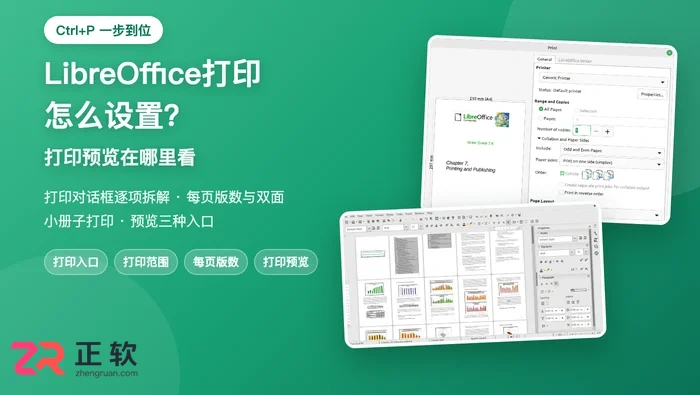
LibreOffice打印设置方法:打开文档后按Ctrl+P(或菜单「文件→打印」),在打印对话框选择打印机、打印范围(所有页/指定页/选区)、份数、单双面和每页版数;打印预览在「文件→打印预览」,或按Ctrl+Shift+O。本文含5张真实界面截图、各选项卡详解、小册子打印、黑白打印默认设置和8条常见问题。
Claude Microsoft 365连接器恢复后,如果已持有当前用户的授权令牌和一封邮件的Graph资源ID,可以用Microsoft Graph的只读GET核对该记录。它能确认这项资源当前是否可读取,却不能单独证明收件人已收到邮件,或此前Claude任务的全部后续动作都已完成。
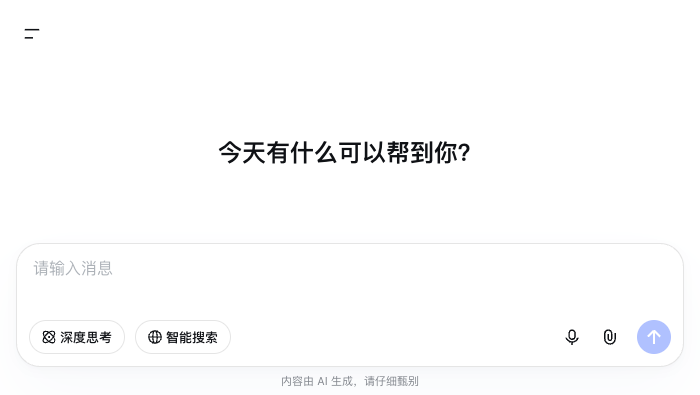
chat-demo v0.1.1可以作为静态聊天客户端在本地运行,但模型、搜索、文件和语音能力仍由DeepSeek API提供。源码运行环境为Node.js 22.12及以上、Git与pnpm。Demo版本号不等于应用API版本;这套应用API未单独标版本,默认聊天模型ID是deepseek-flash。
Yandex外贸专用搜索引擎俄罗斯客户开发官网入口是https://www.yondex.net/,通过该平台可进行俄语关键词挖掘、地图定位潜在客户及关联社交平台VKontakte实现客户开发。

GitHub合并故障中的“已缓解并监控”和“已解决”不能互换。前者表示影响已经采取措施缓解,仍在观察稳定性;后者是供应商正式结束这场事故的状态。11月13日的Pull Requests合并超时事件先进入监控,随后于北京时间11月14日02:29标记为已解决。





火山引擎是字节跳动旗下企业级云与AI服务平台。聚焦大模型核心能力,依托字节自研豆包多模态大模型,凭借火山方舟一站式平台,提供模型精调、推理部署、智能应用搭建等全链路服务,结合高性能AI算力,助力各行业快速落地大模型数字化与智能化应用。



