

virtualbox安装教程 实战示例:从基础理解到项目应用
理解VirtualBox的核心概念在开始安装之前,了解VirtualBox的基本定位至关重要。它是一款功能强大、开源且免费的虚拟化软件,允许用户在一台物理计算机上创建和运行多个虚拟计算机环境。这些虚拟环境,通常被称为“虚拟机”,可以独立安装不同的操作系统,如Windows、Linux、macOS等,
理解VirtualBox的核心概念
在开始安装之前,了解VirtualBox的基本定位至关重要。它是一款功能强大、开源且免费的虚拟化软件,允许用户在一台物理计算机上创建和运行多个虚拟计算机环境。这些虚拟环境,通常被称为“虚拟机”,可以独立安装不同的操作系统,如Windows、Linux、macOS等,而无需对现有主机系统进行任何改动。这种技术为软件测试、系统兼容性验证、学习新操作系统或搭建隔离的开发环境提供了极大的便利。理解其作为“硬件模拟器”的角色,有助于我们更好地规划后续的安装与配置步骤。

详细的安装步骤与初始配置
安装过程本身较为直观。首先,需要从官方网站下载与您主机操作系统相对应的安装程序。运行安装程序后,只需遵循向导提示,通常保持默认设置即可顺利完成。安装过程中,软件会提示安装虚拟网卡等必要的设备驱动,务必选择允许以确保虚拟机后续的网络功能。安装完成后,首次启动VirtualBox,其主界面会呈现一个清晰的管理面板。在这里,可以开始创建第一台虚拟机。点击“新建”按钮,向导会引导您完成命名虚拟机、选择操作系统类型与版本、分配内存大小以及创建虚拟硬盘等关键步骤。对于初学者,在分配内存和硬盘空间时,建议参考官方推荐值,并考虑主机自身的硬件资源,避免过度分配影响主机性能。
创建虚拟机与安装客户机系统
创建好虚拟机“空壳”后,下一步便是为其安装操作系统。这就像为一台新组装的电脑安装系统。您需要准备操作系统的安装镜像文件,例如一个ISO文件。在VirtualBox管理器中,选中目标虚拟机,点击“设置”,在“存储”选项里将ISO文件挂载到虚拟光驱。随后启动虚拟机,它将从该镜像文件引导,进入熟悉的操作系统安装界面。接下来的安装过程与在物理机上安装系统完全一致,包括分区、格式化、文件复制等。安装完成后,强烈建议安装“增强功能”,这是一套由VirtualBox提供的驱动和系统应用程序,能显著提升虚拟机的性能,实现鼠标无缝切换、共享剪贴板、自动调整分辨率等实用功能,极大改善使用体验。
实战应用:搭建隔离的开发测试环境
掌握基础安装后,VirtualBox的真正价值在于其广泛的应用场景。一个典型的实战示例是搭建隔离的开发或测试环境。开发者可以创建一个纯净的Linux虚拟机,专门用于编程和调试,避免污染主机环境。在虚拟机内,可以随意安装各种开发工具、数据库和Web服务器,进行软件构建和测试。如果测试过程中系统崩溃或软件冲突,只需将虚拟机恢复到之前的“快照”状态即可瞬间复原,无需重装整个系统。这种快照功能是VirtualBox的核心优势之一,它为高风险的操作提供了完美的回滚机制。此外,还可以配置虚拟网络,模拟多台服务器组成的网络拓扑,用于学习网络知识或测试分布式应用。
高级技巧与资源优化建议
随着使用深入,一些高级技巧能进一步提升效率。例如,利用“共享文件夹”功能,可以方便地在主机和虚拟机之间交换文件。合理使用“克隆”功能,能快速复制出一个配置相同的虚拟机副本,节省大量重复配置时间。在资源优化方面,如果主机硬件资源有限,可以酌情为虚拟机启用3D加速(针对图形应用)或调整虚拟CPU的核心数量。同时,定期清理虚拟机中不再需要的快照可以释放磁盘空间。对于长期运行的虚拟机,建议将其设置为“无界面启动”,以后台服务形式运行,仅通过远程桌面进行管理,以节省主机资源。通过不断探索这些功能,用户能够根据自身需求,将VirtualBox打造成一个得心应手的多功能虚拟化平台。

面向寻求免费高清漫画资源的安卓用户,JM漫画(Jmcomic2.0)提供逾万部涵盖恋爱、悬疑等多元题材的正版作品。针对追更等待久、查找困难及阅读体验不佳等痛点,本文介绍其每日智能推送、章节零时差同步更新及AI精准推荐功能。内容涵盖软件核心亮点解析,以及从打开应用、进入个人中心到完成手机号或邮箱验证的详细注册登录步骤,帮助用户快速上手享受纯净沉浸的阅读体验。

面向《和平精英》等战术射击手游玩家,准星精灵通过悬浮窗技术提供虚拟辅助准星,解决原生准星不明显或个性化不足的问题。本文介绍该工具的核心功能,包括双模准星切换、自定义图片导入及多维度参数精细调节。针对用户关心的操作便捷性,详解从下载安装、浏览推荐样式到调整透明度、颜色及大小的完整步骤,帮助玩家在合规范围内优化视觉体验,提升瞄准效率。
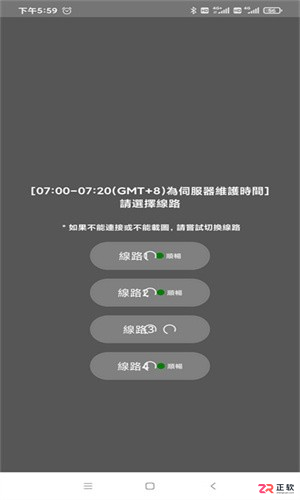
面向追求高清画质与流畅体验的漫画读者,JM漫画最新版通过优化界面交互与引入高清渲染技术,解决阅读卡顿及资源查找困难等痛点。本文详细介绍其原创作者追踪、极速章节同步、多维智能搜索等核心功能,解析纯净无广告环境与社区互动优势,并提供从进入个人中心到完成验证的详细注册步骤,帮助用户快速上手享受便捷追漫服务。

想知道即梦AI能否让动物说话?基于OmniHuman1.5模型,本教程演示如何用卡通小猫图片和欢迎语音频,制作口型同步的数字人视频,包含素材准备与效果验证步骤。

面向寻找安全正版手游资源的Android用户,TapTap提供一站式游戏发现、社区互动及便捷管理服务。针对手动更新繁琐、资源筛选困难及购买后退款流程不明等痛点,本文详解TapTap v2.90.2版本的安装步骤、一键更新功能、高效搜索技巧以及订单退款的具体操作路径,帮助用户快速定位心仪游戏并享受安全的游玩体验。

面向二次元漫画阅读用户,JM漫画软件官方版通过优化正版内容汇集与推荐算法,提升追更效率与发现体验。本文详解最新版v1.8.2的注册登录流程,包括手机号验证步骤;针对常见的加载卡顿问题,提供清理内存、切换网络线路及更新版本等具体解决方案;同时介绍离线缓存、多语言支持及护眼模式等核心功能,帮助用户获得流畅稳定的阅读体验。
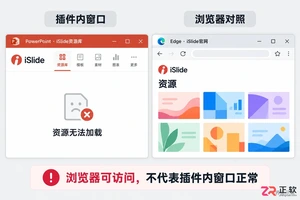
iSlide提示无法打开网页?本文详解Windows环境下PowerPoint插件资源库空白、官网加载失败的排查步骤。涵盖Edge缓存清理、iSlide设置中浏览器内核修复、完整安装包更新及网络限制检查,助您快速恢复插件正常功能。
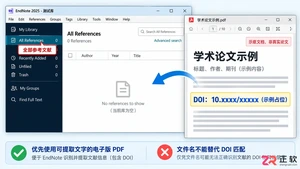
详解 Windows 端 EndNote 2025 如何通过导入 PDF 自动提取 DOI 并匹配标题、作者等元数据。包含导入设置、重复项处理、字段核对及手动补录技巧,确保文献记录准确且附带全文。

面向Android手游玩家,介绍TapTap免费版的核心价值与实用设置。该平台提供全球游戏资源同步、智能推荐及安全下载服务,解决找游戏难、更新繁琐等痛点。本文详解如何关闭“自动删除安装包”功能以保留APK文件,并梳理社区互动、静默更新等特色操作,帮助用户高效管理游戏库并享受纯净的游玩体验。

面向需要在无网或弱网环境下出行的用户,百度地图离线版提供精准定位与路线规划服务。本文介绍该版本的核心功能,包括智能避堵、AR步行导航及室内地图覆盖,并详细说明如何下载离线地图包以节省流量。针对驾驶用户,文中包含具体的“设置不走高速”操作步骤:进入个人中心-导航设置-路线偏好,勾选相应选项即可优先规划非高速路线,确保在山区、隧道等信号盲区也能流畅导航。





火山引擎是字节跳动旗下企业级云与AI服务平台。聚焦大模型核心能力,依托字节自研豆包多模态大模型,凭借火山方舟一站式平台,提供模型精调、推理部署、智能应用搭建等全链路服务,结合高性能AI算力,助力各行业快速落地大模型数字化与智能化应用。


Autodesk Maya 是面向影视、电视、动画和游戏行业的专业三维制作软件,集多边形与 NURBS 建模、角色绑定、关键帧和动作捕捉动画、Bifrost 特效模拟、材质开发及 Arnold 渲染于一体,
火山引擎是字节跳动旗下企业级云与AI服务平台。聚焦大模型核心能力,依托字节自研豆包多模态大模型,凭借火山方舟一站式平台,提供模型精调、推理部署、智能应用搭建等全链路服务,结合高性能AI算力,助力各行业快速落地大模型数字化与智能化应用。


