如何给Mac同步文件夹设置访问密码
 发布于2026-08-10 阅读(0)
扫一扫,手机访问
Mac系统无法为iCloud同步文件夹设独立密码,需通过创建加密.dmg或ZIP实现保护:访达快捷加密生成静态副本,磁盘工具可建读/写加密镜像,终端命令支持跨平台加密ZIP。

Mac系统有个硬性限制:无法为iCloud同步文件夹(或任何已启用同步的文件夹)单独设置访问密码。这背后的逻辑很直接——同步机制需要系统级的持续读写权限,强行干预不仅会中断同步,还可能引发数据丢失或文件冲突。所以,想要实现等效保护,唯一的正解是创建隔离式的加密容器。
用访达快捷菜单加密同步文件夹副本
这一步仅适用于你愿意放弃实时同步、转而使用静态加密副本的场景——原始同步文件夹保持在线,新生成的.dmg文件完全离线且每次挂载均需密码。
1. 在“访达”中定位目标同步文件夹(如“iCloud云盘/客户资料”),【确保该文件夹未被Finder预览、未被Pages/Numbers等应用打开、且iCloud状态栏图标显示“已完成同步”】。
2. 按住Control键,同时点击文件夹名称,在弹出菜单中选择“对【文件夹名】进行加密”。
3. 输入高强度密码并确认;【务必取消勾选“记住密码在钥匙串中”,否则他人登录你账号后可绕过密码直接挂载】。
4. 点击“加密”,系统生成同名.dmg文件,保存在原位置;此时原始文件夹仍正常同步,.dmg是独立加密副本。
5. 双击.dmg→输入密码→挂载成功后即可访问其中内容;使用完毕后右键桌面卷标→“推出”。
用磁盘工具从同步文件夹直接生成读/写加密镜像
此方法生成的是可增删改的加密.dmg,内容与原始同步文件夹完全一致,但二者彻底解耦——后续所有操作都在镜像内进行,不影响iCloud同步状态。
方法一:图形界面一键封装
① 打开“应用程序” → “实用工具” → “磁盘工具”。
② 菜单栏点击“文件” → “新建映像” → “从文件夹创建映像”。
③ 定位并选中你的同步文件夹(例如“~/Library/Mobile Documents/com~apple~CloudDocs/项目合同”),点击“存储”。
④ 设置镜像名称和保存路径;在“映像格式”中必须选“读/写”,在“加密”下拉菜单中选“256位AES加密”。
⑤ 输入密码并确认,同样不要勾选“记住密码在钥匙串中”。
⑥ 点击“存储”,等待生成完成;生成的.dmg即为加密副本,双击→输密码→即可编辑其中全部文件。
终端命令生成跨平台加密ZIP(适合临时共享)
如果你需要把同步文件夹发给Windows用户,或只做一次性加密归档,这个方法最轻量——但注意:macOS自带归档工具无法解密,对方必须用The Unarchiver或7-Zip才能打开。
1. 首先打开“终端”,粘贴下面的命令。记得把 /path/to/folder 替换成你同步文件夹的绝对路径,比如 ~/Library/Mobile Documents/com~apple~CloudDocs/设计稿:
zip -er ~/Desktop/加密备份.zip "/path/to/folder"
2. 回车后系统提示输入密码,输入一次;再提示确认密码,再次输入相同内容。
3. 命令执行完成后,桌面上会出现加密备份.zip,双击它会提示输入密码——输错三次即锁定当前会话,无其他恢复方式。
免责声明:正软商城发布此文仅为传递信息,不代表正软商城认同其观点或证实其描述。
上一篇:漫蛙2-台版官网入口
产品推荐
-

售后无忧
立即购买>- DAEMON Tools Lite 10【序列号终身授权 + 中文版 + Win】
-
¥150.00
office旗舰店
-

售后无忧
立即购买>- DAEMON Tools Ultra 5【序列号终身授权 + 中文版 + Win】
-
¥198.00
office旗舰店
-

售后无忧
立即购买>- DAEMON Tools Pro 8【序列号终身授权 + 中文版 + Win】
-
¥189.00
office旗舰店
-

售后无忧
立即购买>- CorelDRAW X8 简体中文【标准版 + Win】
-
¥1788.00
office旗舰店
-
 正版软件
正版软件
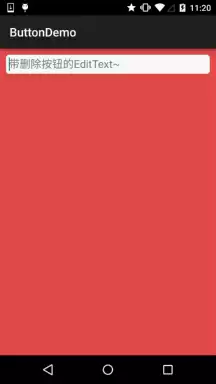
- 3.5 监听EditText的内容变化
- 本节引言: 在前面我们已经学过EditText控件了,本节来说下如何监听输入框的内容变化! 这个再实际开发中非常实用,另外,附带着说下如何实现EditText的密码可见 与不可见!好了,开始本节内容! 1.监听EditText的内容变化 从题意就能看出来,这里走的其实还是基于监听的事件处理机制。前面
- 50分钟前 0
-
 正版软件
正版软件
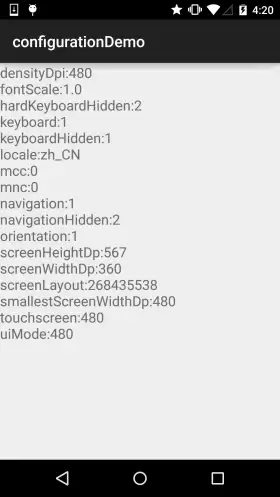
- 3.6 响应系统设置的事件(Configuration类)
- 本节引言: 这一节要聊的 Configuration 类,本质上就是用来描述手机设备配置信息的,比如屏幕方向、触摸屏的交互方式等。做过 ROM 定制的朋友对它通常不会陌生,在:frameworks/base/core/ja va/android/content/res/Configuration.j
- 50分钟前 0
-
 正版软件
正版软件
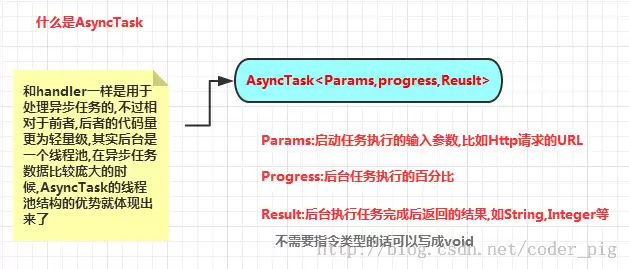
- 3.7 AsyncTask异步任务
- 本节引言: 本节给大家带来的是Android给我们提供的一个轻量级的用于处理异步任务的类:AsyncTask,我们一般是 继承AsyncTask,然后在类中实现异步操作,然后将异步执行的进度,反馈给UI主线程~ 好吧,可能有些概念大家不懂,觉得还是有必要讲解下多线程的概念,那就先解释下一些概念性的东
- 51分钟前 0
-
 正版软件
正版软件
- 3.8 Gestures(手势)
- 本节引言: 周六不休息,刚剪完了个大平头回来,继续码字~ 这一节来到第三章的收尾部分,聊的是 Gestures(手势)。用过魅族手机的朋友,对这套交互方式大多不会陌生:比如从 home 键两侧向屏幕内滑动,就能直接调出后台任务列表。其实,手势一旦用到应用里,用户体验往往会明显提升。举个最直观的例子,
- 51分钟前 0
-
 正版软件
正版软件
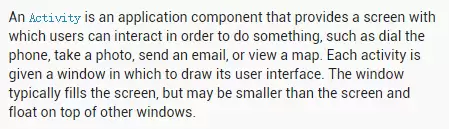
- 4.1.1 Activity初学乍练
- 本节引言: 本节开始讲解Android的四大组件之一的Activity(活动),先来看下官方对于Activity的介绍: PS:官网文档:Activity 介绍如下: 大概意思: Activity是一个应用程序的组件,他在屏幕上提供了一个区域,允许用户在上面做一些交互性的操作, 比如打电话,照相,发
- 52分钟前 0
最新发布
-
 1
1
- 《抖音》充值抖币官网入口
- 618天前
-
 2
2
- 大麦网官网订票入口
- 512天前
-
 3
3
- 直接点击打开漫蛙网页版
- 628天前
-
 4
4
- 天堂漫画免费入口及最新观看链接
- 300天前
-
 5
5
- 58动漫网入口及永久访问方法
- 244天前
-
 6
6
- 喵趣漫画官网
- 620天前
-
 7
7
- B站免费入口长期可用指南
- 361天前
-
 8
8
- 中国裁判文书网官网入口查询
- 288天前
-
 9
9
- B站免费入口永久有效网址推荐
- 334天前
相关推荐
热门关注
-

- Xshell 6 简体中文
- ¥899.00-¥1149.00
-

- DaVinci Resolve Studio 16 简体中文
- ¥2550.00-¥2550.00
-

- Camtasia 2019 简体中文
- ¥689.00-¥689.00
-

- Luminar 3 简体中文
- ¥288.00-¥288.00
-

- Apowersoft 录屏王 简体中文
- ¥129.00-¥339.00