

3.5 监听EditText的内容变化
本节引言: 在前面我们已经学过EditText控件了,本节来说下如何监听输入框的内容变化! 这个再实际开发中非常实用,另外,附带着说下如何实现EditText的密码可见 与不可见!好了,开始本节内容! 1.监听EditText的内容变化 从题意就能看出来,这里走的其实还是基于监听的事件处理机制。前面
本节引言:
在前面我们已经学过EditText控件了,本节来说下如何监听输入框的内容变化! 这个再实际开发中非常实用,另外,附带着说下如何实现EditText的密码可见 与不可见!好了,开始本节内容!
1.监听EditText的内容变化
从题意就能看出来,这里走的其实还是基于监听的事件处理机制。前面点击事件用的是OnClickListener,那对应到文本内容变化这一类场景,使用的就是:TextWatcher。也就是说,可以通过EditText.addTextChangedListener(mTextWatcher); 给EditText挂上文本内容变化监听。
简单说下TextWatcher,实现该类需实现三个方法:
public void beforeTextChanged(CharSequence s, int start,int count, int after);
public void onTextChanged(CharSequence s, int start, int before, int count);
public void afterTextChanged(Editable s);
依次会在下述情况中触发:
- 1.内容变化前
- 2.内容变化中
- 3.内容变化后
我们可以根据实际的需求重写相关方法,一般重写得较多的是第三个方法!
监听EditText内容变化的场合有很多: 限制字数输入,限制输入内容等等~
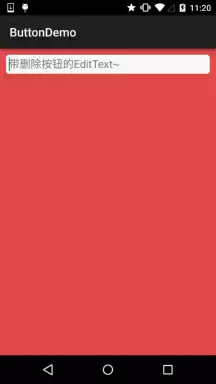
这里给大家实现一个简单的自定义EditText,输入内容后,有面会显示一个叉叉的圆圈,用户点击后 可以清空文本框~,当然你也可以不自定义,直接为EditText添加TextWatcher然后设置下删除按钮~
实现效果图:
自定义EditText:DelEditText.ja va
package demo.com.jay.buttondemo;
import android.content.Context;
import android.graphics.Rect;
import android.graphics.drawable.Drawable;
import android.text.Editable;
import android.text.TextWatcher;
import android.util.AttributeSet;
import android.view.MotionEvent;
import android.widget.EditText;
/**
 * Created by coder-pig on 2015/7/16 0016.
 */
public class DelEditText extends EditText {
private Drawable imgClear;
    private Context mContext;
public DelEditText(Context context, AttributeSet attrs) {
        super(context, attrs);
        this.mContext = context;
        init();
    }
private void init() {
        imgClear = mContext.getResources().getDrawable(R.drawable.delete_gray);
        addTextChangedListener(new TextWatcher() {
            @Override
            public void beforeTextChanged(CharSequence s, int start, int count, int after) {
}
@Override
            public void onTextChanged(CharSequence s, int start, int before, int count) {
}
@Override
            public void afterTextChanged(Editable editable) {
                setDrawable();
            }
        });
    }
//绘制删除图片
    private void setDrawable(){
        if (length() < 1)
            setCompoundDrawablesWithIntrinsicBounds(null, null, null, null);
        else
            setCompoundDrawablesWithIntrinsicBounds(null, null, imgClear, null);
    }
//当触摸范围在右侧时,触发删除方法,隐藏叉叉
    @Override
    public boolean onTouchEvent(MotionEvent event) {
        if(imgClear != null && event.getAction() == MotionEvent.ACTION_UP)
        {
            int eventX = (int) event.getRawX();
            int eventY = (int) event.getRawY();
            Rect rect = new Rect();
            getGlobalVisibleRect(rect);
            rect.left = rect.right - 100;
            if (rect.contains(eventX, eventY))
                setText("");
        }
        return super.onTouchEvent(event);
    }
@Override
    protected void finalize() throws Throwable {
        super.finalize();
    }
}EditText的背景drawable:bg_frame_search.xml
颜色资源:color.xml
    #FFFFFF
    #3086E4
    #40BAF8
    #ADAEAD
    #FFFFFF
    #e75049
布局文件:activity_main.xml
PS:代码是非常简单的,就不解释了~
2.实现EditText的密码可见与不可见
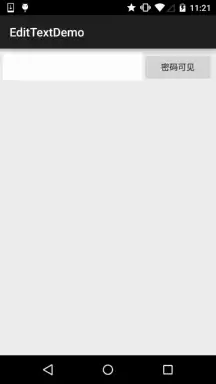
这个也是一个很实用的需求,就是用户点击按钮后可让EditText中的密码可见或者不可见~
实现效果图:
实现代码: activity_main.xml
MainActivity.ja va
package com.jay.demo.edittextdemo;
import android.support.v7.app.AppCompatActivity;
import android.os.Bundle;
import android.text.method.HideReturnsTransformationMethod;
import android.text.method.PasswordTransformationMethod;
import android.view.Menu;
import android.view.MenuItem;
import android.view.View;
import android.widget.Button;
import android.widget.EditText;
public class MainActivity extends AppCompatActivity {
private EditText edit_pawd;
    private Button btnChange;
    private boolean flag = false;
@Override
    protected void onCreate(Bundle sa vedInstanceState) {
        super.onCreate(sa vedInstanceState);
        setContentView(R.layout.activity_main);
        edit_pawd = (EditText) findViewById(R.id.edit_pawd);
        btnChange = (Button) findViewById(R.id.btnChange);
        edit_pawd.setHorizontallyScrolling(true);    //设置EditText不换行
        btnChange.setOnClickListener(new View.OnClickListener() {
            @Override
            public void onClick(View view) {
                if(flag == true){
                    edit_pawd.setTransformationMethod(HideReturnsTransformationMethod.getInstance());
                    flag = false;
                    btnChange.setText("密码不可见");
                }else{
                    edit_pawd.setTransformationMethod(PasswordTransformationMethod.getInstance());
                    flag = true;
                    btnChange.setText("密码可见");
                }
            }
        });
    }
}
editborder.xml
本节小结:
本节就到这里,谢谢~
详细讲解如何通过微软官方渠道,使用有效产品密钥将Windows 10家庭中文版无损升级为专业版,保留原有文件与应用,并提供激活状态检查与故障处理建议。
详解Win10取消开机密码后,远程桌面(RDP)和局域网文件共享为何无法连接。分析空密码账户的安全限制,区分自动登录与远程授权的区别,并提供安全的远程访问配置建议。
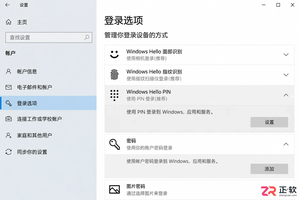
Win10重装后每次开机都要输密码?本教程教你先分辨本地账户与Microsoft账户,再通过密码置空、设置PIN或使用netplwiz配置自动登录,快速实现开机直接进入桌面,同时保障账户安全。

Win10企业版取消开机密码前需确认设备是否加入域或受组策略管理。本文详解如何区分本地账户与Microsoft账户,正确设置自动登录,以及处理企业环境下的登录策略限制,确保操作合规且安全。
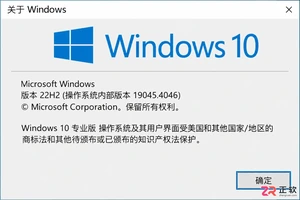
想知道Win10纯净版取消开机密码和原版有区别吗?本文提供详细步骤,包括检查系统版本、使用设置菜单或netplwiz命令取消密码,以及处理纯净版可能遇到的策略限制问题,帮助你安全便捷地实现自动登录。
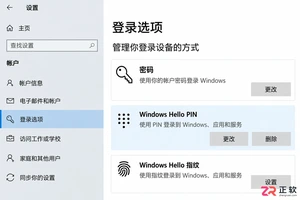
想取消Win10开机密码?先分清账户密码、PIN码和自动登录的区别。本文提供安全操作步骤,教你如何用PIN替代密码,评估自动登录风险,并解决登录异常问题,避免误删凭据导致数据丢失。
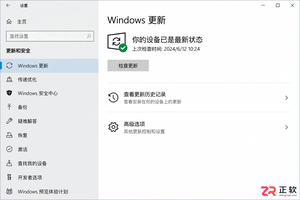
Windows 10更新弹窗频繁影响工作?无需禁用服务,只需调整活动时间、安排重启和优化通知设置,即可有效减少干扰并保持系统安全。
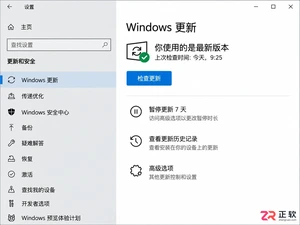
想知道Win10自动更新是否被关闭?不要只看任务栏。本文教你通过“设置-更新和安全”、“高级选项”及“services.msc服务”三处位置,准确判断系统更新状态是暂停、运行还是受组织策略管理。
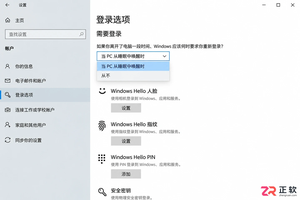
想知道Win10能否只取消休眠唤醒密码而保留开机密码?本教程详解如何通过系统设置和netplwiz工具,分别控制开机登录与睡眠唤醒后的验证要求,实现灵活的安全策略。
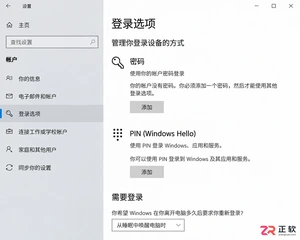
Win10取消开机密码后想恢复?本教程详解如何通过netplwiz恢复开机输入框、重新设置空密码账户、配置PIN码及调整睡眠唤醒登录策略,步骤清晰,即改即验。




Photoshop 2026 是 Adobe 推出的专业图像处理与视觉设计软件,支持 Windows、macOS 和 iPad 等平台,广泛应用于摄影修图、电商设计、平面海报、数字绘画及视觉合成等创作场景。

Blender 是一款免费开源、跨平台的专业 3D 创作软件,集建模、动画、渲染、视频编辑与视觉合成等功能于一体,广泛应用于影视动画、游戏设计和建筑可视化等领域。软件支持 Cycles 物理渲染器与 Eevee 实时渲染引擎,并提供多边形建模、骨骼绑定、物理模拟等专业工具。Blender 兼容 Windows、macOS 和 Linux 系统,安装包轻巧、运行流畅,依托活跃的全球开发者社区持续更新,是从初学者到专业创作者都值得选择的正版 3D 创作工具。


Photoshop 2026 是 Adobe 推出的专业图像处理与视觉设计软件,支持 Windows、macOS 和 iPad 等平台,广泛应用于摄影修图、电商设计、平面海报、数字绘画及视觉合成等创作场景。
Blender 是一款免费开源、跨平台的专业 3D 创作软件,集建模、动画、渲染、视频编辑与视觉合成等功能于一体,广泛应用于影视动画、游戏设计和建筑可视化等领域。软件支持 Cycles 物理渲染器与 Eevee 实时渲染引擎,并提供多边形建模、骨骼绑定、物理模拟等专业工具。Blender 兼容 Windows、macOS 和 Linux 系统,安装包轻巧、运行流畅,依托活跃的全球开发者社区持续更新,是从初学者到专业创作者都值得选择的正版 3D 创作工具。