Mac怎么删除多余的输入法语言
 发布于2026-08-11 阅读(0)
扫一扫,手机访问
清理 Mac 里多余输入法,别一股脑儿乱删,最好按层来处理:先到系统设置→键盘→输入源,把不用的输入源删掉;然后去控制中心→菜单栏显示,关闭输入法开关;接下来,再用活动监视器或终端命令结束掉残留进程;最后再重置 HIToolbox 配置,并删除系统级和用户级的 Input Methods 文件夹。这样一步步处理,才更彻底。

您在Mac菜单栏看到地球图标旁挤着ABC、法语、德语、手写、粤语、日语等十多个输入法图标,每次按Command+空格都得滑动半天才能切到拼音,切换误触频繁还拖慢系统响应——这说明系统里混杂了大量未使用的输入法语言,必须分层清理。
从系统设置中移除已启用的输入源
这一步是所有操作的基础,不做就无法真正禁用切换逻辑。直接在图形界面解除注册,让系统停止识别该语言的输入能力。
1、点击屏幕左上角苹果菜单 → 选择「系统设置」。
2、左侧边栏点「键盘」→ 右侧点「输入源」。
3、在列表中找到目标语言条目,例如「简体中文 - 拼音」、「英语 - 美国」、「日语 - 罗马字」、「粤语 - 仓颉」或「简体中文 - 手写」。
4、选中后点击左下角减号(−)按钮删除。
【务必至少保留一种英文输入源,如“英语-美国”,否则可能丢失基础键盘响应】
关闭菜单栏中的输入法状态图标
即使已移除部分输入法,只要「输入法」菜单栏开关开着,系统仍会显示一个精简版地球图标;关掉它,视觉立刻清爽。
1、打开「系统设置」→ 左侧点「控制中心」。
2、向下滚动到「菜单栏显示」区域 → 找到「输入法」条目。
3、关闭其右侧的「在菜单栏中显示」开关。
这一步操作后图标立即消失,不影响Command+空格切换功能。
终止残留后台进程防止自动恢复
某些系统自带输入法(尤其是ABC和手写)被移除后,仍会以服务形式驻留内存,悄悄监听输入事件,甚至导致下次重启后重新出现在列表中。
方法一:手动定位强制退出
1、打开「访达」→「应用程序」→「实用工具」→ 启动「活动监视器」。
2、右上角搜索栏输入 TextInputAgent 或 CoreInput 或 Handwriting。
3、切换到「CPU」标签页,找到匹配进程后选中 → 点击左上角红色×按钮 →选「强制退出」。
方法二:一键清空全部输入相关进程
打开「终端」,粘贴执行以下命令:killall TextInputAgent CoreInput AppleInputSource HandwritingService
重置HIToolbox配置文件彻底清除注册项
系统自带的ABC输入法无法通过常规界面完全删除,因其注册信息固化于用户级plist配置文件中;手动清除可防止其在重启后自动恢复。
第一步:确认ABC是否仍在注册表中
打开「终端」,执行命令:defaults read ~/Library/Preferences/com.apple.HIToolbox.plist AppleEnabledInputSources
第二步:若输出中存在形如{"InputSourceKind" = "Keyboard Layout"; "KeyboardLayout Name" = "ABC";}的条目,说明ABC仍被系统识别。
第三步:执行下面这条命令,直接把整个输入源配置重置掉。需要注意的是,这一步会清空当前已添加的所有输入法,只保留系统默认的英文布局:defaults delete ~/Library/Preferences/com.apple.HIToolbox.plist AppleEnabledInputSources
删除系统级与用户级输入法文件
第三方输入法卸载不干净时,主程序和用户数据常被遗漏。这两处不清理,重装后可能自动恢复旧配置。
1、打开「访达」,按下快捷键Command + Shift + G调出「前往文件夹」窗口。
2、粘贴路径:/Library/Input Methods/,按回车进入。
3、查找并删除目标输入法对应文件或文件夹,典型命名如 SogouInput.inputmethod、BaiduIM.inputmethod、WeChatInput.inputmethod。
4、再次用Command + Shift + G打开:~/Library/Input Methods/,清空其中全部内容。
免责声明:正软商城发布此文仅为传递信息,不代表正软商城认同其观点或证实其描述。
产品推荐
-

售后无忧
立即购买>- DAEMON Tools Lite 10【序列号终身授权 + 中文版 + Win】
-
¥150.00
office旗舰店
-

售后无忧
立即购买>- DAEMON Tools Ultra 5【序列号终身授权 + 中文版 + Win】
-
¥198.00
office旗舰店
-

售后无忧
立即购买>- DAEMON Tools Pro 8【序列号终身授权 + 中文版 + Win】
-
¥189.00
office旗舰店
-

售后无忧
立即购买>- CorelDRAW X8 简体中文【标准版 + Win】
-
¥1788.00
office旗舰店
-
 正版软件
正版软件
- 3.5 监听EditText的内容变化
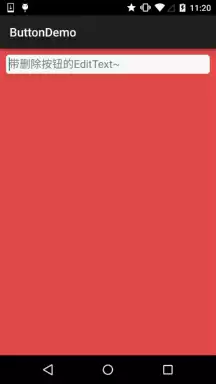
- 本节引言: 在前面我们已经学过EditText控件了,本节来说下如何监听输入框的内容变化! 这个再实际开发中非常实用,另外,附带着说下如何实现EditText的密码可见 与不可见!好了,开始本节内容! 1.监听EditText的内容变化 从题意就能看出来,这里走的其实还是基于监听的事件处理机制。前面
- 45分钟前 0
-
 正版软件
正版软件
- 3.6 响应系统设置的事件(Configuration类)
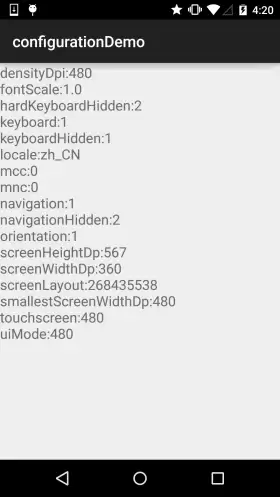
- 本节引言: 这一节要聊的 Configuration 类,本质上就是用来描述手机设备配置信息的,比如屏幕方向、触摸屏的交互方式等。做过 ROM 定制的朋友对它通常不会陌生,在:frameworks/base/core/ja va/android/content/res/Configuration.j
- 45分钟前 0
-
 正版软件
正版软件
- 3.7 AsyncTask异步任务
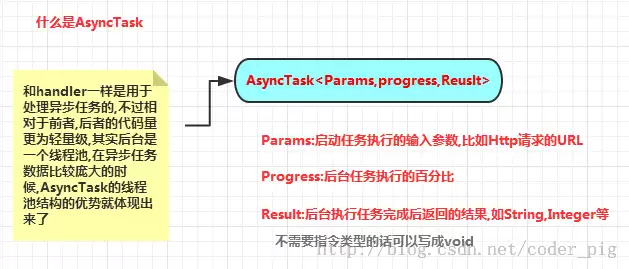
- 本节引言: 本节给大家带来的是Android给我们提供的一个轻量级的用于处理异步任务的类:AsyncTask,我们一般是 继承AsyncTask,然后在类中实现异步操作,然后将异步执行的进度,反馈给UI主线程~ 好吧,可能有些概念大家不懂,觉得还是有必要讲解下多线程的概念,那就先解释下一些概念性的东
- 46分钟前 0
-
 正版软件
正版软件
- 3.8 Gestures(手势)
- 本节引言: 周六不休息,刚剪完了个大平头回来,继续码字~ 这一节来到第三章的收尾部分,聊的是 Gestures(手势)。用过魅族手机的朋友,对这套交互方式大多不会陌生:比如从 home 键两侧向屏幕内滑动,就能直接调出后台任务列表。其实,手势一旦用到应用里,用户体验往往会明显提升。举个最直观的例子,
- 46分钟前 0
-
 正版软件
正版软件
- 4.1.1 Activity初学乍练
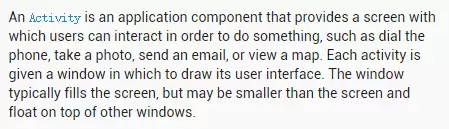
- 本节引言: 本节开始讲解Android的四大组件之一的Activity(活动),先来看下官方对于Activity的介绍: PS:官网文档:Activity 介绍如下: 大概意思: Activity是一个应用程序的组件,他在屏幕上提供了一个区域,允许用户在上面做一些交互性的操作, 比如打电话,照相,发
- 47分钟前 0
最新发布
-
 1
1
- 《抖音》充值抖币官网入口
- 618天前
-
 2
2
- 大麦网官网订票入口
- 512天前
-
 3
3
- 直接点击打开漫蛙网页版
- 628天前
-
 4
4
- 天堂漫画免费入口及最新观看链接
- 300天前
-
 5
5
- 58动漫网入口及永久访问方法
- 244天前
-
 6
6
- 喵趣漫画官网
- 620天前
-
 7
7
- B站免费入口长期可用指南
- 361天前
-
 8
8
- 中国裁判文书网官网入口查询
- 288天前
-
 9
9
- B站免费入口永久有效网址推荐
- 334天前
相关推荐
热门关注
-

- Xshell 6 简体中文
- ¥899.00-¥1149.00
-

- DaVinci Resolve Studio 16 简体中文
- ¥2550.00-¥2550.00
-

- Camtasia 2019 简体中文
- ¥689.00-¥689.00
-

- Luminar 3 简体中文
- ¥288.00-¥288.00
-

- Apowersoft 录屏王 简体中文
- ¥129.00-¥339.00