

12.3 DrySister看妹子应用(第一版)——3.图片加载优化(写个图片缓存小框架)
1.一些BB 上一节,妹子图片的数据来源已经从本地切到了Gank提供的接口解析结果。这一节就继续往前走,把这个图片加载类再打磨一下。优化点其实很明确:一方面,把显示本地图片的能力补上;另一方面,也是更关键的一点,就是缓存。现在这套图片加载逻辑几乎没有缓存可言,每次都得重新发起请求、再去解析流。哪怕是
1.一些BB
上一节,妹子图片的数据来源已经从本地切到了Gank提供的接口解析结果。这一节就继续往前走,把这个图片加载类再打磨一下。优化点其实很明确:一方面,把显示本地图片的能力补上;另一方面,也是更关键的一点,就是缓存。现在这套图片加载逻辑几乎没有缓存可言,每次都得重新发起请求、再去解析流。哪怕是同一张图片,也得老老实实再请求一遍,多少有些重复劳动了。那如果把图片先缓存到内存里,或者干脆落到磁盘中,等下次访问同一张图片资源时直接从缓存里取,会不会更合适?答案其实很明显,这事儿确实值得做。所以这一节,就来动手写一个简单的、带缓存能力的图片加载框架,名字也定了,就叫SisterLoader。

(PS:拖着好久没更的原因是因为自己最近在看下载相关的东西,还有改BUG 写图片加载的时候因为一些问题卡住了,抽不出时间解决...)
2.简单常识科普
开始写代码之前我们先来撸清楚一些概念先:
1)缓存
①引入图片缓存的目的:
答:从网络加载图片费时费电费流量,我们希望把一些加载过的图片可以存起来, 当再次加载时可以复用这个图片。
②什么是二级缓存:
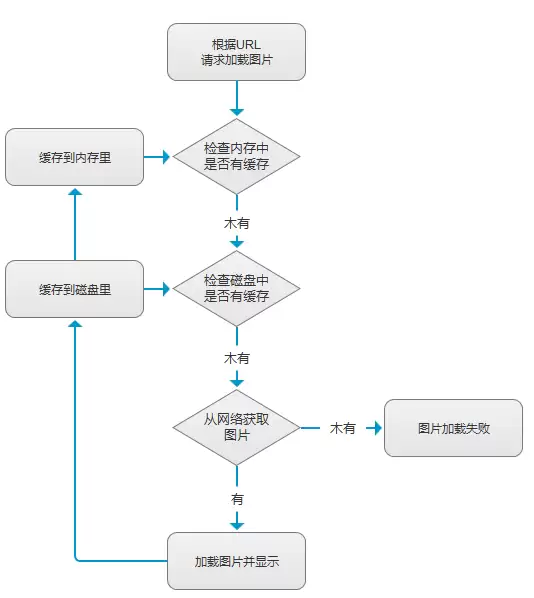
答:说下需要显示一张图片所经历的逻辑,你就一清二楚了: 需要显示图片 ——> 查内存(有的话显示) —没有—>查磁盘(有的话显示) —没有—> 从网络加载(显示出来) ——> 往内存中存一份 ——> 往磁盘存一份
从上我们知道,缓存有两种,内存缓存和磁盘缓存(SD卡/机身存储):
内存缓存:一级缓存,优先从这里拿,缓存文件存储在data/data/包名/cache目录下, 以前写内存缓存的老旧套路是用Map弱引用的Bitmap对象,我翻了翻上上上家公司的祖传代码:
public class MemoryCache {
private static final int MAX_CACHE_COUNT = 30;  //设置最大缓存数
/**
    Map弱引用Bitmap,内存够的情况Bitmap不会被回收,当缓存数大于阈值,会清除最早放入缓存的
     */
    private HashMap> mCacheMap = new LinkedHashMap>() {
        @Override
        protected boolean removeEldestEntry(Entry eldest) {
            return size() > MAX_CACHE_COUNT;
        }
    };
/**
     * 添加图片到缓存中
     * */
    public void put(String id,Bitmap bitmap) {
        mCacheMap.put(id, new SoftReference<>(bitmap));
    }
/**
     * 取出缓存中的图片
     * */
    public Bitmap get(String id,Bitmap bitmap) {
       if(!mCacheMap.containsKey(id))return null;
        SoftReference ref = mCacheMap.get(id);
        return ref.get();
    }
/**
     * 清除所有缓存
     * */
    public void clear() {
        try{
            for (Map.Entry>entry : mCacheMap.entrySet()) {
                SoftReference sr = entry.getValue();
                if(null != sr) {
                    Bitmap bitmap = sr.get();
                    if(null != bitmap) {
                        bitmap.recycle();
                    }
                }
            }
        } catch (Exception e) {
            e.printStackTrace();
        }
    }
}
而Google老东家并不建议这样做,官方最佳实践中给我们推荐了关于缓存的两个API: LruCache(内存缓存) 和 DiskLruCache(磁盘缓存) LruCache是以强引用(直接引用)的方式引用外界的缓存对象的,不会被GC回收, 而SoftReference引用,当系统内存不足的时候回随GC回收 还有个WeakRefreence,随时都可能会被系统回收... 如果你对这个很有兴趣,可移步到官方的最佳实践:Caching Bitmaps
磁盘缓存:
应用可用的内存终归是有限的,遇到大批量图片时,不可能一股脑全塞进内存里。更稳妥的做法,是把图片落到磁盘中做缓存。早些年的常见方案,是直接在SD卡上建一个文件夹,再把图片存进去,这类实现网上很容易找到代码,这里就不展开了。本节重点放在前面提到的、Google 推荐的 DiskLruCache,用它来完成磁盘缓存。
2)同步加载与异步加载
同步和异步的概念,相信很多人都了然于心了,简单点说: 同步:发出加载图片的调用后,要直到完成加载才能够做其他操作 异步:发出加载图片的调用后,想干嘛就干嘛,不用等他加载完才能去做其他事。
3)图片加载流程图
4)图片OOM,压缩之类关于Bitmap的概念
以前在入门教程那里写过就不再重复了:
Android基础入门教程——8.2.1 Bitmap(位图)详解
Android基础入门教程——8.2.2 Bitmap引起的OOM问题
也可以移步到我的好基友——基神的个人博客查看,解释得更加详细:
Android Bitmap 优化(1) - 图片压缩
Android Bitmap 优化(2) - 图片缓存
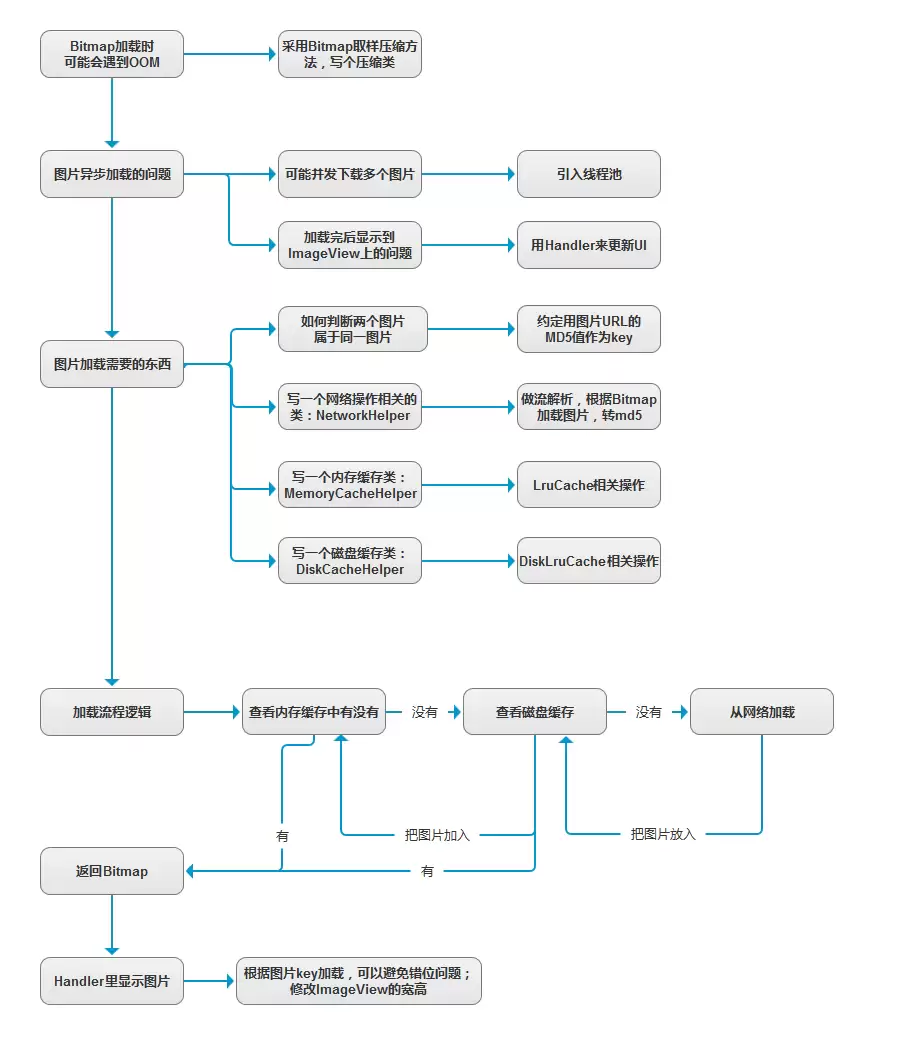
3.简单的图片加载框架流程图
尽管代码不算复杂,觉得还是有必要画个流程图帮助大家理解一下~
4.手撕代码时间
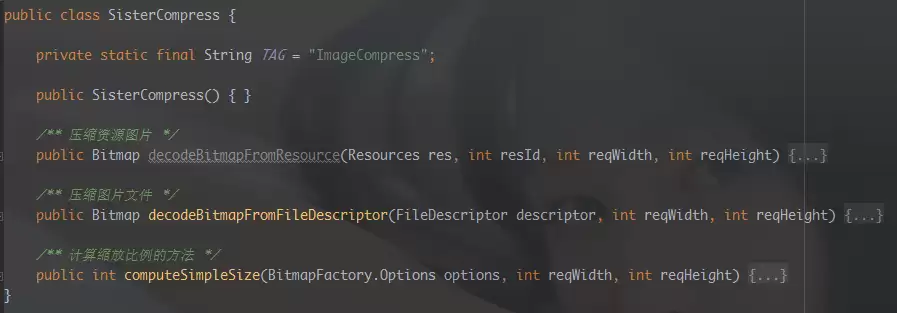
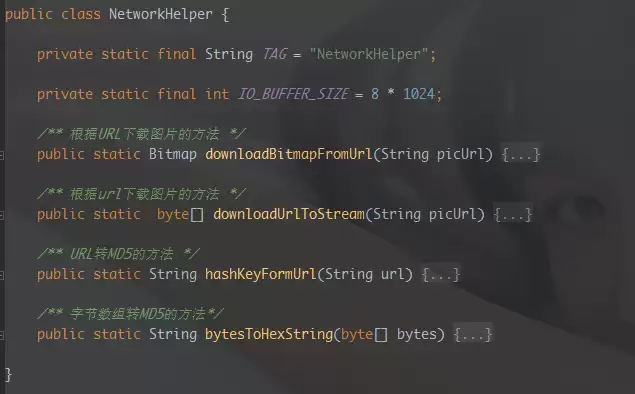
PS:思前想后,还是把贴代码还是放最后吧,只做下代码折叠截图简单 解释一波,具体自己看代码,

①DiskLruCache.ja va
这个是Google提供的,直接下这个类
https://android.googlesource.com/platform/libcore/+/jb-mr2-release/luni/src/main/ja va/libcore/io/DiskLruCache.ja va
然后加到你的工程里,自己改下包名就能用了~
②图片压缩类:SisterCompress.ja va
③网络加载协助类:NetworkHelper.ja va
④内存缓存协助类:MemoryCacheHelper.ja va
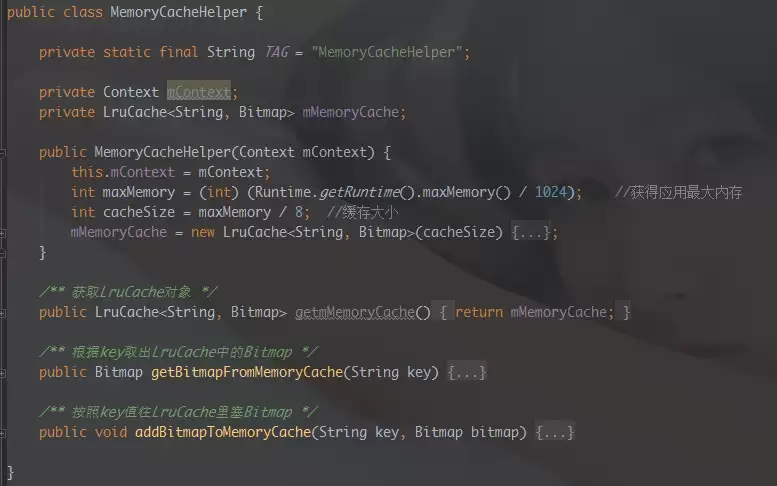
⑤磁盘缓存协助类:DiskCacheHelper.ja va
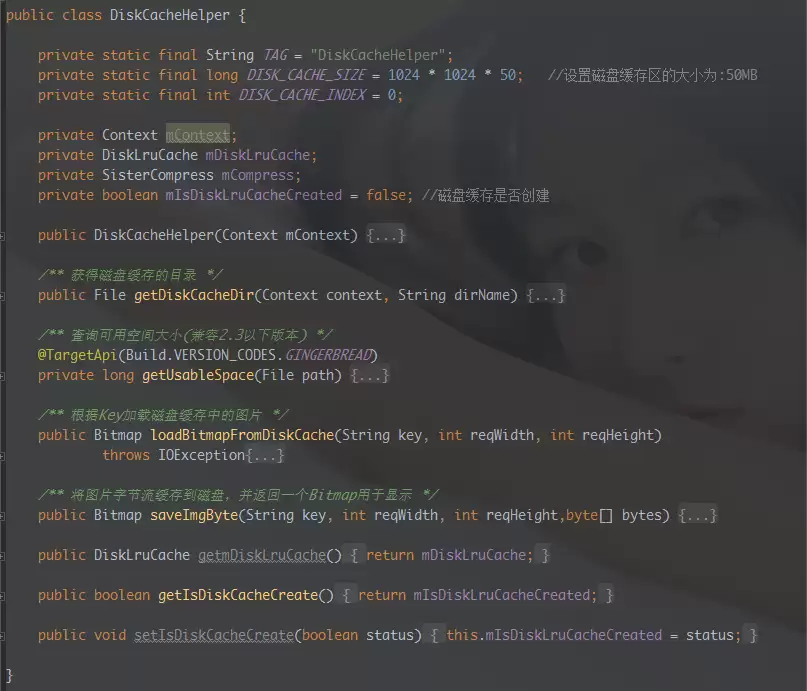
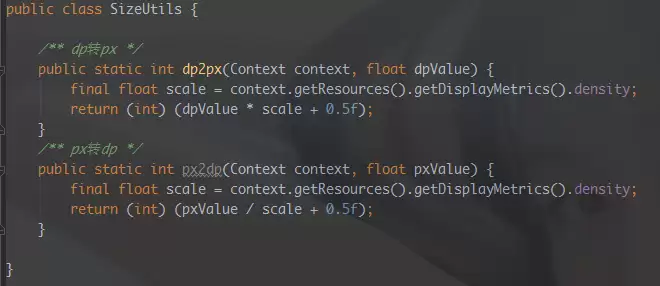
⑥尺寸转换类:SizeUtils.ja va
PS: 设置ImageView大小用到
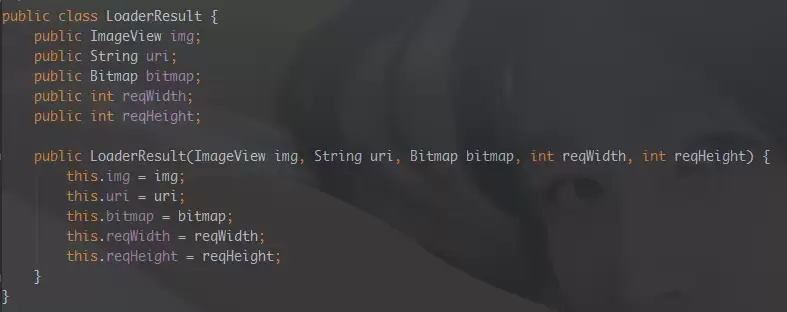
⑦加载结果类:LoaderResult.ja va
PS:就是异步加载图片后传给Handler的数据集合
⑧图片加载逻辑控制类:SisterLoader.ja va
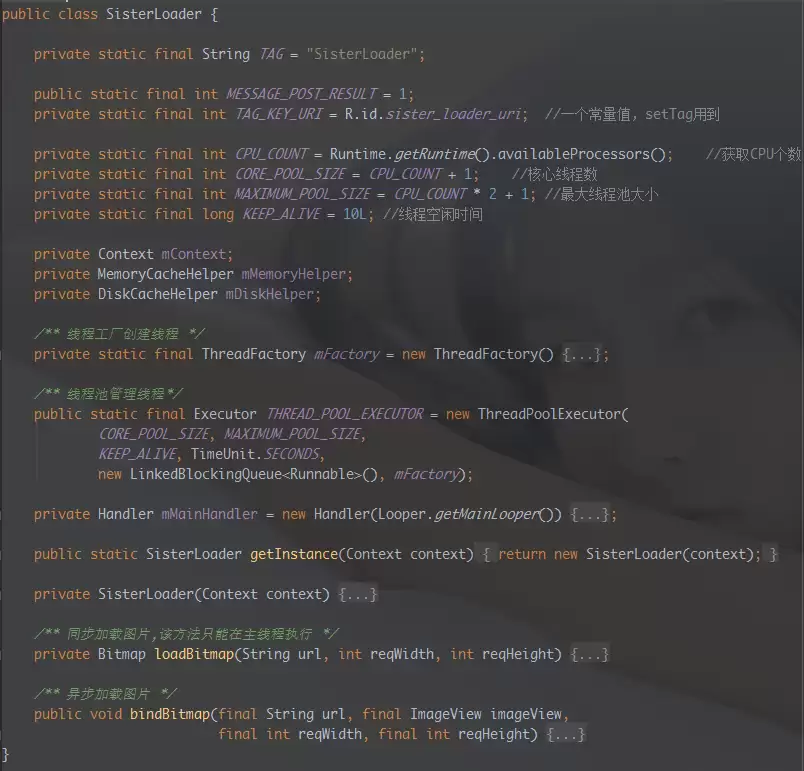
⑨调用图片加载框架:MainActivity.ja va
private SisterLoader mLoader;
mLoader = SisterLoader.getInstance(MainActivity.this);
mLoader.bindBitmap(data.get(curPos).getUrl(),showImg,400,400);
5.运行效果图
先有网络加载一次,让应用做好内存和硬盘缓存 然后断开网络,点下一个妹子会加载内存缓存中的图片
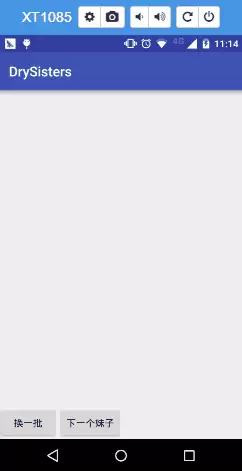
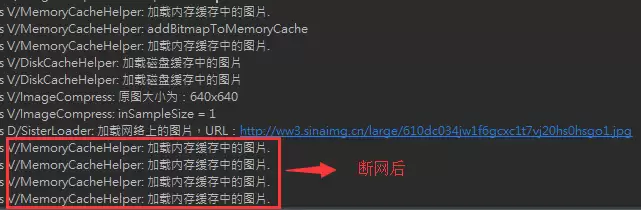
6.代码下载
本节代码是切换到新的分支下编写的:sisterloader 代码编写完后,本地直接merge到develop分支,最后推送到Github的! 命令和上节的一样!
https://github.com/coder-pig/DrySister/tree/develop
欢迎follow,star,觉得有什么想加进来的可以提下issues!

遇到Docker容器频繁自动重启?本文提供从查看容器日志、解读退出代码到配置Restart Policy的完整排查与修复方案,确保服务稳定性。

学习如何在Linux中使用命令行添加临时静态路由,并通过修改网络配置文件实现重启后依然有效的永久静态路由设置,涵盖CentOS和Ubuntu的不同配置方法。

摄像头连接电脑后不知如何查看画面?本教程演示如何使用Windows自带的“相机”应用快速调取实时视频流,无需下载额外软件,步骤简单直观,适用于大多数USB及内置摄像头。

针对 Windows 11 电脑在无人操作时自动关机或重启的问题,本文详解如何通过任务计划程序禁用更新重启任务,并调整电源睡眠策略,从根源解决非预期的自动关机现象。

详细讲解在Windows电脑上测试摄像头人脸识别功能的步骤,包括开启Windows Hello、录入面部数据、不同环境下的效果验证及常见问题排查,帮助用户确认设备兼容性与识别准确率。

当 Docker 容器启动后立即退出时,不要盲目重启。本文详解如何通过 docker logs 查看标准输出错误,利用 docker inspect 检查挂载与网络配置,并修正入口点脚本权限问题,提供一套高效的因果排查流程。

详解如何利用Windows 10自带功能将安卓手机画面投射至电脑屏幕,涵盖开启步骤、连接技巧及延迟分析,适合临时演示与多屏协作场景。

详细介绍如何在Windows系统中为移动硬盘解除BitLocker加密,包括解锁驱动器、关闭加密功能及监控解密进度的完整操作流程,帮助用户安全移除数据保护。

本文详解Windows 10笔记本耳机无声音的常见原因与解决方法,涵盖物理接口检查、默认播放设备切换、驱动程序更新及音频增强关闭等操作,并分析蓝牙耳机连接异常的例外场景。

还在为SATA固态硬盘装Win10怎么分区头疼?本教程详解安装过程中的分区步骤,涵盖4K对齐检查、ESP引导分区处理及容量规划建议,助你一次性搞定系统盘,避免后期卡顿与空间浪费。




Blender 是一款免费开源、跨平台的专业 3D 创作软件,集建模、动画、渲染、视频编辑与视觉合成等功能于一体,广泛应用于影视动画、游戏设计和建筑可视化等领域。软件支持 Cycles 物理渲染器与 Eevee 实时渲染引擎,并提供多边形建模、骨骼绑定、物理模拟等专业工具。Blender 兼容 Windows、macOS 和 Linux 系统,安装包轻巧、运行流畅,依托活跃的全球开发者社区持续更新,是从初学者到专业创作者都值得选择的正版 3D 创作工具。


赤友清理大师是一款为 Mac 设计的智能清理优化工具,可精准扫描垃圾、大文件、重复文件等,释放磁盘空间。做扫描整理、文字提取和表格转换时,它能把识别后的处理步骤接得更顺,资料录入这类场景会省下不少时间。
Blender 是一款免费开源、跨平台的专业 3D 创作软件,集建模、动画、渲染、视频编辑与视觉合成等功能于一体,广泛应用于影视动画、游戏设计和建筑可视化等领域。软件支持 Cycles 物理渲染器与 Eevee 实时渲染引擎,并提供多边形建模、骨骼绑定、物理模拟等专业工具。Blender 兼容 Windows、macOS 和 Linux 系统,安装包轻巧、运行流畅,依托活跃的全球开发者社区持续更新,是从初学者到专业创作者都值得选择的正版 3D 创作工具。

Windows 10 是一款微软推出的经典操作系统,拥有硬件兼容性与多任务处理能力。它更偏向把系统状态查看和常用调节动作放在一起,适合需要持续观察和微调设备状态的场景。

极度公式是一款跨平台专业LaTeX公式识别编辑软件,支持OCR公式识别和多平台编辑。和使用说明,避免使用,享受完整功能与稳定支持。做扫描整理、文字提取和表格转换时,它能把识别后的处理步骤接得更顺,资料录入这类场景会省下不少时间。