

8.4.2 Android动画合集之补间动画
本节引言: 本节带来的是Android三种动画中的第二种——补间动画(Tween),和前面学的帧动画不同,帧动画 是通过连续播放图片来模拟动画效果,而补间动画开发者只需指定动画开始,以及动画结束"关键帧", 而动画变化的"中间帧"则由系统计算并补齐!好了,开始本节学习~ 1.补间动画的分类和Inte
本节引言:
本节带来的是Android三种动画中的第二种——补间动画(Tween),和前面学的帧动画不同,帧动画 是通过连续播放图片来模拟动画效果,而补间动画开发者只需指定动画开始,以及动画结束"关键帧", 而动画变化的"中间帧"则由系统计算并补齐!好了,开始本节学习~
1.补间动画的分类和Interpolator
Andoird所支持的补间动画效果有如下这五种,或者说四种吧,第五种是前面几种的组合而已~
- AlphaAnimation:透明度渐变效果,创建时许指定开始以及结束透明度,还有动画的持续 时间,透明度的变化范围(0,1),0是完全透明,1是完全不透明;对应<alpha/>标签!
- ScaleAnimation:缩放渐变效果,创建时需指定开始以及结束的缩放比,以及缩放参考点, 还有动画的持续时间;对应<scale/>标签!
- TranslateAnimation:位移渐变效果,创建时指定起始以及结束位置,并指定动画的持续 时间即可;对应<translate/>标签!
- RotateAnimation:旋转渐变效果,创建时指定动画起始以及结束的旋转角度,以及动画 持续时间和旋转的轴心;对应<rotate/>标签
- AnimationSet:组合渐变,就是前面多种渐变的组合,对应<set/>标签
在开始讲解各种动画的用法之前,我们先要来讲解一个东西:Interpolator
用来控制动画的变化速度,可以理解成动画渲染器,当然我们也可以自己实现Interpolator 接口,自行来控制动画的变化速度,而Android中已经为我们提供了五个可供选择的实现类:
- LinearInterpolator:动画以均匀的速度改变
- AccelerateInterpolator:在动画开始的地方改变速度较慢,然后开始加速
- AccelerateDecelerateInterpolator:在动画开始、结束的地方改变速度较慢,中间时加速
- CycleInterpolator:动画循环播放特定次数,变化速度按正弦曲线改变: Math.sin(2 * mCycles * Math.PI * input)
- DecelerateInterpolator:在动画开始的地方改变速度较快,然后开始减速
- AnticipateInterpolator:反向,先向相反方向改变一段再加速播放
- AnticipateOvershootInterpolator:开始的时候向后然后向前甩一定值后返回最后的值
- BounceInterpolator: 跳跃,快到目的值时值会跳跃,如目的值100,后面的值可能依次为85,77,70,80,90,100
- OvershottInterpolator:回弹,最后超出目的值然后缓慢改变到目的值
而这个东东,我们一般是在写动画xml文件时会用到,属性是:android:interpolator, 而上面对应的值是:@android:anim/linear_interpolator,其实就是驼峰命名法变下划线而已 AccelerateDecelerateInterpolator对应:@android:anim/accelerate_decelerate_interpolator!
2.各种动画的详细讲解
这里的android:duration都是动画的持续时间,单位是毫秒~
1)AlphaAnimation(透明度渐变)
anim_alpha.xml:
属性解释:
fromAlpha :起始透明度
toAlpha:结束透明度
透明度的范围为:0-1,完全透明-完全不透明
2)ScaleAnimation(缩放渐变)
anim_scale.xml:
属性解释:
- fromXScale/fromYScale:沿着X轴/Y轴缩放的起始比例
- toXScale/toYScale:沿着X轴/Y轴缩放的结束比例
- pivotX/pivotY:缩放的中轴点X/Y坐标,即距离自身左边缘的位置,比如50%就是以图像的 中心为中轴点
3)TranslateAnimation(位移渐变)
anim_translate.xml:
属性解释:
- fromXDelta/fromYDelta:动画起始位置的X/Y坐标
- toXDelta/toYDelta:动画结束位置的X/Y坐标
4)RotateAnimation(旋转渐变)
anim_rotate.xml:
属性解释:
- fromDegrees/toDegrees:旋转的起始/结束角度
- repeatCount:旋转的次数,默认值为0,代表一次,假如是其他值,比如3,则旋转4次 另外,值为-1或者infinite时,表示动画永不停止
- repeatMode:设置重复模式,默认restart,但只有当repeatCount大于0或者infinite或-1时 才有效。还可以设置成reverse,表示偶数次显示动画时会做方向相反的运动!
5)AnimationSet(组合渐变)
非常简单,就是前面几个动画组合到一起而已~
anim_set.xml:
3.写个例子来体验下
好的,下面我们就用上面写的动画来写一个例子,让我们体会体会何为补间动画: 首先来个简单的布局:activity_main.xml:
好哒,接着到我们的MainActivity.ja va,同样非常简单,只需调用AnimationUtils.loadAnimation() 加载动画,然后我们的View控件调用startAnimation开启动画即可~
public class MainActivity extends AppCompatActivity implements View.OnClickListener{
private Button btn_alpha;
    private Button btn_scale;
    private Button btn_tran;
    private Button btn_rotate;
    private Button btn_set;
    private ImageView img_show;
    private Animation animation = null;
@Override
    protected void onCreate(Bundle sa vedInstanceState) {
        super.onCreate(sa vedInstanceState);
        setContentView(R.layout.activity_main);
        bindViews();
    }
private void bindViews() {
        btn_alpha = (Button) findViewById(R.id.btn_alpha);
        btn_scale = (Button) findViewById(R.id.btn_scale);
        btn_tran = (Button) findViewById(R.id.btn_tran);
        btn_rotate = (Button) findViewById(R.id.btn_rotate);
        btn_set = (Button) findViewById(R.id.btn_set);
        img_show = (ImageView) findViewById(R.id.img_show);
btn_alpha.setOnClickListener(this);
        btn_scale.setOnClickListener(this);
        btn_tran.setOnClickListener(this);
        btn_rotate.setOnClickListener(this);
        btn_set.setOnClickListener(this);
}
@Override
    public void onClick(View v) {
        switch (v.getId()){
            case R.id.btn_alpha:
                animation = AnimationUtils.loadAnimation(this,
                        R.anim.anim_alpha);
                img_show.startAnimation(animation);
                break;
            case R.id.btn_scale:
                animation = AnimationUtils.loadAnimation(this,
                        R.anim.anim_scale);
                img_show.startAnimation(animation);
                break;
            case R.id.btn_tran:
                animation = AnimationUtils.loadAnimation(this,
                        R.anim.anim_translate);
                img_show.startAnimation(animation);
                break;
            case R.id.btn_rotate:
                animation = AnimationUtils.loadAnimation(this,
                        R.anim.anim_rotate);
                img_show.startAnimation(animation);
                break;
            case R.id.btn_set:
                animation = AnimationUtils.loadAnimation(this,
                        R.anim.anim_set);
                img_show.startAnimation(animation);
                break;
        }
    }
}运行效果图:
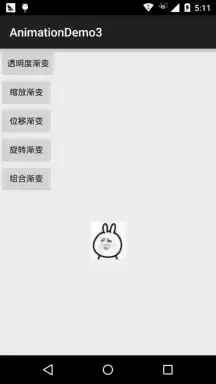
嘿嘿,有点意思是吧,还不动手试试,改点东西,或者自由组合动画,做出酷炫的效果吧~
4.动画状态的监听
我们可以对动画的执行状态进行监听,调用动画对象的:
- setAnimationListener(new AnimationListener())方法,重写下面的三个方法:
- onAnimationStart():动画开始
- onAnimtaionRepeat():动画重复
- onAnimationEnd():动画结束
即可完成动画执行状态的监听~
5.为View动态设置动画效果
先调用AnimationUtils.loadAnimation(动画xml文件),然后View控件调用startAnimation(anim) 开始动画~这是静态加载的方式,当然你也可以直接创建一个动画对象,用Ja va代码完成设置,再调用 startAnimation开启动画~
6.为Fragment设置过渡动画
有个细节很容易被忽略:这里的Fragment,到底用的是v4包里的,还是app包下的Fragment。这个区别不能混淆。处理时,可以通过FragmentTransaction对象的setTransition(int transit)方法,为Fragment设置标准的过场动画;至于transit,可选的取值如下:
- TRANSIT_NONE:无动画
- TRANSIT_FRAGMENT_OPEN:打开形式的动画
- TRANSIT_FRAGMENT_CLOSE:关闭形式的动画
上面的标准过程动画是两个都可以调用的,而不同的地方则在于自定义转场动画
setCustomAnimations()方法!
app包下的Fragment:setCustomAnimations(int enter, int exit, int popEnter, int popExit),这4个参数别看写法简单,分别对应的其实很清楚:添加时的动画、移除时的动画、入栈时的动画,以及出栈时的动画。还有一个细节很容易被忽略:这里对应的动画类型必须是属性动画(Property Animation)。换句话说,动画文件的根标签需要写成<objectAnimator>、<valueAnimator>,或者把前面两种放进同一个<set>里;
v4包下的Fragment: v4包下的则支持两种setCustomAnimations()
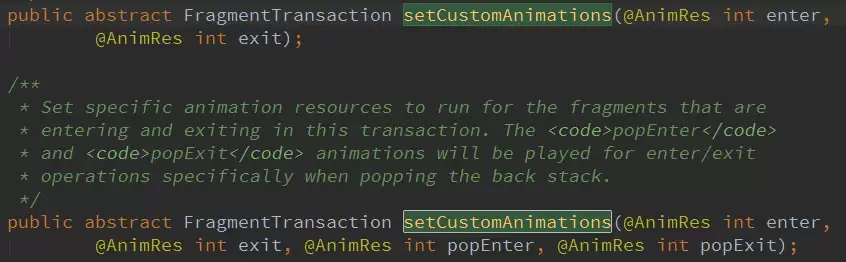
另外要注意一点的是,对应的动画类型是:补间动画(Tween),和上面的View一样~
可能你会有疑惑,你怎么知道对应的动画类型,其实只要你到Fragment源码那里找下:
onCreateAnimation()方法的一个返回值就知道了:
v4包:
app包:
7.为Activity设置过场动画
Activty设置过场动画非常简单,调用的方法是:overridePendingTransition(int enterAnim, int exitAnim)
用法很简单:在startActivity(intent)或者finish()后添加
参数依次是:新Activity进场时的动画,以及旧Activity退场时的动画
下面提供几种比较简单而且常用的过场动画供大家使用~
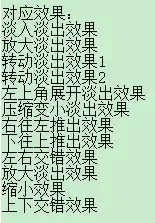
下载传送门:Activity常用过渡动画.zip
8.写个进入APP后登陆注册按钮从底部弹出动画效果的例子:
运行效果图:

代码实现:
首先是我们的布局文件:activity_main.xml:
接着是MainActivity.ja va:
public class MainActivity extends AppCompatActivity {
    private LinearLayout start_ctrl;
    @Override
    protected void onCreate(Bundle sa vedInstanceState) {
        super.onCreate(sa vedInstanceState);
        setContentView(R.layout.activity_main);
        start_ctrl = (LinearLayout) findViewById(R.id.start_ctrl);
        //设置动画,从自身位置的最下端向上滑动了自身的高度,持续时间为500ms
        final TranslateAnimation ctrlAnimation = new TranslateAnimation(
                TranslateAnimation.RELATIVE_TO_SELF, 0, TranslateAnimation.RELATIVE_TO_SELF, 0,
                TranslateAnimation.RELATIVE_TO_SELF, 1, TranslateAnimation.RELATIVE_TO_SELF, 0);
        ctrlAnimation.setDuration(500l);     //设置动画的过渡时间
        start_ctrl.postDelayed(new Runnable() {
            @Override
            public void run() {
                start_ctrl.setVisibility(View.VISIBLE);
                start_ctrl.startAnimation(ctrlAnimation);
            }
        }, 2000);
    }
}
注释写得很清楚了,这里就不BB解释了,如果你对TranslateAnimation.RELATIVE_TO_SELF这个有疑惑, 请自己谷歌或者百度,限于篇幅(我懒),这里就不写了,蛮简单的~

9.本节代码示例下载
AnimationDemo3.zip
AnimationDemo4.zip
本节小结:
本节给大家细细地讲解了下Android中的第二种动画(渐变动画),四种动画的详解,以及 设置动画监听器,还有如何为View,Fragment和Activity设置动画,最后还写了一个进入后 从APP底部弹出登陆按钮和注册按钮的例子,篇幅可能有点长,不过都非常容易理解,相信 大家看完都能够收获满满~!好的,本节就到这里,谢谢~

遇到Docker容器频繁自动重启?本文提供从查看容器日志、解读退出代码到配置Restart Policy的完整排查与修复方案,确保服务稳定性。

学习如何在Linux中使用命令行添加临时静态路由,并通过修改网络配置文件实现重启后依然有效的永久静态路由设置,涵盖CentOS和Ubuntu的不同配置方法。

摄像头连接电脑后不知如何查看画面?本教程演示如何使用Windows自带的“相机”应用快速调取实时视频流,无需下载额外软件,步骤简单直观,适用于大多数USB及内置摄像头。

针对 Windows 11 电脑在无人操作时自动关机或重启的问题,本文详解如何通过任务计划程序禁用更新重启任务,并调整电源睡眠策略,从根源解决非预期的自动关机现象。

详解Android应用中处理屏幕旋转导致Activity重建时的变量保存方法,包括使用onSaveInstanceState捆绑包和Jetpack ViewModel架构组件的最佳实践。

详细讲解在Windows电脑上测试摄像头人脸识别功能的步骤,包括开启Windows Hello、录入面部数据、不同环境下的效果验证及常见问题排查,帮助用户确认设备兼容性与识别准确率。

当 Docker 容器启动后立即退出时,不要盲目重启。本文详解如何通过 docker logs 查看标准输出错误,利用 docker inspect 检查挂载与网络配置,并修正入口点脚本权限问题,提供一套高效的因果排查流程。

详解如何利用Windows 10自带功能将安卓手机画面投射至电脑屏幕,涵盖开启步骤、连接技巧及延迟分析,适合临时演示与多屏协作场景。

详细介绍如何在Windows系统中为移动硬盘解除BitLocker加密,包括解锁驱动器、关闭加密功能及监控解密进度的完整操作流程,帮助用户安全移除数据保护。
想知道Android手机的下载文件夹在哪里?本文提供多种简单方法,教你如何通过系统文件管理器、第三方应用或电脑连接,快速定位并打开Download文件夹,轻松管理下载的文件。




Photoshop 2026 是 Adobe 推出的专业图像处理与视觉设计软件,支持 Windows、macOS 和 iPad 等平台,广泛应用于摄影修图、电商设计、平面海报、数字绘画及视觉合成等创作场景。

Blender 是一款免费开源、跨平台的专业 3D 创作软件,集建模、动画、渲染、视频编辑与视觉合成等功能于一体,广泛应用于影视动画、游戏设计和建筑可视化等领域。软件支持 Cycles 物理渲染器与 Eevee 实时渲染引擎,并提供多边形建模、骨骼绑定、物理模拟等专业工具。Blender 兼容 Windows、macOS 和 Linux 系统,安装包轻巧、运行流畅,依托活跃的全球开发者社区持续更新,是从初学者到专业创作者都值得选择的正版 3D 创作工具。


Photoshop 2026 是 Adobe 推出的专业图像处理与视觉设计软件,支持 Windows、macOS 和 iPad 等平台,广泛应用于摄影修图、电商设计、平面海报、数字绘画及视觉合成等创作场景。
Blender 是一款免费开源、跨平台的专业 3D 创作软件,集建模、动画、渲染、视频编辑与视觉合成等功能于一体,广泛应用于影视动画、游戏设计和建筑可视化等领域。软件支持 Cycles 物理渲染器与 Eevee 实时渲染引擎,并提供多边形建模、骨骼绑定、物理模拟等专业工具。Blender 兼容 Windows、macOS 和 Linux 系统,安装包轻巧、运行流畅,依托活跃的全球开发者社区持续更新,是从初学者到专业创作者都值得选择的正版 3D 创作工具。