

7.3.2 Android 文件下载(1)
本节引言: 这又是一个很容易踩坑的主题,刚入门的同学建议先有点心理准备……这一节会按顺序展开:先看普通的单线程下载,再过渡到普通多线程下载,接着再往下讲;另外,还会带上一个特别实用的例子:利用Android那只DownloadManager完成apk更新并覆盖安装的实现代码。这样一看,这一节其实还挺
本节引言:
这又是一个很容易踩坑的主题,刚入门的同学建议先有点心理准备……这一节会按顺序展开:先看普通的单线程下载,再过渡到普通多线程下载,接着再往下讲;另外,还会带上一个特别实用的例子:利用Android那只DownloadManager完成apk更新并覆盖安装的实现代码。这样一看,这一节其实还挺有意思,下面就正式开始。PS:完整的多线程断点续传会放到下一节单独讲!
1.普通单线程下载文件:
直接使用URLConnection.openStream()打开网络输入流,然后将流写入到文件中!
核心方法:
public static void downLoad(String path,Context context)throws Exception
{
  URL url = new URL(path);
  InputStream is = url.openStream();
  //截取最后的文件名
  String end = path.substring(path.lastIndexOf("."));
  //打开手机对应的输出流,输出到文件中
  OutputStream os = context.openFileOutput("Cache_"+System.currentTimeMillis()+end, Context.MODE_PRIVATE);
  byte[] buffer = new byte[1024];
  int len = 0;
  //从输入六中读取数据,读到缓冲区中
  while((len = is.read(buffer)) > 0)
  {
    os.write(buffer,0,len);
  }
  //关闭输入输出流
  is.close();
  os.close();
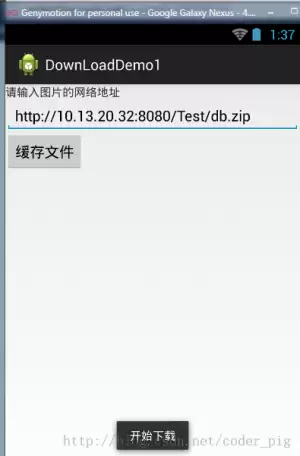
}运行结果:

2.普通多线程下载:
我们都知道使用多线程下载文件可以更快地完成文件的下载,但是为什么呢?
答:因为抢占的服务器资源多,假设服务器最多服务100个用户,服务器中的一个线程 对应一个用户100条线程在计算机中并发执行,由CPU划分时间片轮流执行,加入a有99条线程 下载文件,那么相当于占用了99个用户资源,自然就有用较快的下载速度
PS:当然不是线程越多就越好,开启过多线程的话,app需要维护和同步每条线程的开销, 这些开销反而会导致下载速度的降低,另外还和你的网速有关!
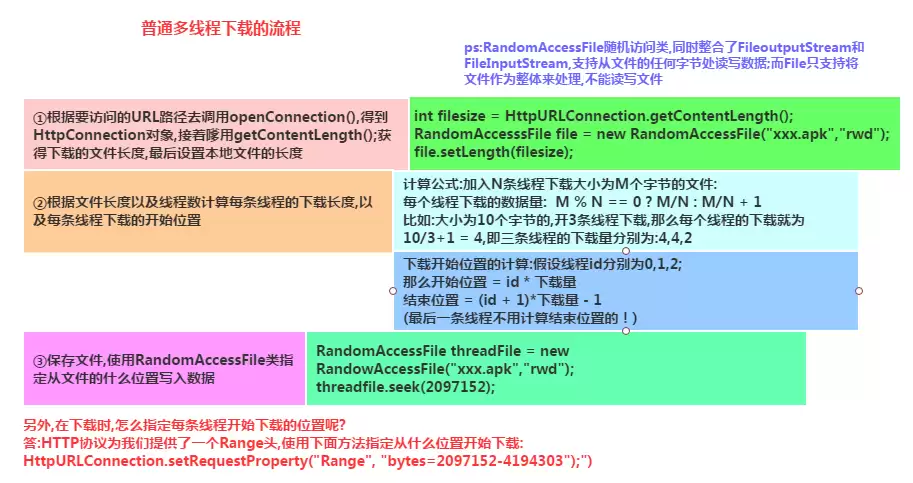
多线程下载的流程:
- 获取网络连接
- 本地磁盘创建相同大小的空文件
- 计算每条线程需从文件哪个部分开始下载,结束
- 依次创建,启动多条线程来下载网络资源的指定部分
PS:这里直接创建一个Ja va项目,然后在JUnit里运行指定方法即可,
核心代码如下:
public class Downloader {
  //添加@Test标记是表示该方法是Junit测试的方法,就可以直接运行该方法了
    @Test
    public void download() throws Exception
    {
      //设置URL的地址和下载后的文件名
      String filename = "meitu.exe";
      String path = "http://10.13.20.32:8080/Test/XiuXiu_Green.exe";
      URL url = new URL(path);
      HttpURLConnection conn = (HttpURLConnection) url.openConnection();
      conn.setConnectTimeout(5000);
      conn.setRequestMethod("GET");
      //获得需要下载的文件的长度(大小)
      int filelength = conn.getContentLength();
      System.out.println("要下载的文件长度"+filelength);
      //生成一个大小相同的本地文件
      RandomAccessFile file = new RandomAccessFile(filename, "rwd");
      file.setLength(filelength);
      file.close();
      conn.disconnect();
      //设置有多少条线程下载
      int threadsize = 3;
      //计算每个线程下载的量
      int threadlength = filelength % 3 == 0 ? filelength/3:filelength+1;
      for(int i = 0;i < threadsize;i++)
      {
        //设置每条线程从哪个位置开始下载
        int startposition = i * threadlength;
        //从文件的什么位置开始写入数据
        RandomAccessFile threadfile = new RandomAccessFile(filename, "rwd");
        threadfile.seek(startposition);
        //启动三条线程分别从startposition位置开始下载文件
        new DownLoadThread(i,startposition,threadfile,threadlength,path).start();
      }
      int quit = System.in.read();
      while('q' != quit)
      {
        Thread.sleep(2000);
      }
    }
private class DownLoadThread extends Thread {
    private int threadid;
    private int startposition;
    private RandomAccessFile threadfile;
    private int threadlength;
    private String path;
    public DownLoadThread(int threadid, int startposition,
        RandomAccessFile threadfile, int threadlength, String path) {
      this.threadid = threadid;
      this.startposition = startposition;
      this.threadfile = threadfile;
      this.threadlength = threadlength;
      this.path = path;
    }
    public DownLoadThread() {}
    @Override
    public void run() {
      try
      {
        URL url = new URL(path);
        HttpURLConnection conn = (HttpURLConnection) url.openConnection();
        conn.setConnectTimeout(5000);
        conn.setRequestMethod("GET");
        //指定从什么位置开始下载
        conn.setRequestProperty("Range", "bytes="+startposition+"-");
        //System.out.println(conn.getResponseCode());
        if(conn.getResponseCode() == 206)
        {
          InputStream is = conn.getInputStream();
          byte[] buffer = new byte[1024];
          int len = -1;
          int length = 0;
          while(length < threadlength && (len = is.read(buffer)) != -1)
          {
            threadfile.write(buffer,0,len);
            //计算累计下载的长度
            length += len;
          }
          threadfile.close();
          is.close();
          System.out.println("线程"+(threadid+1) + "已下载完成");
        }
      }catch(Exception ex){System.out.println("线程"+(threadid+1) + "下载出错"+ ex);}
    }
}
}
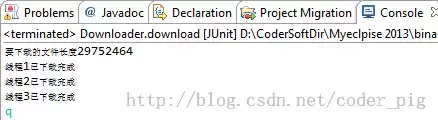
运行截图:
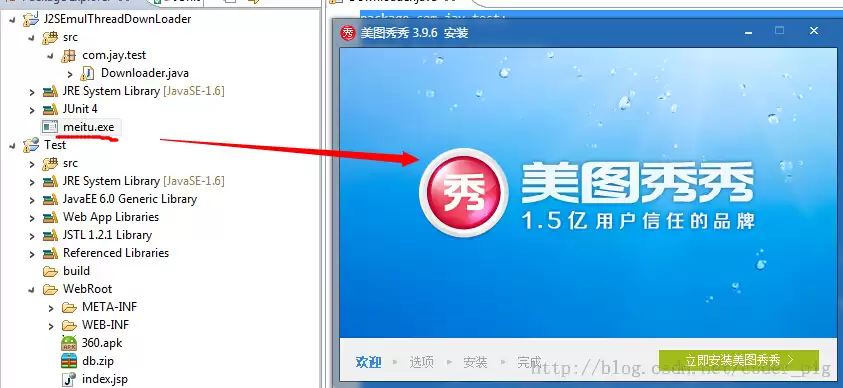
如图,使用多线程完成了对文件的下载!双击exe文件可运行,说明文件并没有损坏!
注意事项:
- int filelength = conn.getContentLength(); //获得下载文件的长度(大小)
- RandomAccessFile file = new RandomAccessFile(filename, "rwd"); //该类运行对文件进行读写,是多线程下载的核心
- nt threadlength = filelength % 3 == 0 ? filelength/3:filelength+1; //计算每个线程要下载的量
- conn.setRequestProperty("Range", "bytes="+startposition+"-"); //指定从哪个位置开始读写,这个是URLConnection提供的方法
- //System.out.println(conn.getResponseCode()); //这个注释了的代码是用来查看conn的返回码的,我们前面用的都是200, 而针对多线程的话,通常是206,必要时我们可以通过调用该方法查看返回码!
- int quit = System.in.read();while('q' != quit){Thread.sleep(2000);} //这段代码是做延时操作的,因为我们用的是本地下载,可能该方法运行完了,而我们的 线程还没有开启,这样会引发异常,这里的话,让用户输入一个字符,如果是'q'的话就退出
3.使用DownloadManager更新应用并覆盖安装:
下面的代码可以直接用,加入到项目后,记得为这个内部广播注册一个过滤器:
AndroidManifest.xml
:import android.app.DownloadManager;
import android.content.BroadcastReceiver;
import android.content.Context;
import android.content.Intent;
import android.content.pm.ApplicationInfo;
import android.content.pm.PackageManager;
import android.database.Cursor;
import android.net.Uri;
import android.os.Bundle;
import android.os.Environment;
import android.support.v7.app.AppCompatActivity;
/**
* Created by Jay on 2015/9/9 0009.
*/
public class UpdateAct extends AppCompatActivity {
//这个更新的APK的版本部分,我们是这样命名的:xxx_v1.0.0_xxxxxxxxx.apk
//这里我们用的是git提交版本的前九位作为表示
private static final String FILE_NAME = "ABCDEFGHI";
@Override
public void onCreate(Bundle sa vedInstanceState) {
super.onCreate(sa vedInstanceState);
String endpoint = "";
try {
//这部分是获取AndroidManifest.xml里的配置信息的,包名,以及Meta_data里保存的东西
ApplicationInfo info = getPackageManager().getApplicationInfo(
getPackageName(), PackageManager.GET_META_DATA);
//我们在meta_data保存了xxx.xxx这样一个数据,是https开头的一个链接,这里替换成http
endpoint = info.metaData.getString("xxxx.xxxx").replace("https",
"http");
} catch (PackageManager.NameNotFoundException e) {
e.printStackTrace();
}
//下面的都是拼接apk更新下载url的,path是保存的文件夹路径
final String _Path = this.getIntent().getStringExtra("path");
final String _Url = endpoint + _Path;
final DownloadManager _DownloadManager = (DownloadManager) getSystemService(DOWNLOAD_SERVICE);
DownloadManager.Request _Request = new DownloadManager.Request(
Uri.parse(_Url));
_Request.setDestinationInExternalPublicDir(
Environment.DIRECTORY_DOWNLOADS, FILE_NAME + ".apk");
_Request.setTitle(this.getString(R.string.app_name));
//是否显示下载对话框
_Request.setShowRunningNotification(true);
_Request.setMimeType("application/com.trinea.download.file");
//将下载请求放入队列
_DownloadManager.enqueue(_Request);
this.finish();
}
//注册一个广播接收器,当下载完毕后会收到一个android.intent.action.DOWNLOAD_COMPLETE
//的广播,在这里取出队列里下载任务,进行安装
public static class Receiver extends BroadcastReceiver {
public void onReceive(Context context, Intent intent) {
final DownloadManager _DownloadManager = (DownloadManager) context
.getSystemService(Context.DOWNLOAD_SERVICE);
final long _DownloadId = intent.getLongExtra(
DownloadManager.EXTRA_DOWNLOAD_ID, 0);
final DownloadManager.Query _Query = new DownloadManager.Query();
_Query.setFilterById(_DownloadId);
final Cursor _Cursor = _DownloadManager.query(_Query);
if (_Cursor.moveToFirst()) {
final int _Status = _Cursor.getInt(_Cursor
.getColumnIndexOrThrow(DownloadManager.COLUMN_STATUS));
final String _Name = _Cursor.getString(_Cursor
.getColumnIndexOrThrow("local_filename"));
if (_Status == DownloadManager.STATUS_SUCCESSFUL
&& _Name.indexOf(FILE_NAME) != 0) {
Intent _Intent = new Intent(Intent.ACTION_VIEW);
_Intent.setDataAndType(
Uri.parse(_Cursor.getString(_Cursor
.getColumnIndexOrThrow(DownloadManager.COLUMN_LOCAL_URI))),
"application/vnd.android.package-archive");
_Intent.addFlags(Intent.FLAG_ACTIVITY_NEW_TASK);
context.startActivity(_Intent);
}
}
_Cursor.close();
}
}
}4.参考代码下载:
普通单线程下载文件:DownLoadDemo1.zip 普通多线程下载文件:J2SEMulDownLoader.zip
本节小结:
好的,本节给大家介绍了普通单线程以及多线程下载文件,还有利用Android自带DownManager来 下载更新APK,然后覆盖的实现!相信会对大家的实际开发带来便利,好的,就说这么多,谢谢~
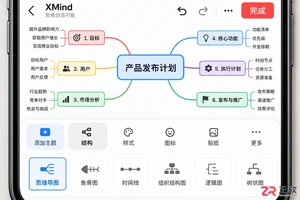
XMind iOS版和安卓版都能完成完整的思维导图编辑,但在文件保存、导出格式及系统分享流程上存在差异。本文详解两端在实际使用中的不同点,帮助跨平台用户优化工作流。

详解如何从微软官网获取纯净的Windows 10 64位ISO镜像文件,包括正确的下载入口、版本与语言选择技巧,以及下载后的完整性校验步骤,确保系统安装源安全可靠。


遇到Docker容器频繁自动重启?本文提供从查看容器日志、解读退出代码到配置Restart Policy的完整排查与修复方案,确保服务稳定性。

学习如何在Linux中使用命令行添加临时静态路由,并通过修改网络配置文件实现重启后依然有效的永久静态路由设置,涵盖CentOS和Ubuntu的不同配置方法。

摄像头连接电脑后不知如何查看画面?本教程演示如何使用Windows自带的“相机”应用快速调取实时视频流,无需下载额外软件,步骤简单直观,适用于大多数USB及内置摄像头。

针对 Windows 11 电脑在无人操作时自动关机或重启的问题,本文详解如何通过任务计划程序禁用更新重启任务,并调整电源睡眠策略,从根源解决非预期的自动关机现象。
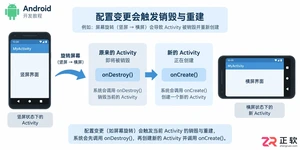
详解Android应用中处理屏幕旋转导致Activity重建时的变量保存方法,包括使用onSaveInstanceState捆绑包和Jetpack ViewModel架构组件的最佳实践。

详细讲解在Windows电脑上测试摄像头人脸识别功能的步骤,包括开启Windows Hello、录入面部数据、不同环境下的效果验证及常见问题排查,帮助用户确认设备兼容性与识别准确率。

当 Docker 容器启动后立即退出时,不要盲目重启。本文详解如何通过 docker logs 查看标准输出错误,利用 docker inspect 检查挂载与网络配置,并修正入口点脚本权限问题,提供一套高效的因果排查流程。




Photoshop 2026 是 Adobe 推出的专业图像处理与视觉设计软件,支持 Windows、macOS 和 iPad 等平台,广泛应用于摄影修图、电商设计、平面海报、数字绘画及视觉合成等创作场景。

Blender 是一款免费开源、跨平台的专业 3D 创作软件,集建模、动画、渲染、视频编辑与视觉合成等功能于一体,广泛应用于影视动画、游戏设计和建筑可视化等领域。软件支持 Cycles 物理渲染器与 Eevee 实时渲染引擎,并提供多边形建模、骨骼绑定、物理模拟等专业工具。Blender 兼容 Windows、macOS 和 Linux 系统,安装包轻巧、运行流畅,依托活跃的全球开发者社区持续更新,是从初学者到专业创作者都值得选择的正版 3D 创作工具。


Photoshop 2026 是 Adobe 推出的专业图像处理与视觉设计软件,支持 Windows、macOS 和 iPad 等平台,广泛应用于摄影修图、电商设计、平面海报、数字绘画及视觉合成等创作场景。
Blender 是一款免费开源、跨平台的专业 3D 创作软件,集建模、动画、渲染、视频编辑与视觉合成等功能于一体,广泛应用于影视动画、游戏设计和建筑可视化等领域。软件支持 Cycles 物理渲染器与 Eevee 实时渲染引擎,并提供多边形建模、骨骼绑定、物理模拟等专业工具。Blender 兼容 Windows、macOS 和 Linux 系统,安装包轻巧、运行流畅,依托活跃的全球开发者社区持续更新,是从初学者到专业创作者都值得选择的正版 3D 创作工具。