

6.1 数据存储与访问之——文件存储读写
本节引言: 看到这个题目,估计不少读者会先冒出一个问题:前面的Fragment部分写完了吗?答案是,还没有。原因也不复杂,主要是想把例子打磨得更合适,多少还需要一点时间。为了把整体进度往前推,这套教程最近就换了个思路来写——有点像“多线程”并发推进,几部分内容同步展开,这样效率确实会高一些。写到现在
本节引言:
看到这个题目,估计不少读者会先冒出一个问题:前面的Fragment部分写完了吗?答案是,还没有。原因也不复杂,主要是想把例子打磨得更合适,多少还需要一点时间。为了把整体进度往前推,这套教程最近就换了个思路来写——有点像“多线程”并发推进,几部分内容同步展开,这样效率确实会高一些。写到现在,刚好完成了60篇,距离整套入门教程全部收尾,其实还有不短的路要走。前面也提到过,希望能在一个半到两个月内把这套教程完成,而今天已经是9月1日,节奏确实得再提一提了。闲话先收一收,这一节要讲的是Android数据存储与访问方式中的一个重点内容:文件存储与读写。当然,除了文件这种方式,数据也可以放到SharedPreference、数据库,或者Application中,这些内容后面都会陆续展开。接下来,就正式进入本节内容。
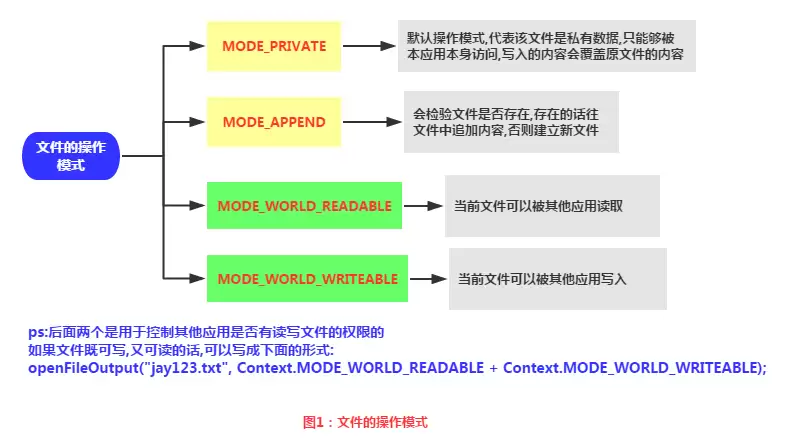
1.Android文件的操作模式
学过Ja va的同学都知道,我们新建文件,然后就可以写入数据了,但是Android却不一样,因为Android是 基于Linux的,我们在读写文件的时候,还需加上文件的操作模式,Android中的操作模式如下:
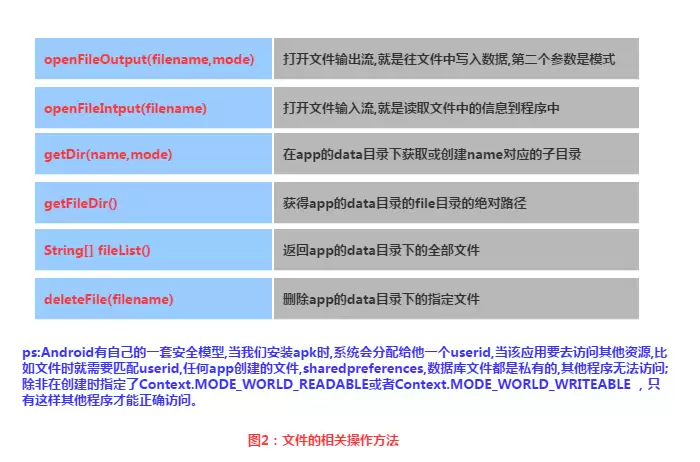
2.文件的相关操作方法
3.文件读写的实现
Android中的文件读写和Ja va中的文件I/O相同,流程也很简单,下面我们来写个简单的示例:
实现效果图:
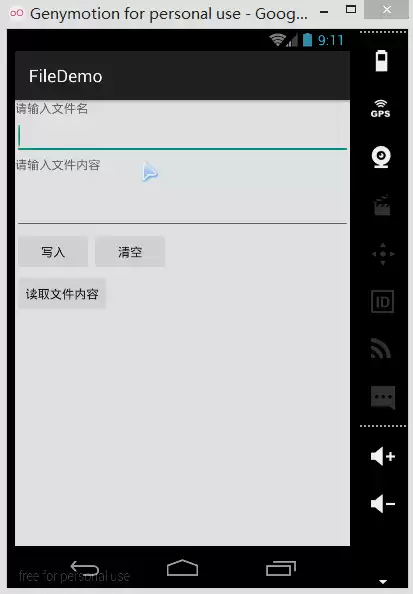
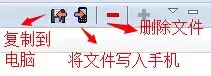
PS:这里用的是模拟器,因为笔者的N5并没有root,看不到文件的存储目录,下面我们打开DDMS 的File Exploer可以看到,在data/data/<包名>/file中有我们写入的文件:
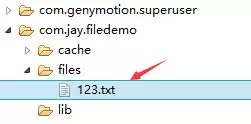
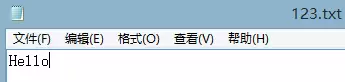
我们可以点击右上角的响应图标将文件导入到电脑中,并且打开验证写入的内容:
代码实现:
首先是布局文件:main_activity.xml
然后我们来写一个文件协助类:FileHelper.ja va
/**
 * Created by Jay on 2015/9/1 0001.
 */
public class FileHelper {
private Context mContext;
public FileHelper() {
    }
public FileHelper(Context mContext) {
        super();
        this.mContext = mContext;
    }
/*
    * 这里定义的是一个文件保存的方法,写入到文件中,所以是输出流
    * */
    public void sa ve(String filename, String filecontent) throws Exception {
        //这里我们使用私有模式,创建出来的文件只能被本应用访问,还会覆盖原文件哦
        FileOutputStream output = mContext.openFileOutput(filename, Context.MODE_PRIVATE);
        output.write(filecontent.getBytes());  //将String字符串以字节流的形式写入到输出流中
        output.close();         //关闭输出流
    }
/*
    * 这里定义的是文件读取的方法
    * */
    public String read(String filename) throws IOException {
        //打开文件输入流
        FileInputStream input = mContext.openFileInput(filename);
        byte[] temp = new byte[1024];
        StringBuilder sb = new StringBuilder("");
        int len = 0;
        //读取文件内容:
        while ((len = input.read(temp)) > 0) {
            sb.append(new String(temp, 0, len));
        }
        //关闭输入流
        input.close();
        return sb.toString();
    }
}最后是MainActivity.ja va,我们在这里完成相关操作:
public class MainActivity extends AppCompatActivity implements View.OnClickListener {
private EditText editname;
    private EditText editdetail;
    private Button btnsa ve;
    private Button btnclean;
    private Button btnread;
    private Context mContext;
@Override
    protected void onCreate(Bundle sa vedInstanceState) {
        super.onCreate(sa vedInstanceState);
        setContentView(R.layout.activity_main);
        mContext = getApplicationContext();
        bindViews();
    }
private void bindViews() {
        editdetail = (EditText) findViewById(R.id.editdetail);
        editname = (EditText) findViewById(R.id.editname);
        btnclean = (Button) findViewById(R.id.btnclean);
        btnsa ve = (Button) findViewById(R.id.btnsa ve);
        btnread = (Button) findViewById(R.id.btnread);
btnclean.setOnClickListener(this);
        btnsa ve.setOnClickListener(this);
        btnread.setOnClickListener(this);
    }
@Override
    public void onClick(View v) {
        switch (v.getId()) {
            case R.id.btnclean:
                editdetail.setText("");
                editname.setText("");
                break;
            case R.id.btnsa ve:
                FileHelper fHelper = new FileHelper(mContext);
                String filename = editname.getText().toString();
                String filedetail = editdetail.getText().toString();
                try {
                    fHelper.sa ve(filename, filedetail);
                    Toast.makeText(getApplicationContext(), "数据写入成功", Toast.LENGTH_SHORT).show();
                } catch (Exception e) {
                    e.printStackTrace();
                    Toast.makeText(getApplicationContext(), "数据写入失败", Toast.LENGTH_SHORT).show();
                }
                break;
            case R.id.btnread:
                String detail = "";
                FileHelper fHelper2 = new FileHelper(getApplicationContext());
                try {
                    String fname = editname.getText().toString();
                    detail = fHelper2.read(fname);
                } catch (IOException e) {
                    e.printStackTrace();
                }
                Toast.makeText(getApplicationContext(), detail, Toast.LENGTH_SHORT).show();
                break;
        }
    }
}
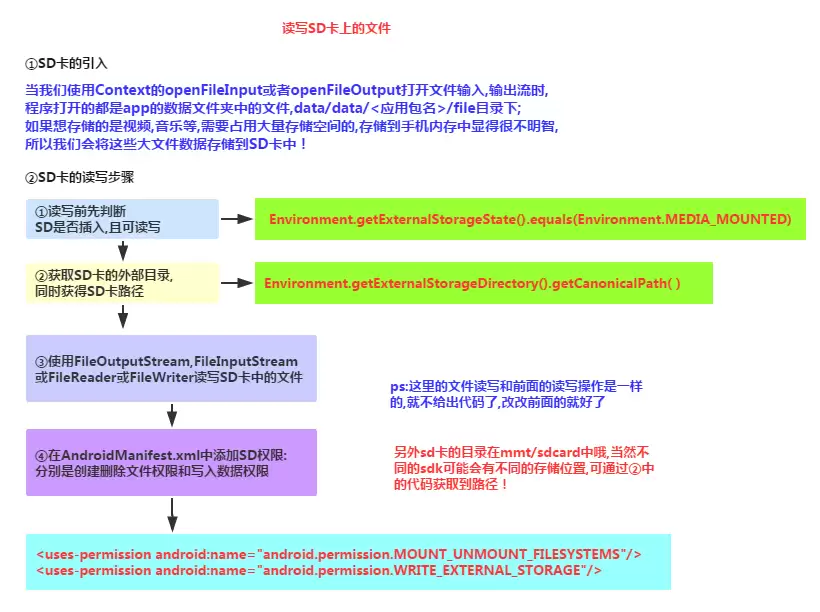
4.读取SD卡上的文件
读取流程图:
代码示例:
运行效果图:
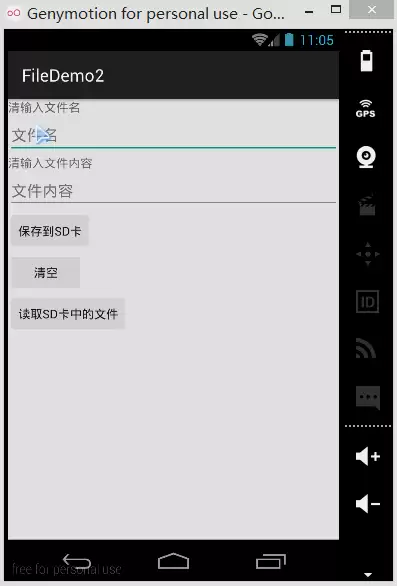
同样打开DDMS的File Explorer,在旧版本的系统上我们可以直接在mmtsdcard上找到,但是新版本 的就可能需要我们自己找找了,首先我们来到这个路径下:

点开sdcard,但是没东西,我们继续找唠叨后面这个/storage/emulated/legacy下找:

好吧,他又跳到别的地方去了,我们继续找/storage/shell/emilated/0
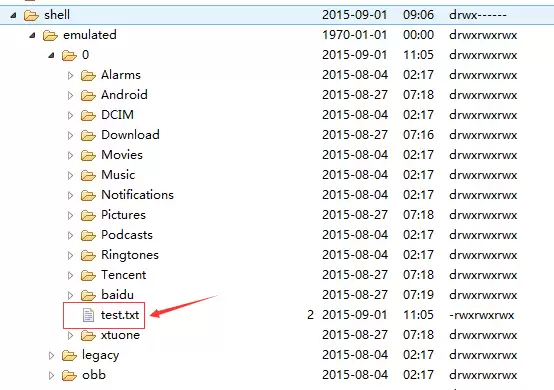
果然找到了,我们在SD卡里生成的test.txt!导出到电脑看下里面的内容:
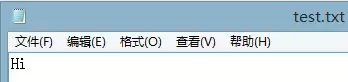
嘿嘿,果然读写SD卡成功~接下来我们来看下代码是怎么写的:
代码实现:
main_activity.xml:
接着我们来写一个SD操作类: SDFileHelper.ja va
/**
 * Created by Jay on 2015/9/1 0001.
 */
public class SDFileHelper {
private Context context;
public SDFileHelper() {
    }
public SDFileHelper(Context context) {
        super();
        this.context = context;
    }
//往SD卡写入文件的方法
    public void sa vaFileToSD(String filename, String filecontent) throws Exception {
        //如果手机已插入sd卡,且app具有读写sd卡的权限
        if (Environment.getExternalStorageState().equals(Environment.MEDIA_MOUNTED)) {
            filename = Environment.getExternalStorageDirectory().getCanonicalPath() + "/" + filename;
            //这里就不要用openFileOutput了,那个是往手机内存中写数据的
            FileOutputStream output = new FileOutputStream(filename);
            output.write(filecontent.getBytes());
            //将String字符串以字节流的形式写入到输出流中
            output.close();
            //关闭输出流
        } else Toast.makeText(context, "SD卡不存在或者不可读写", Toast.LENGTH_SHORT).show();
    }
//读取SD卡中文件的方法
    //定义读取文件的方法:
    public String readFromSD(String filename) throws IOException {
        StringBuilder sb = new StringBuilder("");
        if (Environment.getExternalStorageState().equals(Environment.MEDIA_MOUNTED)) {
            filename = Environment.getExternalStorageDirectory().getCanonicalPath() + "/" + filename;
            //打开文件输入流
            FileInputStream input = new FileInputStream(filename);
            byte[] temp = new byte[1024];
int len = 0;
            //读取文件内容:
            while ((len = input.read(temp)) > 0) {
                sb.append(new String(temp, 0, len));
            }
            //关闭输入流
            input.close();
        }
        return sb.toString();
    }
}接着MainActivity.ja va实现相关逻辑:
public class MainActivity extends AppCompatActivity implements View.OnClickListener{
private EditText editname;
    private EditText editdetail;
    private Button btnsa ve;
    private Button btnclean;
    private Button btnread;
    private Context mContext;
@Override
    protected void onCreate(Bundle sa vedInstanceState) {
        super.onCreate(sa vedInstanceState);
        setContentView(R.layout.activity_main);
        mContext = getApplicationContext();
        bindViews();
    }
private void bindViews() {
        editname = (EditText) findViewById(R.id.edittitle);
        editdetail = (EditText) findViewById(R.id.editdetail);
        btnsa ve = (Button) findViewById(R.id.btnsa ve);
        btnclean = (Button) findViewById(R.id.btnclean);
        btnread = (Button) findViewById(R.id.btnread);
btnsa ve.setOnClickListener(this);
        btnclean.setOnClickListener(this);
        btnread.setOnClickListener(this);
    }
@Override
    public void onClick(View v) {
        switch (v.getId()){
            case R.id.btnclean:
                editdetail.setText("");
                editname.setText("");
                break;
            case R.id.btnsa ve:
                String filename = editname.getText().toString();
                String filedetail = editdetail.getText().toString();
                SDFileHelper sdHelper = new SDFileHelper(mContext);
                try
                {
                    sdHelper.sa vaFileToSD(filename, filedetail);
                    Toast.makeText(getApplicationContext(), "数据写入成功", Toast.LENGTH_SHORT).show();
                }
                catch(Exception e){
                    e.printStackTrace();
                    Toast.makeText(getApplicationContext(), "数据写入失败", Toast.LENGTH_SHORT).show();
                }
                break;
            case R.id.btnread:
                String detail = "";
                SDFileHelper sdHelper2 = new SDFileHelper(mContext);
                try
                {
                    String filename2 = editname.getText().toString();
                    detail = sdHelper2.readFromSD(filename2);
                }
                catch(IOException e){e.printStackTrace();}
                Toast.makeText(getApplicationContext(), detail, Toast.LENGTH_SHORT).show();
                break;
        }
    }
}最后别忘记在AndroidManifest.xml写上读写SD卡的权限哦!
5.关于原生模拟器SD卡的问题
如果是在真机上调试,这种情况一般都没什么大问题;但一旦换到原生虚拟机,麻烦往往就多了。前面用到的Environment.getExternalStorageState().equals(Environment.MEDIA_MOUNTED)在这类环境里,可能会一直返回false,意思很直接:系统判断SD卡并不存在。这恰恰是最核心的问题。好在新版本的SDK已经考虑到了这一点,通常在创建A VD时,会一并分配一块SD卡存储区域。
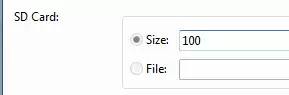
对于旧版本的sdk或者其他原因可能需要手动关联下sd卡,设置如下:
①找到创建好的a vd的镜像的路径:
点击打开a vd界面,点击detail,查看a vd镜像的目录下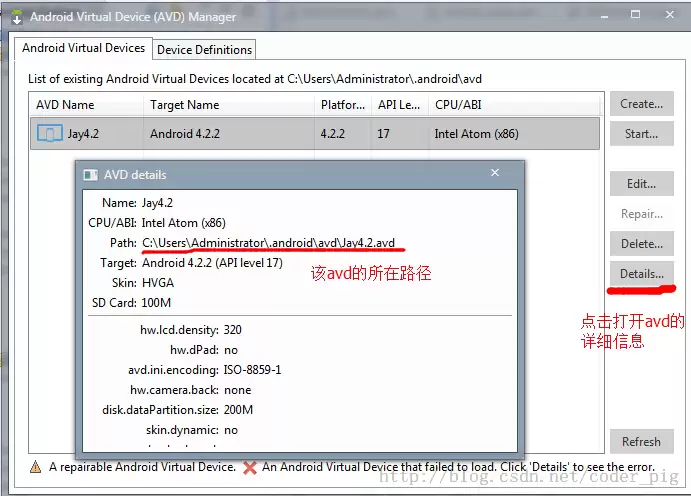
②来到a vd镜像所在的路径下,复制sdcard.img的路径:
比如我的:-sdcard C:UsersAdministrator.androida vdJay4.2.a vdsdcard.img③接着点击
来到以下界面:
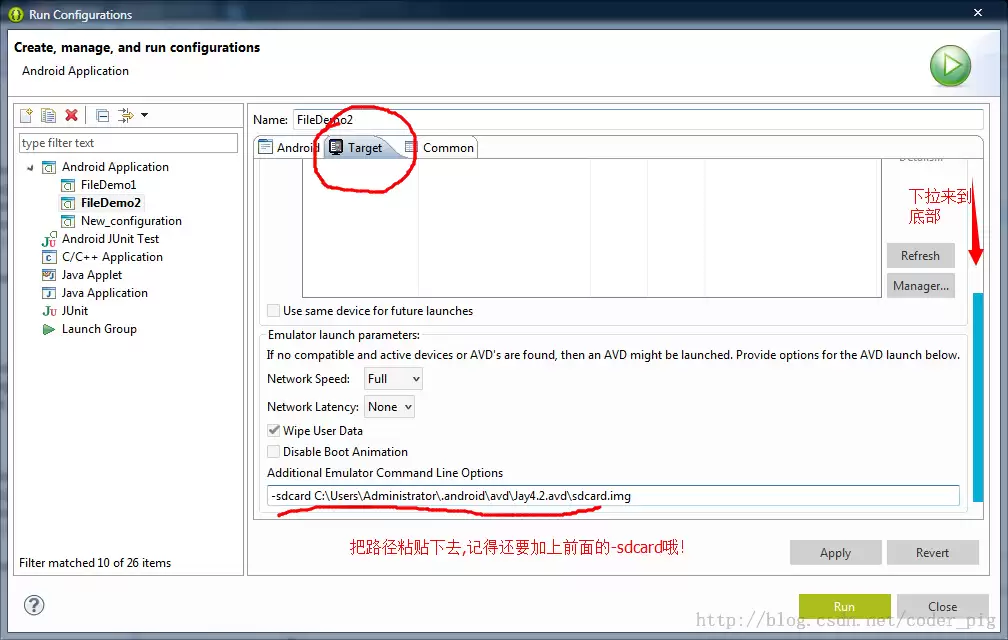
最后apply以下,然后Run就可以了!
6.读取raw和assets文件夹下的文件
相信大家对两个文件夹并不陌生,如果我们不想自己的文件被编译成二进制文件的话, 我们可以把文件放到这两个目录下,而两者的区别如下:
- res/raw:文件会被映射到R.ja va文件中,访问的时候直接通过资源ID即可访问,而且 他不能有目录结构,就是不能再创建文件夹
- assets:不会映射到R.ja va文件中,通过AssetManager来访问,能有目录结构,即, 可以自行创建文件夹
读取文件资源:
res/raw:
InputStream is =getResources().openRawResource(R.raw.filename); assets:
AssetManager am =  getAssets();
InputStream is = am.open("filename");
代码下载:
- FileDemo.zip:下载 FileDemo.zip
- FileDemo2.zip:下载 FileDemo2.zip
本节小结:
好的,关于Android的数据存储与访问的第一节——文件读写就到这里,如果在学习本文中 遇到什么问题,或者觉得有些纰漏的地方,欢迎提出,万分感激,谢谢~
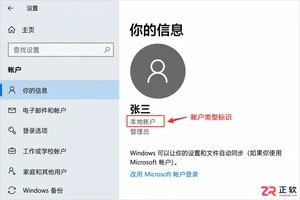
Win10取消开机密码时提示验证失败?可能是因为输错了Microsoft账户密码或误用了PIN码。本文详解如何确认账户类型、正确输入凭据及检查自动登录设置,帮你解决验证报错问题。

Windows 10忘记开机密码如何处理?本文根据账户类型(Microsoft账户/本地账户/PIN)提供官方支持的恢复步骤,包括在线重置、安全问题回答及管理员重置方法,避免数据丢失风险。
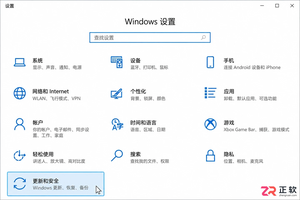
Windows 10更新提示频繁弹窗怎么办?本文详解如何通过Windows更新高级选项、系统通知设置及暂停更新功能,精准关闭不必要的重启提醒和横幅通知,同时确保系统安全更新不受影响。适用于家庭及个人用户,区分个人设置与企业策略管理。
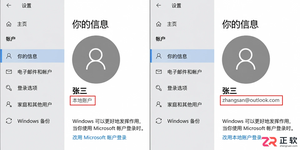
Win10家庭版如何取消开机密码?本文详解本地账户清空密码步骤及Microsoft账户自动登录设置方法,分析安全风险与例外情况,帮助用户在便捷与安全间做出合理选择。
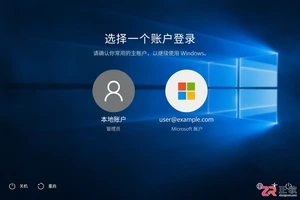
解决Win10取消开机密码后登录界面显示两个账户的问题。通过检查账户类型、重新配置netplwiz自动登录及清理多余用户,确保系统正常启动且数据安全。
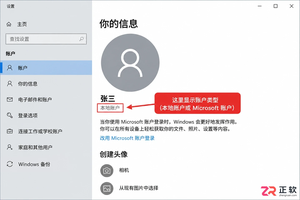
遇到Win10无法取消开机密码?可能是Microsoft账户限制、域策略禁止空密码或自动登录未同步。本文详解如何区分账户类型、检查本地安全策略,以及使用PIN码替代传统密码的快速登录方案。
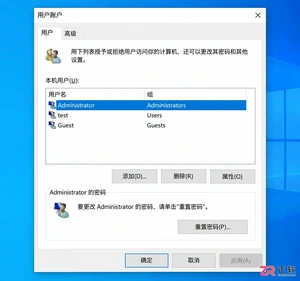
解决Win10运行netplwiz找不到“用户必须输入用户名和密码”勾选框的问题。通过关闭Windows Hello强制登录、检查账户类型及正确填写凭据,实现开机自动进入桌面。适用于个人电脑优化启动体验,注意区分自动登录与删除密码的安全差异。
新手如何取消Win10开机密码?本文详解区分账户类型、清空本地密码及配置netplwiz自动登录的步骤,厘清PIN码与密码区别,提供安全可行的免密启动方案。
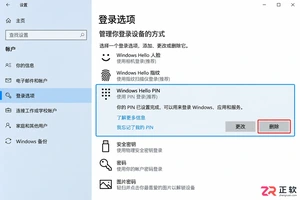
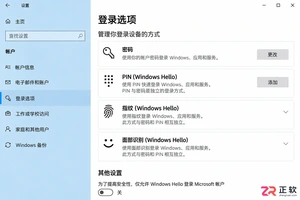
Win10关闭Windows Hello后开机仍要密码?本文详解如何删除PIN码、设置netplwiz自动登录以及清空本地账户密码,解决开机免密登录问题。
想取消Win10开机密码?先分清是启动登录还是屏保恢复。本文详解如何通过netplwiz设置自动登录,以及如何关闭屏幕保护恢复时的登录验证,同时保留睡眠唤醒的安全设置,确保操作准确且不影响电脑安全。




Photoshop 2026 是 Adobe 推出的专业图像处理与视觉设计软件,支持 Windows、macOS 和 iPad 等平台,广泛应用于摄影修图、电商设计、平面海报、数字绘画及视觉合成等创作场景。

Blender 是一款免费开源、跨平台的专业 3D 创作软件,集建模、动画、渲染、视频编辑与视觉合成等功能于一体,广泛应用于影视动画、游戏设计和建筑可视化等领域。软件支持 Cycles 物理渲染器与 Eevee 实时渲染引擎,并提供多边形建模、骨骼绑定、物理模拟等专业工具。Blender 兼容 Windows、macOS 和 Linux 系统,安装包轻巧、运行流畅,依托活跃的全球开发者社区持续更新,是从初学者到专业创作者都值得选择的正版 3D 创作工具。


Photoshop 2026 是 Adobe 推出的专业图像处理与视觉设计软件,支持 Windows、macOS 和 iPad 等平台,广泛应用于摄影修图、电商设计、平面海报、数字绘画及视觉合成等创作场景。
Blender 是一款免费开源、跨平台的专业 3D 创作软件,集建模、动画、渲染、视频编辑与视觉合成等功能于一体,广泛应用于影视动画、游戏设计和建筑可视化等领域。软件支持 Cycles 物理渲染器与 Eevee 实时渲染引擎,并提供多边形建模、骨骼绑定、物理模拟等专业工具。Blender 兼容 Windows、macOS 和 Linux 系统,安装包轻巧、运行流畅,依托活跃的全球开发者社区持续更新,是从初学者到专业创作者都值得选择的正版 3D 创作工具。