

5.2.5 Fragment实例精讲——新闻(购物)类App列表Fragment的简单实现
本节引言: 相信大家对点击列表,然后进入详情这种App并不陌生吧,在购物类App和新闻类App中最为常见: 下面我们简单来讲一下流程逻辑! 1.逻辑流程讲解: 刚好公司测试妹子的测试机上装了楚楚街9块9的APP,呵呵,直接就照这个来研究吧: 嘿嘿,市面上很多APP都是这种样子的,而这个可以用我们学到
本节引言:
相信大家对点击列表,然后进入详情这种App并不陌生吧,在购物类App和新闻类App中最为常见: 下面我们简单来讲一下流程逻辑!
1.逻辑流程讲解:
刚好公司测试妹子的测试机上装了楚楚街9块9的APP,呵呵,直接就照这个来研究吧:

嘿嘿,市面上很多APP都是这种样子的,而这个可以用我们学到的Fragment来实现: 可能gif动画看不清,笔者用界面原型工具画个大概吧:
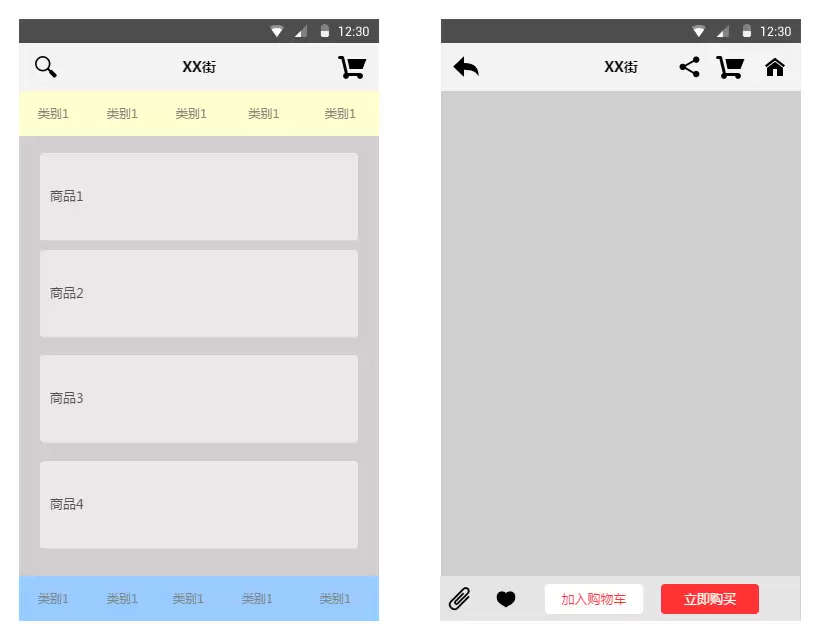
整体思路其实不复杂:中间这块区域通常会放一个布局容器,一般用 FrameLayout 就够了。接着,把一个 Fragment 通过 replace 放进这个容器里,当然,用 add 也可以。这个 Fragment 里再放一个 ListView,当用户点中 ListView 的某一项时,中间容器里的 Fragment 就会被 replace 成对应的详情 Fragment。问题在于,如果只是单纯地 replace,前一个 Fragment 的状态是不会被保留下来的,用户一返回,就得重新从头浏览,体验显然不理想。这个时候,就该用 Fragment 栈里的 addtobackStack 和 popbackstack 来处理了。也就是说,在执行 replace 的同时,把被替换掉的 Fragment 放进 stack 里;等用户点击返回键时,再通过 popbackstack 把栈顶弹出,这样就能顺畅回到上一个界面。具体实现,可以直接看下面的代码示例。
2.代码示例:简单新闻类APP列表和内容切换的实现
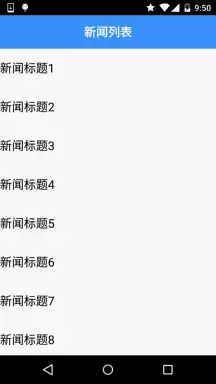
运行效果图:
实现代码:
Step 1:先把两个Fragment以及Activity的布局实现了
fg_newlist.xml:
fg_context.xml:
activity_main.xml:
Step 2:实现我们的业务Bean类和自定义BaseAdapter类:
Data.ja va:
/**
 * Created by Jay on 2015/9/6 0006.
 */
public class Data {
private String new_title;
    private String new_content;
public Data(){}
public Data(String new_title, String new_content) {
        this.new_title = new_title;
        this.new_content = new_content;
    }
public String getNew_title() {
        return new_title;
    }
public String getNew_content() {
        return new_content;
    }
public void setNew_title(String new_title) {
        this.new_title = new_title;
    }
public void setNew_content(String new_content) {
        this.new_content = new_content;
    }
}
MyAdapter.ja va:
/**
 * Created by Jay on 2015/9/6 0006.
 */
public class MyAdapter extends BaseAdapter{
private List mData;
    private Context mContext;
public MyAdapter(List mData, Context mContext) {
        this.mData = mData;
        this.mContext = mContext;
    }
@Override
    public int getCount() {
        return mData.size();
    }
@Override
    public Object getItem(int position) {
        return null;
    }
@Override
    public long getItemId(int position) {
        return position;
    }
@Override
    public View getView(int position, View convertView, ViewGroup parent) {
        ViewHolder viewHolder;
        if(convertView == null){
            convertView = LayoutInflater.from(mContext).inflate(R.layout.list_item,parent,false);
            viewHolder = new ViewHolder();
            viewHolder.txt_item_title = (TextView) convertView.findViewById(R.id.txt_item_title);
            convertView.setTag(viewHolder);
        }else{
            viewHolder = (ViewHolder) convertView.getTag();
        }
        viewHolder.txt_item_title.setText(mData.get(position).getNew_title());
        return convertView;
    }
private class ViewHolder{
        TextView txt_item_title;
    }
}
Step 3:MainActivity的实现
MainActivity.ja va:
public class MainActivity extends AppCompatActivity {
private TextView txt_title;
    private FrameLayout fl_content;
    private Context mContext;
    private ArrayList datas = null;
    private FragmentManager fManager = null;
    private long exitTime = 0;
@Override
    protected void onCreate(Bundle sa vedInstanceState) {
        super.onCreate(sa vedInstanceState);
        setContentView(R.layout.activity_main);
        mContext = MainActivity.this;
        fManager = getFragmentManager();
        bindViews();
datas = new ArrayList();
        for (int i = 1; i <= 20; i++) {
            Data data = new Data("新闻标题" + i, i + "~新闻内容~~~~~~~~");
            datas.add(data);
        }
        NewListFragment nlFragment = new NewListFragment(fManager, datas);
        FragmentTransaction ft = fManager.beginTransaction();
        ft.replace(R.id.fl_content, nlFragment);
        ft.commit();
    }
private void bindViews() {
        txt_title = (TextView) findViewById(R.id.txt_title);
        fl_content = (FrameLayout) findViewById(R.id.fl_content);
    }
//点击回退键的处理:判断Fragment栈中是否有Fragment
    //没,双击退出程序,否则像是Toast提示
    //有,popbackstack弹出栈
    @Override
    public void onBackPressed() {
        if (fManager.getBackStackEntryCount() == 0) {
            if ((System.currentTimeMillis() - exitTime) > 2000) {
                Toast.makeText(getApplicationContext(), "再按一次退出程序",
                        Toast.LENGTH_SHORT).show();
                exitTime = System.currentTimeMillis();
            } else {
                super.onBackPressed();
            }
        } else {
            fManager.popBackStack();
            txt_title.setText("新闻列表");
        }
    }
}
Step 4:列表Fragment的实现:
NewListFragment.ja va:
package com.jay.fragmentdemo4;
import android.app.Fragment;
import android.app.FragmentManager;
import android.app.FragmentTransaction;
import android.os.Bundle;
import android.view.LayoutInflater;
import android.view.View;
import android.view.ViewGroup;
import android.widget.AdapterView;
import android.widget.ListView;
import android.widget.TextView;
import ja va.util.ArrayList;
/**
 * Created by Jay on 2015/9/6 0006.
 */
public class NewListFragment extends Fragment implements AdapterView.OnItemClickListener {
    private FragmentManager fManager;
    private ArrayList datas;
    private ListView list_news;
public NewListFragment(FragmentManager fManager, ArrayList datas) {
        this.fManager = fManager;
        this.datas = datas;
    }
@Override
    public View onCreateView(LayoutInflater inflater, ViewGroup container, Bundle sa vedInstanceState) {
        View view = inflater.inflate(R.layout.fg_newlist, container, false);
        list_news = (ListView) view.findViewById(R.id.list_news);
        MyAdapter myAdapter = new MyAdapter(datas, getActivity());
        list_news.setAdapter(myAdapter);
        list_news.setOnItemClickListener(this);
        return view;
    }
@Override
    public void onItemClick(AdapterView parent, View view, int position, long id) {
        FragmentTransaction fTransaction = fManager.beginTransaction();
        NewContentFragment ncFragment = new NewContentFragment();
        Bundle bd = new Bundle();
        bd.putString("content", datas.get(position).getNew_content());
        ncFragment.setArguments(bd);
        //获取Activity的控件
        TextView txt_title = (TextView) getActivity().findViewById(R.id.txt_title);
        txt_title.setText(datas.get(position).getNew_content());
        //加上Fragment替换动画
        fTransaction.setCustomAnimations(R.anim.fragment_slide_left_enter, R.anim.fragment_slide_left_exit);
        fTransaction.replace(R.id.fl_content, ncFragment);
        //调用addToBackStack将Fragment添加到栈中
        fTransaction.addToBackStack(null);
        fTransaction.commit();
    }
}
Step 5:内容Fragment的实现:
NewContentFragment.ja va:
/**
 * Created by Jay on 2015/9/6 0006.
 */
public class NewContentFragment extends Fragment {
NewContentFragment() {
    }
@Override
    public View onCreateView(LayoutInflater inflater, ViewGroup container, Bundle sa vedInstanceState) {
        View view = inflater.inflate(R.layout.fg_content, container, false);
        TextView txt_content = (TextView) view.findViewById(R.id.txt_content);
        //getArgument获取传递过来的Bundle对象
        txt_content.setText(getArguments().getString("content"));
        return view;
    }
}
代码很简单,就不慢慢解释了~
3.代码下载
FragmentDemo5.zip:下载 FragmentDemo5.zip
本节小结:
因为时间的关系,并没有详细的去做过多的讲解,示例代码也很简单,方便各位初学者理解! 如果要用到实际项目中还需要对此进行一番修改~!好的,本节就到这里,谢谢~
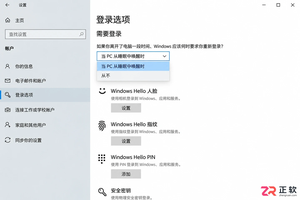
想知道Win10能否只取消休眠唤醒密码而保留开机密码?本教程详解如何通过系统设置和netplwiz工具,分别控制开机登录与睡眠唤醒后的验证要求,实现灵活的安全策略。
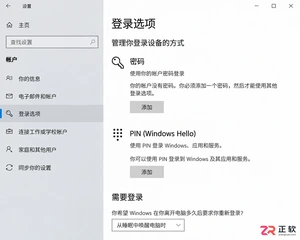
Win10取消开机密码后想恢复?本教程详解如何通过netplwiz恢复开机输入框、重新设置空密码账户、配置PIN码及调整睡眠唤醒登录策略,步骤清晰,即改即验。
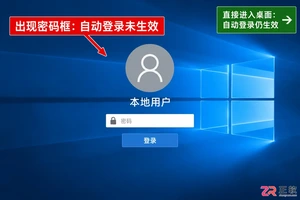
想恢复Win10开机密码保护?本文详解如何通过注册表修改AutoAdminLogon值取消自动登录,配合netplwiz工具复核,避免凭据泄露风险,适合家用及办公场景参考。
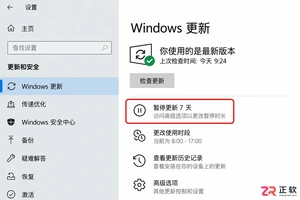
Win10一开机就占用网速下载更新?本文教你通过设置暂停更新、调整活动时间及标记计费网络来缓解干扰。区分家庭版与专业版操作差异,避免强制停止服务带来的系统风险,让更新在合适的时间进行。
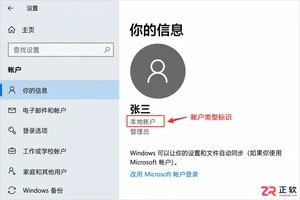
Win10取消开机密码时提示验证失败?可能是因为输错了Microsoft账户密码或误用了PIN码。本文详解如何确认账户类型、正确输入凭据及检查自动登录设置,帮你解决验证报错问题。

Windows 10忘记开机密码如何处理?本文根据账户类型(Microsoft账户/本地账户/PIN)提供官方支持的恢复步骤,包括在线重置、安全问题回答及管理员重置方法,避免数据丢失风险。
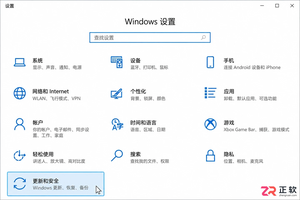
Windows 10更新提示频繁弹窗怎么办?本文详解如何通过Windows更新高级选项、系统通知设置及暂停更新功能,精准关闭不必要的重启提醒和横幅通知,同时确保系统安全更新不受影响。适用于家庭及个人用户,区分个人设置与企业策略管理。
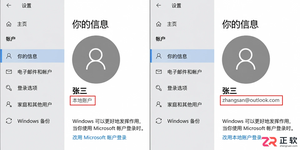
Win10家庭版如何取消开机密码?本文详解本地账户清空密码步骤及Microsoft账户自动登录设置方法,分析安全风险与例外情况,帮助用户在便捷与安全间做出合理选择。

解决Win10取消开机密码后登录界面显示两个账户的问题。通过检查账户类型、重新配置netplwiz自动登录及清理多余用户,确保系统正常启动且数据安全。
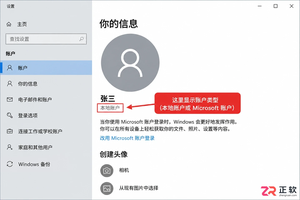
遇到Win10无法取消开机密码?可能是Microsoft账户限制、域策略禁止空密码或自动登录未同步。本文详解如何区分账户类型、检查本地安全策略,以及使用PIN码替代传统密码的快速登录方案。




Photoshop 2026 是 Adobe 推出的专业图像处理与视觉设计软件,支持 Windows、macOS 和 iPad 等平台,广泛应用于摄影修图、电商设计、平面海报、数字绘画及视觉合成等创作场景。

Blender 是一款免费开源、跨平台的专业 3D 创作软件,集建模、动画、渲染、视频编辑与视觉合成等功能于一体,广泛应用于影视动画、游戏设计和建筑可视化等领域。软件支持 Cycles 物理渲染器与 Eevee 实时渲染引擎,并提供多边形建模、骨骼绑定、物理模拟等专业工具。Blender 兼容 Windows、macOS 和 Linux 系统,安装包轻巧、运行流畅,依托活跃的全球开发者社区持续更新,是从初学者到专业创作者都值得选择的正版 3D 创作工具。


Photoshop 2026 是 Adobe 推出的专业图像处理与视觉设计软件,支持 Windows、macOS 和 iPad 等平台,广泛应用于摄影修图、电商设计、平面海报、数字绘画及视觉合成等创作场景。
Blender 是一款免费开源、跨平台的专业 3D 创作软件,集建模、动画、渲染、视频编辑与视觉合成等功能于一体,广泛应用于影视动画、游戏设计和建筑可视化等领域。软件支持 Cycles 物理渲染器与 Eevee 实时渲染引擎,并提供多边形建模、骨骼绑定、物理模拟等专业工具。Blender 兼容 Windows、macOS 和 Linux 系统,安装包轻巧、运行流畅,依托活跃的全球开发者社区持续更新,是从初学者到专业创作者都值得选择的正版 3D 创作工具。