

5.2.1 Fragment实例精讲——底部导航栏的实现(方法1)
本节引言: 在上一节中我们对Fragment进行了一个初步的了解,学习了概念,生命周期,Fragment管理与 Fragment事务,以及动态与静态加载Fragment。从本节开始我们会讲解一些Fragment在实际开发 中的一些实例!而本节给大家讲解的是底部导航栏的实现!而基本的底部导航栏方法有很
本节引言:
在上一节中我们对Fragment进行了一个初步的了解,学习了概念,生命周期,Fragment管理与 Fragment事务,以及动态与静态加载Fragment。从本节开始我们会讲解一些Fragment在实际开发 中的一些实例!而本节给大家讲解的是底部导航栏的实现!而基本的底部导航栏方法有很多种, 比如全用TextView做,或者用RadioButton,又或者使用TabLayout + RadioButton,当然复杂 的情况还是得走外层套布局的方法!本节我们用TextView来做一个底部导航栏的效果,也熟悉 下Fragment的使用!好的,开始本节内容!
1.要实现的效果图以及工程目录结构:
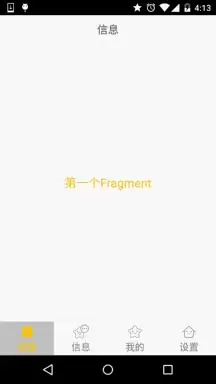
先看看效果图吧:
接着看看我们的工程的目录结构:
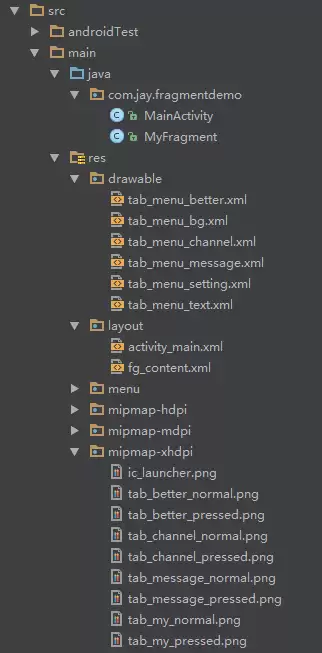
2.实现流程:
Step 1:写下底部选项的一些资源文件
我们从图上可以看到,我们底部的每一项点击的时候都有不同的效果是吧! 我们是通过是否selected来判定的!我们要写的资源文件有:首先是图片,然后是文字,接着是背景!
图片Drawable资源:tab_menu_channel.xml
其他三个照葫芦画瓢!
文字资源:tab_menu_text.xml
背景资源:tab_menu_bg.xml
-
-
Step 2:编写我们的Activity布局
activity_main.xml:
代码解析:
先把顶部标题栏的样式定下来:使用一个48dp高的LinearLayout,在中间放置一个TextView作为页面标题。
然后再定义一个56dp大小的LinerLayout,并将它对齐到底部;在这个布局内部加入四个TextView,按1:1:1:1的比例分配,同时把相关属性一并设置好,接着在这个LinearLayout上方加一条线段。
最后,以顶部标题栏和底部导航栏作为边界,创建一个宽高都为match_parent的FrameLayout,用来充当Fragment的容器。
PS:这里四个TextView属性是重复的,你也可以自行抽取出来,编写一个style,设置下~
Step 3:隐藏顶部导航栏
意外发现以前的在Activity中调用requestWindowFeature(Window.FEATURE_NO_TITLE);可以隐藏手机
自带顶部导航栏,但是写demo时候发现会报错,即使这句话写在了setContentView()之前!可能是因为
继承的是AppCompatActivity而非Activity类!
当然以前的getSupportActionbar().hide()隐藏掉Actionbar,但是他还是会在界面上!
最后还有一种方法就是自己编写一个style,然后在AndroidManifest.xml中为Application设置这个Theme:
注: 把 requestWindowFeature(Window.FEATURE_NO_TITLE);放在super.onCreate(sa vedInstanceState);前面就可以隐藏ActionBar而不报错。
接着AndroidManifest.xml设置下theme属性:
android:theme="@style/Theme.AppCompat.NoActionBar"PS:上述"良心代码"由好程序员曹神赞助~
Step 4:创建一个Fragment的简单布局与类:
fg_content.xml:
MyFragment.ja va:
/**
 * Created by Coder-pig on 2015/8/28 0028.
 */
public class MyFragment extends Fragment {
private String content;
    public MyFragment(String content) {
        this.content = content;
    }
@Override
    public View onCreateView(LayoutInflater inflater, ViewGroup container, Bundle sa vedInstanceState) {
        View view = inflater.inflate(R.layout.fg_content,container,false);
        TextView txt_content = (TextView) view.findViewById(R.id.txt_content);
        txt_content.setText(content);
        return view;
    }
}
代码解析:
就是简单的重写了一个onCreateView()方法,其他方法可以按需重写!
Step 5:编写MainActivity.ja va
先说说我们要考虑的一些关键问题:
- Fragment什么时候初始化和add到容器中?什么时候hide和show?
- 如何让TextView被选中?选中一个TextView后,要做一些什么操作?
- 刚进入MainActivity怎么样让一个TextView处于Selected的状态?
嗯,接下来一一解答上面这些问题:
- 我们选中TextView后对对应的Fragment进行判空,如果为空,初始化,并添加到容器中; 而hide的话,我们定义一个方法hide所有的Fragment,每次触发点击事件就先调用这个hideAll方法, 讲所有Fragment隐藏起来,然后如果TextView对应的Fragment不为空,我们就将这个Fragment显示出来;
- 这个我们通过点击事件来实现,点击TextView后先重置所有TextView的选中状态为false,然后设置点击的 TextView的选中状态为true;
- 这个更简单,我们是通过点击事件来设置选中的,那么在onCreate()方法里加个触发点击事件的 方法不就可以了嘛~ txt_channel.performClick();
逻辑都弄懂了,直接上代码咯:
MainActivity.ja va:
/**
 * Created by Coder-pig on 2015/8/28 0028.
 */
public class MainActivity extends AppCompatActivity implements View.OnClickListener{
//UI Object
    private TextView txt_topbar;
    private TextView txt_channel;
    private TextView txt_message;
    private TextView txt_better;
    private TextView txt_setting;
    private FrameLayout ly_content;
//Fragment Object
    private MyFragment fg1,fg2,fg3,fg4;
    private FragmentManager fManager;
@Override
    protected void onCreate(Bundle sa vedInstanceState) {
        super.onCreate(sa vedInstanceState);
        requestWindowFeature(Window.FEATURE_NO_TITLE);
        setContentView(R.layout.activity_main);
        fManager = getFragmentManager();
        bindViews();
        txt_channel.performClick();   //模拟一次点击,既进去后选择第一项
    }
//UI组件初始化与事件绑定
    private void bindViews() {
        txt_topbar = (TextView) findViewById(R.id.txt_topbar);
        txt_channel = (TextView) findViewById(R.id.txt_channel);
        txt_message = (TextView) findViewById(R.id.txt_message);
        txt_better = (TextView) findViewById(R.id.txt_better);
        txt_setting = (TextView) findViewById(R.id.txt_setting);
        ly_content = (FrameLayout) findViewById(R.id.ly_content);
txt_channel.setOnClickListener(this);
        txt_message.setOnClickListener(this);
        txt_better.setOnClickListener(this);
        txt_setting.setOnClickListener(this);
    }
//重置所有文本的选中状态
    private void setSelected(){
        txt_channel.setSelected(false);
        txt_message.setSelected(false);
        txt_better.setSelected(false);
        txt_setting.setSelected(false);
    }
//隐藏所有Fragment
    private void hideAllFragment(FragmentTransaction fragmentTransaction){
        if(fg1 != null)fragmentTransaction.hide(fg1);
        if(fg2 != null)fragmentTransaction.hide(fg2);
        if(fg3 != null)fragmentTransaction.hide(fg3);
        if(fg4 != null)fragmentTransaction.hide(fg4);
    }
@Override
    public void onClick(View v) {
        FragmentTransaction fTransaction = fManager.beginTransaction();
        hideAllFragment(fTransaction);
        switch (v.getId()){
            case R.id.txt_channel:
                setSelected();
                txt_channel.setSelected(true);
                if(fg1 == null){
                    fg1 = new MyFragment("第一个Fragment");
                    fTransaction.add(R.id.ly_content,fg1);
                }else{
                    fTransaction.show(fg1);
                }
                break;
            case R.id.txt_message:
                setSelected();
                txt_message.setSelected(true);
                if(fg2 == null){
                    fg2 = new MyFragment("第二个Fragment");
                    fTransaction.add(R.id.ly_content,fg2);
                }else{
                    fTransaction.show(fg2);
                }
                break;
            case R.id.txt_better:
                setSelected();
                txt_better.setSelected(true);
                if(fg3 == null){
                    fg3 = new MyFragment("第三个Fragment");
                    fTransaction.add(R.id.ly_content,fg3);
                }else{
                    fTransaction.show(fg3);
                }
                break;
            case R.id.txt_setting:
                setSelected();
                txt_setting.setSelected(true);
                if(fg4 == null){
                    fg4 = new MyFragment("第四个Fragment");
                    fTransaction.add(R.id.ly_content,fg4);
                }else{
                    fTransaction.show(fg4);
                }
                break;
        }
        fTransaction.commit();
    }
}
3.代码下载:
FragmentDemo.zip:FragmentDemo.zip 下载 声明:图片素材来自App:better,本代码只做演示,并无用于商业用途!
4.本节小结
这一节主要梳理了,怎样用一个LinarLayout配合四个TextView,做出一个底部导航栏,并把Fragment的add、hide、show这套切换逻辑跑通。整体思路其实并不复杂,跟着步骤走下来会比较顺手。最后,也要特别感谢小猪秘密基地的基神、B神,以及好程序员曹神提供的一些点拨,确实帮了不少忙。就把这篇内容当作一次小小的记录,也算是给“小猪重返装逼界”、嗯,重返应用层留个纪念。好了,这一节就先写到这里,谢谢。
Windows 10更新弹窗频繁影响工作?无需禁用服务,只需调整活动时间、安排重启和优化通知设置,即可有效减少干扰并保持系统安全。
想知道Win10自动更新是否被关闭?不要只看任务栏。本文教你通过“设置-更新和安全”、“高级选项”及“services.msc服务”三处位置,准确判断系统更新状态是暂停、运行还是受组织策略管理。
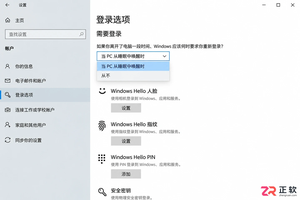
想知道Win10能否只取消休眠唤醒密码而保留开机密码?本教程详解如何通过系统设置和netplwiz工具,分别控制开机登录与睡眠唤醒后的验证要求,实现灵活的安全策略。
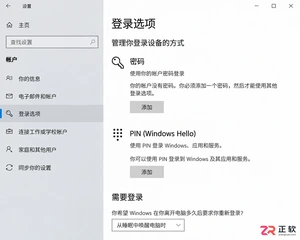
Win10取消开机密码后想恢复?本教程详解如何通过netplwiz恢复开机输入框、重新设置空密码账户、配置PIN码及调整睡眠唤醒登录策略,步骤清晰,即改即验。

想恢复Win10开机密码保护?本文详解如何通过注册表修改AutoAdminLogon值取消自动登录,配合netplwiz工具复核,避免凭据泄露风险,适合家用及办公场景参考。
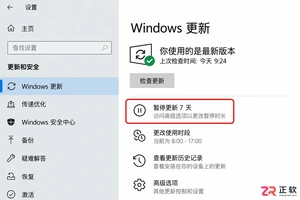
Win10一开机就占用网速下载更新?本文教你通过设置暂停更新、调整活动时间及标记计费网络来缓解干扰。区分家庭版与专业版操作差异,避免强制停止服务带来的系统风险,让更新在合适的时间进行。
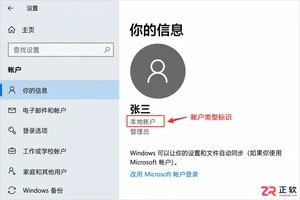
Win10取消开机密码时提示验证失败?可能是因为输错了Microsoft账户密码或误用了PIN码。本文详解如何确认账户类型、正确输入凭据及检查自动登录设置,帮你解决验证报错问题。

Windows 10忘记开机密码如何处理?本文根据账户类型(Microsoft账户/本地账户/PIN)提供官方支持的恢复步骤,包括在线重置、安全问题回答及管理员重置方法,避免数据丢失风险。
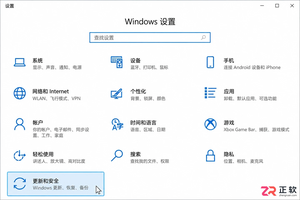
Windows 10更新提示频繁弹窗怎么办?本文详解如何通过Windows更新高级选项、系统通知设置及暂停更新功能,精准关闭不必要的重启提醒和横幅通知,同时确保系统安全更新不受影响。适用于家庭及个人用户,区分个人设置与企业策略管理。
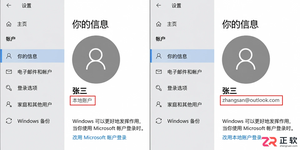
Win10家庭版如何取消开机密码?本文详解本地账户清空密码步骤及Microsoft账户自动登录设置方法,分析安全风险与例外情况,帮助用户在便捷与安全间做出合理选择。




Photoshop 2026 是 Adobe 推出的专业图像处理与视觉设计软件,支持 Windows、macOS 和 iPad 等平台,广泛应用于摄影修图、电商设计、平面海报、数字绘画及视觉合成等创作场景。

Blender 是一款免费开源、跨平台的专业 3D 创作软件,集建模、动画、渲染、视频编辑与视觉合成等功能于一体,广泛应用于影视动画、游戏设计和建筑可视化等领域。软件支持 Cycles 物理渲染器与 Eevee 实时渲染引擎,并提供多边形建模、骨骼绑定、物理模拟等专业工具。Blender 兼容 Windows、macOS 和 Linux 系统,安装包轻巧、运行流畅,依托活跃的全球开发者社区持续更新,是从初学者到专业创作者都值得选择的正版 3D 创作工具。


Photoshop 2026 是 Adobe 推出的专业图像处理与视觉设计软件,支持 Windows、macOS 和 iPad 等平台,广泛应用于摄影修图、电商设计、平面海报、数字绘画及视觉合成等创作场景。
Blender 是一款免费开源、跨平台的专业 3D 创作软件,集建模、动画、渲染、视频编辑与视觉合成等功能于一体,广泛应用于影视动画、游戏设计和建筑可视化等领域。软件支持 Cycles 物理渲染器与 Eevee 实时渲染引擎,并提供多边形建模、骨骼绑定、物理模拟等专业工具。Blender 兼容 Windows、macOS 和 Linux 系统,安装包轻巧、运行流畅,依托活跃的全球开发者社区持续更新,是从初学者到专业创作者都值得选择的正版 3D 创作工具。