

5.1 Fragment基本概述

一款文字处理软件,一种订阅式的跨平台办公软件,基于云平台提供多种服务,通过将 Excel 和 Outlook 等应用与 OneDrive 和 Microsoft Teams 等强大的云服务相结合,Office 365 可让任何人使用任何设备随时随地创建和共享内容。
本节引言 上一章已经把 Android 的四大组件——Activity、Service、BroadCastReceiver、ContentProvider,以及串联它们的核心纽带 Intent,系统过了一遍。接下来这部分,要聊的是 Fragment(碎片)这个非常关键的内容。本节就顺着这个主题,看看
本节引言
上一章已经把 Android 的四大组件——Activity、Service、BroadCastReceiver、ContentProvider,以及串联它们的核心纽带 Intent,系统过了一遍。接下来这部分,要聊的是 Fragment(碎片)这个非常关键的内容。本节就顺着这个主题,看看 Fragment 到底是什么,它有哪些基础概念,以及在实际开发中该怎么用。官方文档:Fragment
1.基本概念
1)它是什么鬼,有什么用?
答:Fragment 是 Android 3.0 之后引入的一套新 API,最早就是为了更好地适配大屏平板而出现的。到现在,它依然是平板 APP UI 设计里非常常用的一种方案,当然,在普通手机开发中也同样离不开它。可以把它理解成一个“小型 Activity”,也常被叫作 Activity 片段。试想一下,如果一个特别大的界面只靠一个布局去承载,写起来会很吃力,组件一多,维护和管理也会变得相当麻烦。用了 Fragment 之后,就可以把整个屏幕拆成几块,按功能分组,做成模块化管理,这样不仅结构更清晰,也更方便在运行过程中动态更新 Activity 的用户界面。需要注意的是,Fragment 不能单独使用,必须嵌套在 Activity 中。虽然它有自己的生命周期,但依然会受到宿主 Activity 生命周期的影响,比如 Activity 被 destory 销毁时,Fragment 也会随之销毁。
下图是文档中给出的一个Fragment分别对应手机与平板间不同情况的处理图:
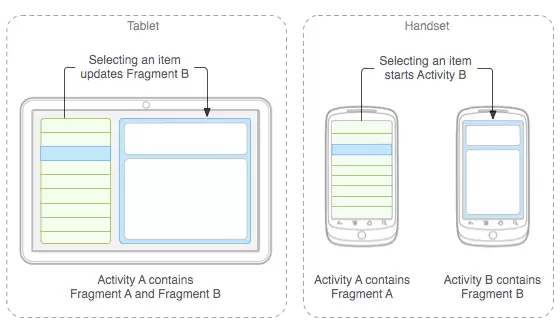
PS:简单的新闻浏览页面,使用两个Fragment分别显示新闻列表与新闻内容;
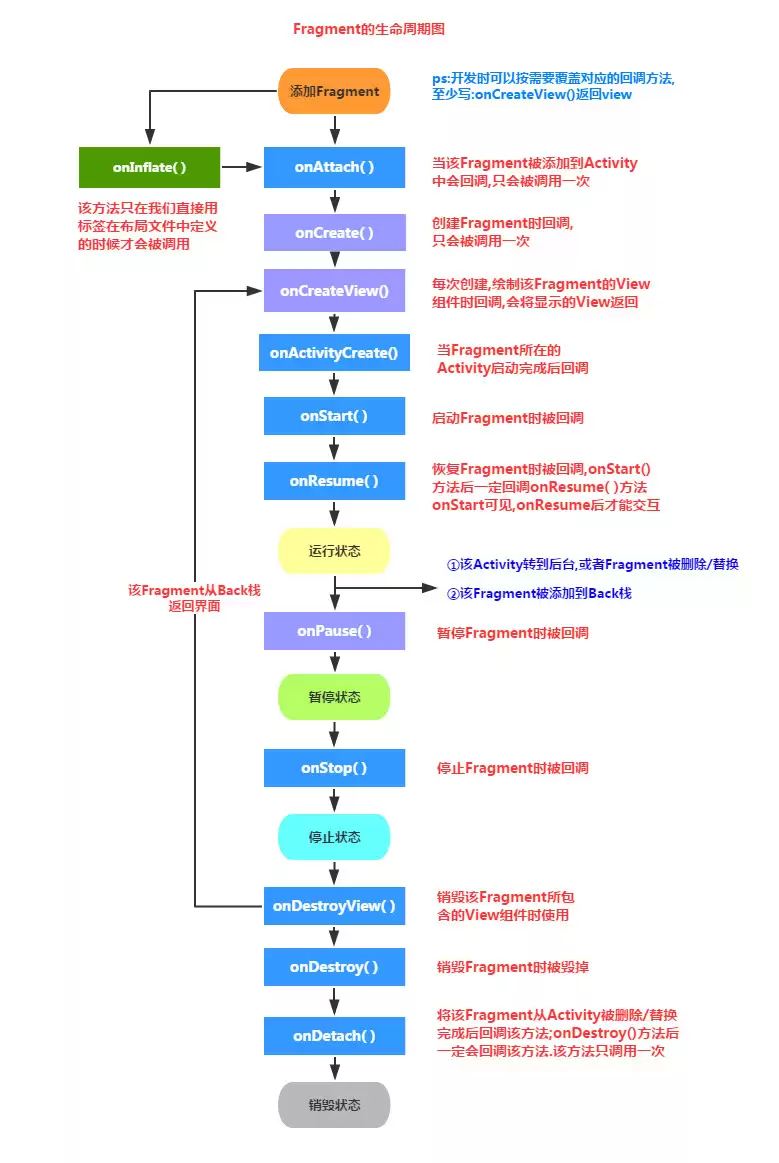
2)Fragment的生命周期图
3)核心要点:
下面说下使用Fragment的一些要点:
- 3.0版本后引入,即minSdk要大于11
- Fragment需要嵌套在Activity中使用,当然也可以嵌套到另外一个Fragment中,但这个被嵌套 的Fragment也是需要嵌套在Activity中的,间接地说,Fragment还是需要嵌套在Activity中!! 受寄主Activity的生命周期影响,当然他也有自己的生命周期!另外不建议在Fragment里面 嵌套Fragment因为嵌套在里面的Fragment生命周期不可控!!!
- 官方文档说创建Fragment时至少需要实现三个方法:onCreate( ),onCreateView( ),OnPause( ); 不过貌似只写一个onCreateView也是可以的...
- Fragment的生命周期和Activity有点类似:三种状态:
Resumed:在允许中的Fragment可见
Paused:所在Activity可见,但是得不到焦点
Stoped: ①调用addToBackStack(),Fragment被添加到Bcak栈 ②该Activity转向后台,或者该Fragment被替换/删除
ps:停止状态的fragment仍然活着(所有状态和成员信息被系统保持着),然而,它对用户 不再可见,并且如果activity被干掉,他也会被干掉.
4)Fragment的几个子类:
ps:很多时候我们都是直接重写Fragment,inflate加载布局完成相应业务了,子类用的不多,等需要的 时候在深入研究!
- 对话框:DialogFragment
- 列表:ListFragment
- 选项设置:PreferenceFragment
- WebView界面:WebViewFragment
5)是用App包下的Fragment还是v4包下的:
问题概述:
相信很多朋友在使用Fragment的时候都会遇到下面这种情况:
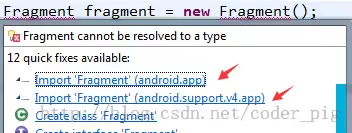
那么我们到底是使用android.app下的Fragment还是用的android.support.v4.app包下 的Fragment呢?
答:其实都可以,前面说过Fragment是Android 3.0(API 11)后引入的,那么如果开发的app需要 在3.0以下的版本运行呢?比如还有一点点市场份额的2.3!于是乎,v4包就这样应运而生了, 而最低可以兼容到1.6版本!至于使用哪个包看你的需求了,现在3.0下手机市场份额其实已经不多了,随街都是4.0以上的,6.0十月份都出了,你说呢...所以这个时候,你可以直接使用app包下的Fragment 然后调用相关的方法,通常都是不会有什么问题的;如果你Fragment用了app包的, FragmentManager和FragmentTransaction都需要是app包的!要么用全部用app,要么全部用v4, 不然可是会报错的哦!当然如果你要自己的app对于低版本的手机也兼容的话,那么就可以选择用v4包!
使用v4包下Fragment要注意的地方:
- ①如果你使用了v4包下的Fragment,那么所在的那个Activity就要继承FragmentActivity哦! 案例:今天在xml文件中静态地载入fragment,然后重写了Fragment,但是在加载Activity的时候就报错了, 大概的提示就是Fragment错误还是找不到什么的,name属性改了几次还是错!最后才发现是用了 v4的包的缘故,只需让自己的Activity改成FragmentActivity即可!
- ②之前写了下面这段代码,然后报错:
有点莫名其妙啊,Fragment,FragmentManager,FragmentTransaction都是用的v4包啊, Activity也是继承FragmentActivity的啊?都改成app包就可以了,但是这不和我们用v4包的 前提冲突了么?其实也是有解决方法的哈?
答:只需要把getFragmentManager( )改成getSupportFragmentManager( )就可以了
2.创建一个Fragment
1)静态加载Fragment
实现流程:
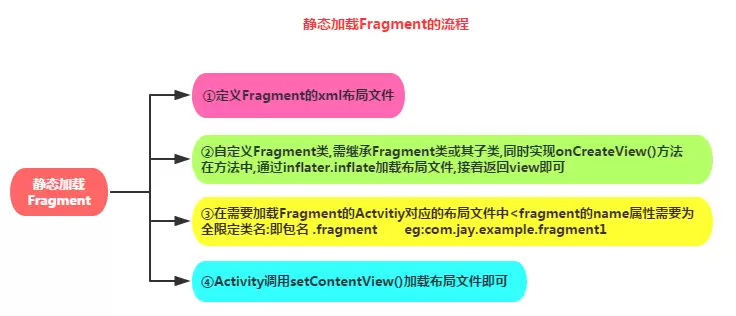
示例代码:
Step 1:定义Fragment的布局,就是fragment显示内容的
Step 2:自定义一个Fragment类,需要继承Fragment或者他的子类,重写onCreateView()方法
在该方法中调用:inflater.inflate()方法加载Fragment的布局文件,接着返回加载的view对象
public class Fragmentone extends Fragment {
    @Override
    public View onCreateView(LayoutInflater inflater, ViewGroup container,
            Bundle sa vedInstanceState) {
        View view = inflater.inflate(R.layout.fragment1, container,false);
        return view;
    }
}
Step 3:在需要加载Fragment的Activity对应的布局文件中添加fragment的标签, 记住,name属性是全限定类名哦,就是要包含Fragment的包名,如:
Step 4: Activity在onCreate( )方法中调用setContentView()加载布局文件即可!
2)动态加载Fragment
实现流程:
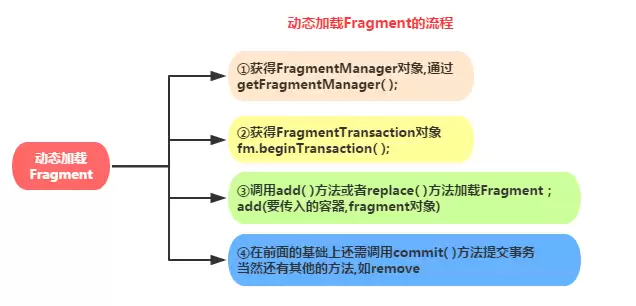
示例代码: 这里演示的是,当横竖屏切换的时候地切换Fragment:
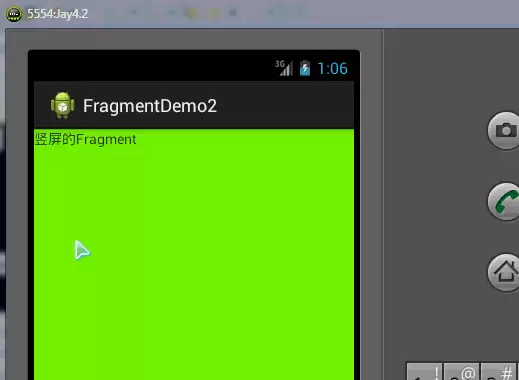
Fragment以及布局代码就不贴出来了,直接贴MainActivity的关键代码:
public class MainActivity extends Activity {
@Override
    protected void onCreate(Bundle sa vedInstanceState) {
        super.onCreate(sa vedInstanceState);
        setContentView(R.layout.activity_main);
        Display dis = getWindowManager().getDefaultDisplay();
        if(dis.getWidth() > dis.getHeight())
        {
            Fragment1 f1 = new Fragment1();
            getFragmentManager().beginTransaction().replace(R.id.LinearLayout1, f1).commit();
        }
else
        {
            Fragment2 f2 = new Fragment2();
            getFragmentManager().beginTransaction().replace(R.id.LinearLayout1, f2).commit();
        }
    }
}
3.Fragment管理与Fragment事务
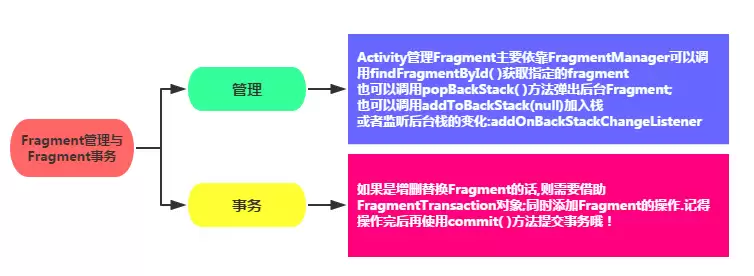
4.Fragment与Activity的交互
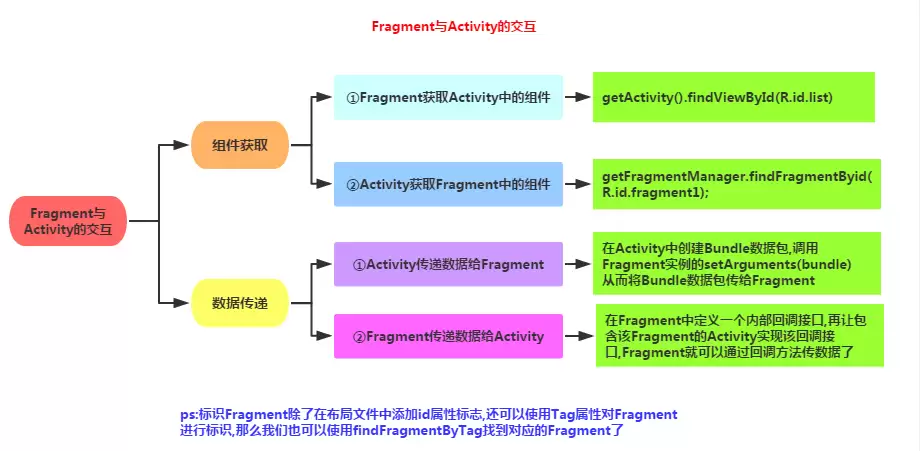
可能有的朋友不喜欢看图,接下来用文字介绍下吧:
1)组件获取
Fragment获得Activity中的组件: getActivity().findViewById(R.id.list);
Activity获得Fragment中的组件(根据id和tag都可以):getFragmentManager.findFragmentByid(R.id.fragment1);
2)数据传递
①Activit传递数据给Fragment:
在Activity中创建Bundle数据包,调用Fragment实例的setArguments(bundle) 从而将Bundle数据包传给Fragment,然后Fragment中调用getArguments获得 Bundle对象,然后进行解析就可以了
②Fragment传递数据给Activity
在Fragment中定义一个内部回调接口,再让包含该Fragment的Activity实现该回调接口, Fragment就可以通过回调接口传数据了,回调,相信很多人都知道是什么玩意,但是 写不出来啊,网上的一百度"fragment传数据给Activity",全是李刚老师的那个代码,真心无语 算了,这里就写下局部代码吧,相信读者一看就懂的了:
Step 1:定义一个回调接口:(Fragment中)
/*接口*/
public interface CallBack{
    /*定义一个获取信息的方法*/
    public void getResult(String result);
}
Step 2:接口回调(Fragment中)
/*接口回调*/
public void getData(CallBack callBack){
    /*获取文本框的信息,当然你也可以传其他类型的参数,看需求咯*/
    String msg = editText.getText().toString();
    callBack.getResult(msg);
}
Step 3:使用接口回调方法读数据(Activity中)
/* 使用接口回调的方法获取数据 */
leftFragment.getData(new CallBack() {
 @Override
       public void getResult(String result) {              /*打印信息*/
            Toast.makeText(MainActivity.this, "-->>" + result, 1).show();
            }
        });
总结下方法:
->在Fragment定义一个接口,接口中定义抽象方法,你要传什么类型的数据参数就设置为什么类型;
->接着还有写一个调用接口中的抽象方法,把要传递的数据传过去
->再接着就是Activity了,调用Fragment提供的那个方法,然后重写抽象方法的时候进行数据
的读取就可以了!!!
③Fragment与Fragment之间的数据互传
其实这很简单,找到要接受数据的fragment对象,直接调用setArguments传数据进去就可以了 通常的话是replace时,即fragment跳转的时候传数据的,那么只需要在初始化要跳转的Fragment 后调用他的setArguments方法传入数据即可!
如果是两个Fragment需要即时传数据,而非跳转的话,就需要先在Activity获得f1传过来的数据, 再传到f2了,就是以Activity为媒介~
示例代码如下:
FragmentManager fManager = getSupportFragmentManager( );
FragmentTransaction fTransaction = fManager.beginTransaction();
Fragmentthree t1 = new Fragmentthree();
Fragmenttwo t2 = new Fragmenttwo();
Bundle bundle = new Bundle();
bundle.putString("key",id);
t2.setArguments(bundle);
fTransaction.add(R.id.fragmentRoot, t2, "~~~");
fTransaction.addToBackStack(t1);
fTransaction.commit();
5.走一次生命周期图:
思前想后还是决定要带大家简单的走一趟生命周期图,加深大家对Fragment生命周期的理解:
①Activity加载Fragment的时候,依次调用下面的方法: onAttach -> onCreate -> onCreateView -> onActivityCreated -> onStart ->onResume
②当我们弄出一个悬浮的对话框风格的Activity,或者其他,就是让Fragment所在的Activity可见,但不获得焦点 onPause
③当对话框关闭,Activity又获得了焦点: onResume
④当我们替换Fragment,并调用addToBackStack()将他添加到Back栈中 onPause -> onStop -> onDestoryView !!注意,此时的Fragment还没有被销毁哦!!!
⑤当我们按下键盘的回退键,Fragment会再次显示出来: onCreateView -> onActivityCreated -> onStart -> onResume
⑥如果我们替换后,在事务commit之前没有调用addToBackStack()方法将 Fragment添加到back栈中的话;又或者退出了Activity的话,那么Fragment将会被完全结束, Fragment会进入销毁状态 onPause -> onStop -> onDestoryView -> onDestory -> onDetach
本节小结:
本节跟大家讲解了以下Fragment一些基本的概念以及简单的用法,相信大家会慢慢喜欢上 Fragment的,因为篇幅的关系,本节就写这么多,下一节我们带大家来写一些关于Fragment 的常用实例,敬请期待,谢谢~
解释Microsoft 365 Apps当前通道2610构建20527.20196的维护范围,区分完整构建、更新通道、旧修复条目与渐进功能推出。
遇到Office文件点击打印无反应或任务卡在队列中?本文提供从硬件检查、跨程序测试到Office应用修复的完整排查指南,助您快速恢复打印功能。
安装 WPS 后文档仍由 Office 打开或图标显示异常?本教程详解如何在 Windows 11 中修改 .docx、.xlsx 等文件的默认应用设置为 WPS,并提供图标刷新延迟的排查建议,帮助用户彻底切换文档处理软件。
Microsoft 365 Word、Excel 等应用打不开?别急着重装。本文详解如何通过安全模式排查加载项冲突,以及在 Windows 10/11 中使用快速修复和联机修复功能解决启动故障的完整步骤。
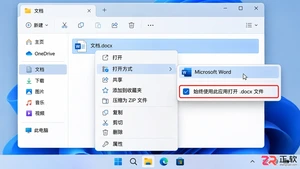
电脑同时安装 WPS 和 Office 时,双击文档可能默认启动 WPS。本指南详解如何在 Windows 中将 .docx、.xlsx 等文件的默认应用改为 Microsoft Office,包括单个文件快速切换和系统设置批量调整两种方法,帮助恢复 Office 作为默认办公套件。
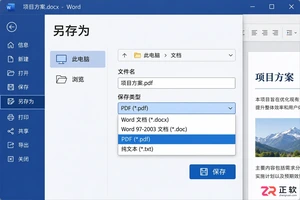
解决Office中缺失PDF按钮的困惑,指导用户通过另存为、导出菜单或系统打印功能将Word、Excel和PPT转换为PDF,特别说明了旧版本Office需安装加载项及Windows打印功能的检查步骤。
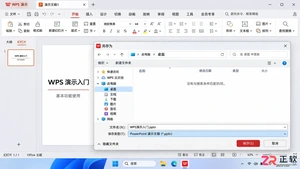
解决WPS PPT在Office中打不开的常见问题,包括格式转换误区、文件损坏修复及安全锁定解除方法,确保演示文稿顺利打开。
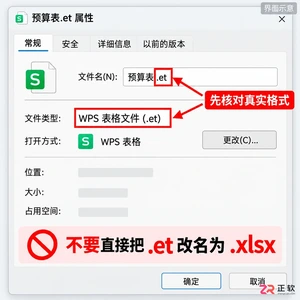
解决Office Excel无法打开WPS制作文件的问题。教程涵盖确认.et原生格式、在WPS中另存为.xlsx工作簿、Excel打开验证及使用打开并修复功能挽救数据,确保跨平台数据完整兼容。
Office 登录失败如何快速解决?先通过网页端验证账号,再使用 Windows 获取帮助进行诊断,最后尝试更新或修复 Office 套件。适用于个人及企业用户排查 Microsoft 365 登录与授权问题。
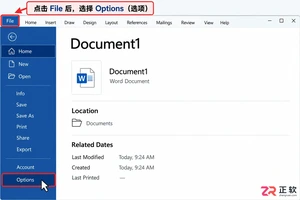
在 Windows 电脑上将 Office 界面语言设置为中文的详细步骤。包括如何在 Word 中添加简体中文显示语言、设为首选以及重启后验证菜单是否成功切换为中文。





火山引擎是字节跳动旗下企业级云与AI服务平台。聚焦大模型核心能力,依托字节自研豆包多模态大模型,凭借火山方舟一站式平台,提供模型精调、推理部署、智能应用搭建等全链路服务,结合高性能AI算力,助力各行业快速落地大模型数字化与智能化应用。



