

2.5.8 Notification(状态栏通知)详解
本节引言: 这一节要讲的,是 Android 里用来在状态栏展示通知信息的控件:Notification。做过 Android 开发的人,对它多半都不陌生。不过不少网上的 Notification 教程,讲的还是 2.x 时代的用法;可现在常见的 Android 设备,基本已经是 4.x 以上,甚至
本节引言:
这一节要讲的,是 Android 里用来在状态栏展示通知信息的控件:Notification。做过 Android 开发的人,对它多半都不陌生。不过不少网上的 Notification 教程,讲的还是 2.x 时代的用法;可现在常见的 Android 设备,基本已经是 4.x 以上,甚至不少都到了 5.0 以上,而不同版本里的 Notification,表现和用法其实并不一样。这里会重点讲解 4.x 以上的 Notification;至于 5.0 以上版本中的 Notification,则会放到进阶教程里 Android 5.0 新特性的相关章节再展开说明。
官方文档对Notification的一些介绍:
设计思想:Notifications in Android 4.4 and Lower
译文:通知
API文档:Notification
访问上述网站,可能需要梯子哦~
1.设计文档部分解读
1)Notification的基本布局
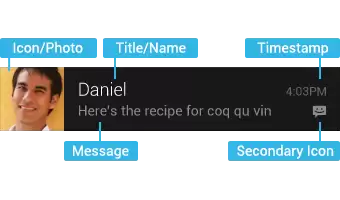
上面的组成元素依次是:
- Icon/Photo:大图标
- Title/Name:标题
- Message:内容信息
- Timestamp:通知时间,默认是系统发出通知的时间,也可以通过setWhen()来设置
- Secondary Icon:小图标
- 内容文字,在小图标的左手边的一个文字
2)扩展布局
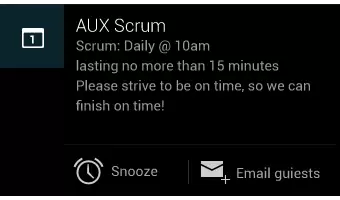
在 Jelly Bean 中你可以为通知提供更多事件的细节。你可以通过扩展布局显示消息的前几行或者图片的预览。这样用户可以看多更多的内容 - 有时甚至可以看到整个消息。用户可以通过 pinch-zoom 或者双手指滑动来打开扩展布局。Android 为单条消息提供了两种扩展布局 (文字和图像) 供你开发应用时使用。
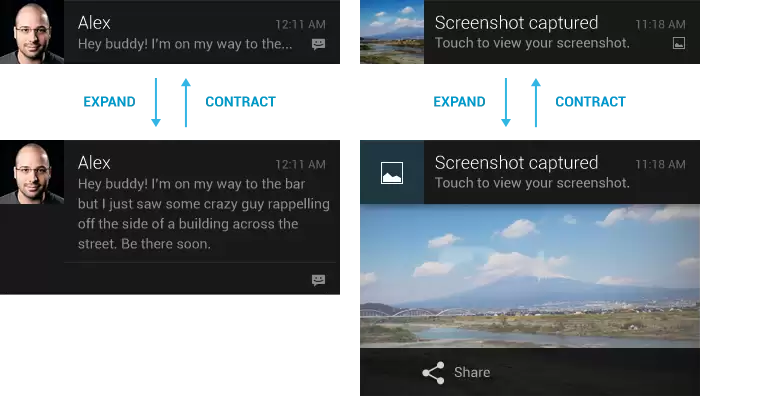
关于其他一些设计的东西,就不一一提及了,有兴趣的自行查看上面提供的API文档,知道下 这个Notification在4.x以上的版本可以多种多样就好!我们更多的时候关注的是 如何写代码使用这个东西,下面我们就来学习下Notification的用法!
2.Notification的基本使用流程
状态通知栏主要涉及到2个类:Notification 和NotificationManager
Notification:通知信息类,它里面对应了通知栏的各个属性
NotificationManager:是状态栏通知的管理类,负责发通知、清除通知等操作。
使用的基本流程:
- Step 1. 获得NotificationManager对象: NotificationManager mNManager = (NotificationManager) getSystemService(NOTIFICATION_SERVICE);
- Step 2. 创建一个通知栏的Builder构造类: Notification.Builder mBuilder = new Notification.Builder(this);
- Step 3. 对Builder进行相关的设置,比如标题,内容,图标,动作等!
- Step 4.调用Builder的build()方法为notification赋值
- Step 5.调用NotificationManager的notify()方法发送通知!
- PS:另外我们还可以调用NotificationManager的cancel()方法取消通知
3.设置相关的一些方法:
Notification.Builder mBuilder = new Notification.Builder(this);
后再调用下述的相关的方法进行设置:(官方API文档:Notification.Builder) 常用的方法如下:
- setContentTitle(CharSequence):设置标题
- setContentText(CharSequence):设置内容
- setSubText(CharSequence):设置内容下面一小行的文字
- setTicker(CharSequence):设置收到通知时在顶部显示的文字信息
- setWhen(long):设置通知时间,一般设置的是收到通知时的System.currentTimeMillis()
- setSmallIcon(int):设置右下角的小图标,在接收到通知的时候顶部也会显示这个小图标
- setLargeIcon(Bitmap):设置左边的大图标
- setAutoCancel(boolean):用户点击Notification点击面板后是否让通知取消(默认不取消)
- setDefaults(int):向通知添加声音、闪灯和振动效果的最简单、 使用默认(defaults)属性,可以组合多个属性,
Notification.DEFAULT_VIBRATE(添加默认震动提醒);
Notification.DEFAULT_SOUND(添加默认声音提醒);
Notification.DEFAULT_LIGHTS(添加默认三色灯提醒)
Notification.DEFAULT_ALL(添加默认以上3种全部提醒)- setVibrate(long[]):设置振动方式,比如:
setVibrate(new long[] {0,300,500,700});延迟0ms,然后振动300ms,在延迟500ms, 接着再振动700ms,关于Vibrate用法后面会讲解!- setLights(int argb, int onMs, int offMs):设置三色灯,参数依次是:灯光颜色, 亮持续时间,暗的时间,不是所有颜色都可以,这跟设备有关,有些手机还不带三色灯; 另外,还需要为Notification设置flags为Notification.FLAG_SHOW_LIGHTS才支持三色灯提醒!
setSound(Uri):用来指定通知到达时播放的铃声。既可以直接使用系统默认铃声,也可以换成自定义音频,或者从 Android 多媒体库里挑选一段来用,常见写法如下:
.setDefaults(Notification.DEFAULT_SOUND) //使用默认铃声
.setSound(Uri.parse("file:///sdcard/xx/xx.mp3")) //使用自定义铃声
.setSound(Uri.withAppendedPath(Audio.Media.INTERNAL_CONTENT_URI, "5")) //使用 Android 多媒体库中的铃声setOngoing(boolean):设置为ture,表示它为一个正在进行的通知。他们通常是用来表示 一个后台任务,用户积极参与(如播放音乐)或以某种方式正在等待,因此占用设备(如一个文件下载, 同步操作,主动网络连接)
- setProgress(int,int,boolean):设置带进度条的通知 参数依次为:进度条最大数值,当前进度,进度是否不确定 如果为确定的进度条:调用setProgress(max, progress, false)来设置通知, 在更新进度的时候在此发起通知更新progress,并且在下载完成后要移除进度条 ,通过调用setProgress(0, 0, false)既可。如果为不确定(持续活动)的进度条, 这是在处理进度无法准确获知时显示活动正在持续,所以调用setProgress(0, 0, true) ,操作结束时,调用setProgress(0, 0, false)并更新通知以移除指示条
setContentIntent(PendingIntent):PendingIntent和Intent略有不同,它可以设置执行次数, 主要用于远程服务通信、闹铃、通知、启动器、信息中,在一般情况下用的比较少。比如这里通过 Pending启动Activity:getActivity(Context, int, Intent, int),当然还可以启动Service或者Broadcast PendingIntent的位标识符(第四个参数):
FLAG_ONE_SHOT 表示返回的PendingIntent仅能执行一次,执行完后自动取消
FLAG_NO_CREATE 表示如果描述的PendingIntent不存在,并不创建相应的PendingIntent,而是返回NULL
FLAG_CANCEL_CURRENT 表示相应的PendingIntent已经存在,则取消前者,然后创建新的PendingIntent, 这个有利于数据保持为最新的,可以用于即时通信的通信场景
FLAG_UPDATE_CURRENT 表示更新的PendingIntent
使用示例:
//点击后跳转Activity Intent intent = new Intent(context,XXX.class); PendingIntent pendingIntent = PendingIntent.getActivity(context, 0, intent, 0); mBuilder.setContentIntent(pendingIntent)setPriority(int):设置优先级:
对应属性:Notification.PRIORITY_HIGH...
优先级 用户 MAX 重要而紧急的通知,通知用户这个事件是时间上紧迫的或者需要立即处理的。 HIGH 高优先级用于重要的通信内容,例如短消息或者聊天,这些都是对用户来说比较有兴趣的。 DEFAULT 默认优先级用于没有特殊优先级分类的通知。 LOW 低优先级可以通知用户但又不是很紧急的事件。 MIN 用于后台消息 (例如天气或者位置信息)。最低优先级通知将只在状态栏显示图标,只有用户下拉通知抽屉才能看到内容。
4.代码示例:最常见的Notification:
下面我们来写一个最简单的例子来体验下Notification的用法:
运行效果图:
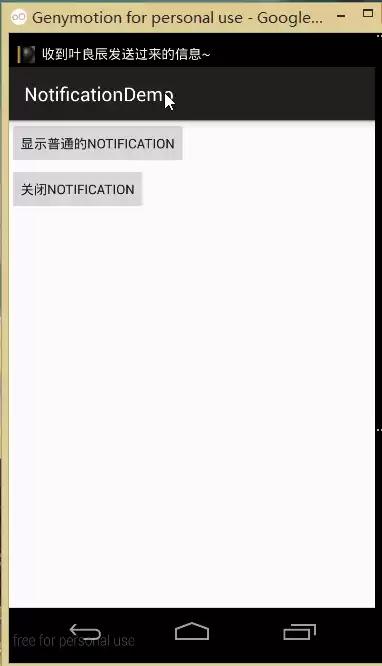
关键代码:
这里直接贴MainActivity.ja va的代码:
public class MainActivity extends AppCompatActivity implements View.OnClickListener {
private Context mContext;
    private NotificationManager mNManager;
    private Notification notify1;
    Bitmap LargeBitmap = null;
    private static final int NOTIFYID_1 = 1;
private Button btn_show_normal;
    private Button btn_close_normal;
@Override
    protected void onCreate(Bundle sa vedInstanceState) {
        super.onCreate(sa vedInstanceState);
        setContentView(R.layout.activity_main);
        mContext = MainActivity.this;
        //创建大图标的Bitmap
        LargeBitmap = BitmapFactory.decodeResource(getResources(), R.mipmap.iv_lc_icon);
        mNManager = (NotificationManager) getSystemService(NOTIFICATION_SERVICE);
        bindView();
}
private void bindView() {
        btn_show_normal = (Button) findViewById(R.id.btn_show_normal);
        btn_close_normal = (Button) findViewById(R.id.btn_close_normal);
        btn_show_normal.setOnClickListener(this);
        btn_close_normal.setOnClickListener(this);
    }
@Override
    public void onClick(View v) {
        switch (v.getId()) {
            case R.id.btn_show_normal:
                //定义一个PendingIntent点击Notification后启动一个Activity
                Intent it = new Intent(mContext, OtherActivity.class);
                PendingIntent pit = PendingIntent.getActivity(mContext, 0, it, 0);
//设置图片,通知标题,发送时间,提示方式等属性
                Notification.Builder mBuilder = new Notification.Builder(this);
                mBuilder.setContentTitle("叶良辰")                        //标题
                        .setContentText("我有一百种方法让你呆不下去~")      //内容
                        .setSubText("——记住我叫叶良辰")                    //内容下面的一小段文字
                        .setTicker("收到叶良辰发送过来的信息~")             //收到信息后状态栏显示的文字信息
                        .setWhen(System.currentTimeMillis())           //设置通知时间
                        .setSmallIcon(R.mipmap.ic_lol_icon)            //设置小图标
                        .setLargeIcon(LargeBitmap)                     //设置大图标
                        .setDefaults(Notification.DEFAULT_LIGHTS | Notification.DEFAULT_VIBRATE)    //设置默认的三色灯与振动器
                        .setSound(Uri.parse("android.resource://" + getPackageName() + "/" + R.raw.biaobiao))  //设置自定义的提示音
                        .setAutoCancel(true)                           //设置点击后取消Notification
                        .setContentIntent(pit);                        //设置PendingIntent
                notify1 = mBuilder.build();
                mNManager.notify(NOTIFYID_1, notify1);
                break;
case R.id.btn_close_normal:
                //除了可以根据ID来取消Notification外,还可以调用cancelAll();关闭该应用产生的所有通知
                mNManager.cancel(NOTIFYID_1);                          //取消Notification
                break;
}
    }
}
注释很详细,就不一一细讲了~
5.代码示例下载:
NotificationDemo.zip
本节小结:
好的,本节给大家介绍了Notification在4.x版本的基本用法,非常简单是吧~
当然你也可以自定义Notification有兴趣的可以自己查阅相关资料,这里就不慢慢 研究了~对了,本节部分内容参考的下述blog,贴下链接,大家也可以去看下: Android 通知栏Notification的整合 全面学习 (一个DEMO让你完全了解它) 写得蛮详细的~本节就到这里,谢谢~

遇到Docker容器频繁自动重启?本文提供从查看容器日志、解读退出代码到配置Restart Policy的完整排查与修复方案,确保服务稳定性。

学习如何在Linux中使用命令行添加临时静态路由,并通过修改网络配置文件实现重启后依然有效的永久静态路由设置,涵盖CentOS和Ubuntu的不同配置方法。

摄像头连接电脑后不知如何查看画面?本教程演示如何使用Windows自带的“相机”应用快速调取实时视频流,无需下载额外软件,步骤简单直观,适用于大多数USB及内置摄像头。

针对 Windows 11 电脑在无人操作时自动关机或重启的问题,本文详解如何通过任务计划程序禁用更新重启任务,并调整电源睡眠策略,从根源解决非预期的自动关机现象。

详细讲解在Windows电脑上测试摄像头人脸识别功能的步骤,包括开启Windows Hello、录入面部数据、不同环境下的效果验证及常见问题排查,帮助用户确认设备兼容性与识别准确率。

当 Docker 容器启动后立即退出时,不要盲目重启。本文详解如何通过 docker logs 查看标准输出错误,利用 docker inspect 检查挂载与网络配置,并修正入口点脚本权限问题,提供一套高效的因果排查流程。

详解如何利用Windows 10自带功能将安卓手机画面投射至电脑屏幕,涵盖开启步骤、连接技巧及延迟分析,适合临时演示与多屏协作场景。

详细介绍如何在Windows系统中为移动硬盘解除BitLocker加密,包括解锁驱动器、关闭加密功能及监控解密进度的完整操作流程,帮助用户安全移除数据保护。

本文详解Windows 10笔记本耳机无声音的常见原因与解决方法,涵盖物理接口检查、默认播放设备切换、驱动程序更新及音频增强关闭等操作,并分析蓝牙耳机连接异常的例外场景。

还在为SATA固态硬盘装Win10怎么分区头疼?本教程详解安装过程中的分区步骤,涵盖4K对齐检查、ESP引导分区处理及容量规划建议,助你一次性搞定系统盘,避免后期卡顿与空间浪费。




Blender 是一款免费开源、跨平台的专业 3D 创作软件,集建模、动画、渲染、视频编辑与视觉合成等功能于一体,广泛应用于影视动画、游戏设计和建筑可视化等领域。软件支持 Cycles 物理渲染器与 Eevee 实时渲染引擎,并提供多边形建模、骨骼绑定、物理模拟等专业工具。Blender 兼容 Windows、macOS 和 Linux 系统,安装包轻巧、运行流畅,依托活跃的全球开发者社区持续更新,是从初学者到专业创作者都值得选择的正版 3D 创作工具。


赤友清理大师是一款为 Mac 设计的智能清理优化工具,可精准扫描垃圾、大文件、重复文件等,释放磁盘空间。做扫描整理、文字提取和表格转换时,它能把识别后的处理步骤接得更顺,资料录入这类场景会省下不少时间。
Blender 是一款免费开源、跨平台的专业 3D 创作软件,集建模、动画、渲染、视频编辑与视觉合成等功能于一体,广泛应用于影视动画、游戏设计和建筑可视化等领域。软件支持 Cycles 物理渲染器与 Eevee 实时渲染引擎,并提供多边形建模、骨骼绑定、物理模拟等专业工具。Blender 兼容 Windows、macOS 和 Linux 系统,安装包轻巧、运行流畅,依托活跃的全球开发者社区持续更新,是从初学者到专业创作者都值得选择的正版 3D 创作工具。

Windows 10 是一款微软推出的经典操作系统,拥有硬件兼容性与多任务处理能力。它更偏向把系统状态查看和常用调节动作放在一起,适合需要持续观察和微调设备状态的场景。

极度公式是一款跨平台专业LaTeX公式识别编辑软件,支持OCR公式识别和多平台编辑。和使用说明,避免使用,享受完整功能与稳定支持。做扫描整理、文字提取和表格转换时,它能把识别后的处理步骤接得更顺,资料录入这类场景会省下不少时间。